
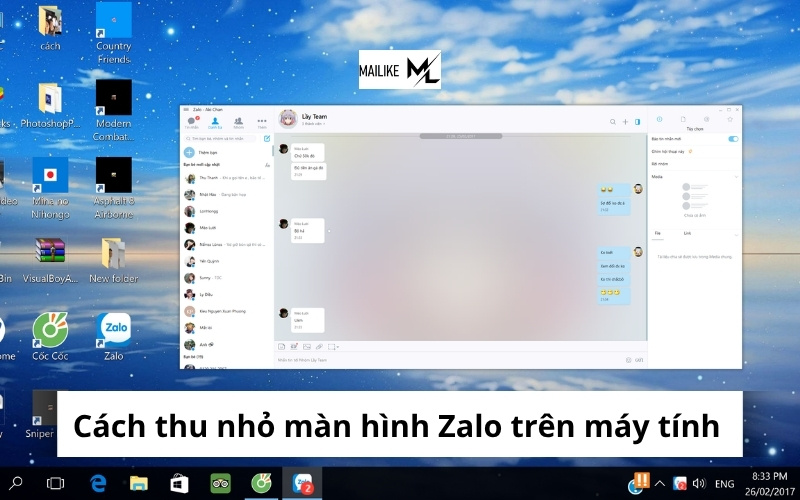
Khi sử dụng Zalo trên máy tính, nhiều người muốn thu nhỏ màn hình để vừa nhắn tin, vừa làm việc trên trình duyệt, Word, Excel hoặc các phần mềm khác. Thực tế, bạn có thể thực hiện việc này theo hai cách khá đơn giản: Dùng tính năng thu nhỏ cửa sổ có sẵn hoặc tự điều chỉnh kích thước cửa sổ Zalo. Bài viết dưới đây Mailike sẽ hướng dẫn chi tiết 2 cách thu nhỏ màn hình Zalo trên máy tính nhanh nhất, phù hợp với cả người dùng Windows và macOS.
Lợi ích của việc thu nhỏ màn hình Zalo
Thu nhỏ màn hình Zalo trên máy tính là thao tác nhỏ nhưng khá hữu ích, nhất là với người thường xuyên dùng Zalo để trao đổi công việc, gửi file, nhận thông báo hoặc chăm sóc khách hàng. Thay vì phải mở toàn màn hình ứng dụng, bạn có thể đặt Zalo ở một góc màn hình hoặc ẩn xuống thanh tác vụ khi chưa cần sử dụng.
Cách làm này giúp không gian làm việc gọn hơn. Bạn vẫn theo dõi được tin nhắn quan trọng mà không bị Zalo che mất nội dung đang xử lý. Với dân văn phòng, người bán hàng online hoặc nhân sự chăm sóc khách hàng, đây là một mẹo rất đáng dùng.
Một số lợi ích dễ thấy gồm:
- Làm việc đa nhiệm thuận tiện hơn: Bạn có thể vừa mở Zalo, vừa xử lý tài liệu, bảng tính hoặc trình duyệt.
- Không bỏ lỡ tin nhắn quan trọng: Khi Zalo vẫn chạy nền, thông báo tin nhắn mới vẫn có thể hiển thị tùy theo cài đặt của máy.
- Tối ưu không gian màn hình: Rất hữu ích với laptop màn hình nhỏ hoặc người phải mở nhiều phần mềm cùng lúc.
- Giảm thao tác chuyển qua lại: Không cần liên tục phóng to, thu nhỏ hoặc tìm lại ứng dụng Zalo khi cần phản hồi.
- Phù hợp cho công việc bán hàng, tư vấn: Người dùng có thể theo dõi hội thoại với khách trong khi kiểm tra đơn hàng, báo giá hoặc dữ liệu khách hàng.
Tuy nhiên, cần hiểu đúng rằng “thu nhỏ màn hình Zalo” trên máy tính có thể được hiểu theo hai cách. Một là thu nhỏ toàn bộ cửa sổ Zalo xuống thanh tác vụ. Hai là điều chỉnh cửa sổ Zalo nhỏ lại để hiển thị song song với các ứng dụng khác.
Cách thu nhỏ màn hình Zalo qua tính năng thu nhỏ cửa sổ
Đây là cách đơn giản nhất và gần như ai cũng có thể thực hiện ngay. Tính năng này không nằm riêng trong Zalo mà là thao tác có sẵn trên hệ điều hành máy tính. Khi dùng cách này, cửa sổ Zalo sẽ được ẩn xuống thanh tác vụ hoặc thanh Dock, giúp màn hình chính gọn hơn nhưng ứng dụng vẫn có thể tiếp tục hoạt động.
Hướng dẫn nhanh
Nếu bạn chỉ cần thu nhỏ Zalo ngay lập tức, hãy làm theo cách sau:
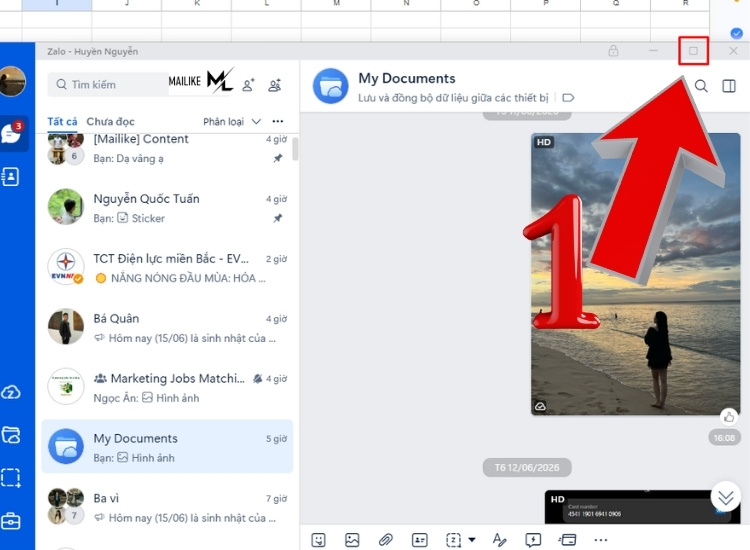
- Trên Windows: Mở Zalo PC, nhấn biểu tượng thu nhỏ ở góc trên bên phải cửa sổ.
- Trên macOS: Mở Zalo, nhấn nút màu vàng ở góc trên bên trái cửa sổ.
- Muốn mở lại Zalo: Nhấn vào biểu tượng Zalo trên thanh Taskbar hoặc Dock.
Cách này phù hợp khi bạn muốn tạm thời ẩn Zalo để tập trung làm việc trên cửa sổ khác. Tin nhắn mới vẫn có thể được báo nếu bạn đã bật thông báo cho Zalo trên máy tính.
Hướng dẫn chi tiết
Để thu nhỏ màn hình Zalo bằng tính năng thu nhỏ cửa sổ, bạn thực hiện theo các bước sau:
Bước 1: Mở ứng dụng Zalo trên máy tính
Trước tiên, hãy mở Zalo PC trên máy tính Windows hoặc macOS. Sau đó đăng nhập tài khoản Zalo nếu ứng dụng chưa tự động đăng nhập.
Bước 2: Tìm biểu tượng thu nhỏ cửa sổ
Khi giao diện Zalo hiển thị, hãy nhìn lên thanh điều khiển cửa sổ. Với máy tính Windows, biểu tượng thu nhỏ thường nằm ở góc trên bên phải. Với macOS, nút thu nhỏ là nút màu vàng ở góc trên bên trái.
Bước 3: Nhấn vào biểu tượng thu nhỏ
Bạn chỉ cần nhấn vào biểu tượng thu nhỏ. Ngay sau đó, cửa sổ Zalo sẽ được ẩn khỏi màn hình chính và chuyển xuống thanh Taskbar trên Windows hoặc thanh Dock trên macOS.
Bước 4: Mở lại Zalo khi cần sử dụng
Khi muốn xem tin nhắn hoặc tiếp tục trò chuyện, bạn nhấn vào biểu tượng Zalo trên thanh Taskbar hoặc Dock. Ứng dụng sẽ mở lại đúng trạng thái trước đó, không cần thao tác đăng nhập lại.
Cách thu nhỏ màn hình Zalo qua điều chỉnh kích thước cửa sổ
Khác với cách thu nhỏ xuống thanh tác vụ, điều chỉnh kích thước cửa sổ sẽ giúp Zalo vẫn hiển thị trên màn hình nhưng chiếm ít diện tích hơn. Đây là lựa chọn phù hợp nếu bạn muốn vừa trò chuyện trên Zalo, vừa mở song song trình duyệt, file Excel, Google Docs hoặc phần mềm quản lý công việc.
Hướng dẫn nhanh
Bạn có thể thu nhỏ kích thước hiển thị của Zalo theo các bước sau:
- Mở ứng dụng Zalo trên máy tính.
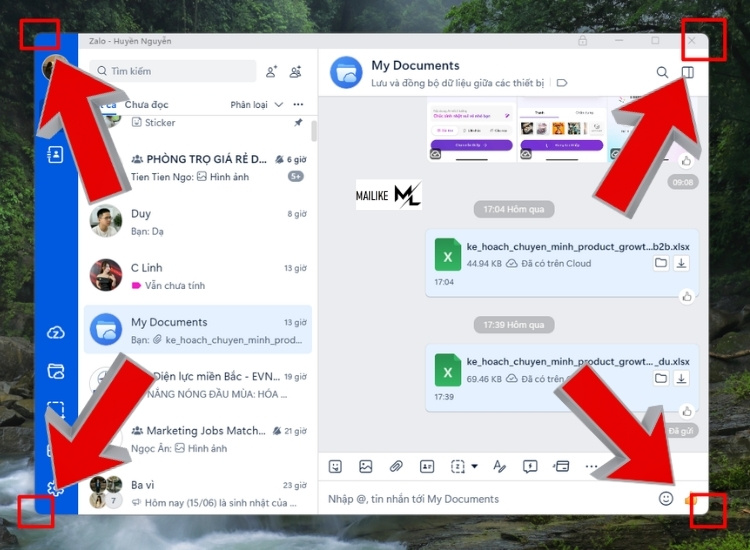
- Di chuột đến cạnh hoặc góc cửa sổ Zalo.
- Khi con trỏ chuyển sang biểu tượng mũi tên hai chiều, nhấn giữ chuột.
- Kéo cửa sổ vào trong để thu nhỏ kích thước.
- Di chuyển Zalo đến vị trí phù hợp trên màn hình.
Hướng dẫn chi tiết
Để thu nhỏ màn hình Zalo bằng cách điều chỉnh kích thước cửa sổ, bạn có thể thực hiện theo các bước sau:
Bước 1: Mở Zalo trên máy tính
Trước hết, hãy mở ứng dụng Zalo PC và đăng nhập vào tài khoản của bạn. Nên để cửa sổ Zalo ở chế độ bình thường, không phải chế độ toàn màn hình.
Bước 2: Đưa chuột đến cạnh hoặc góc cửa sổ Zalo
Di chuyển con trỏ chuột đến cạnh trái, cạnh phải, cạnh dưới hoặc một trong các góc của cửa sổ Zalo. Khi con trỏ chuyển sang biểu tượng mũi tên hai chiều, bạn có thể bắt đầu điều chỉnh kích thước.
Bước 3: Nhấn giữ và kéo cửa sổ nhỏ lại
Nhấn giữ chuột trái, sau đó kéo vào trong để thu nhỏ cửa sổ Zalo. Nếu muốn thu nhỏ đều cả chiều ngang và chiều cao, bạn nên kéo từ góc dưới của cửa sổ thay vì chỉ kéo một cạnh.
Bước 4: Di chuyển Zalo đến vị trí phù hợp
Sau khi đã thu nhỏ kích thước, hãy nhấn giữ vào thanh tiêu đề phía trên cửa sổ Zalo rồi kéo ứng dụng đến vị trí mong muốn. Thông thường, người dùng nên đặt Zalo ở góc phải màn hình để vừa theo dõi tin nhắn, vừa làm việc với tài liệu hoặc trình duyệt.
>> Có thể bạn quan tâm:
Lưu ý nhỏ khi thực hiện
Khi thực hiện cách thu nhỏ màn hình Zalo trên máy tính, bạn nên lưu ý một vài điểm để tránh nhầm lẫn trong quá trình sử dụng.
Trước hết, thao tác thu nhỏ cửa sổ khác với việc tắt ứng dụng. Nếu bạn chỉ nhấn nút thu nhỏ, Zalo vẫn có thể chạy nền. Nhưng nếu nhấn nút đóng cửa sổ, tùy cài đặt, ứng dụng có thể vẫn chạy ngầm hoặc thoát hẳn. Vì vậy, nếu không nhận được thông báo tin nhắn mới, bạn nên kiểm tra lại cài đặt thông báo của Zalo và hệ điều hành.
Thứ hai, nếu muốn Zalo luôn hiển thị trên màn hình, bạn không nên dùng nút thu nhỏ xuống Taskbar. Thay vào đó, hãy điều chỉnh kích thước cửa sổ rồi đặt Zalo ở vị trí phù hợp. Cách này hiệu quả hơn với người đang cần phản hồi tin nhắn nhanh.
Thứ ba, giao diện Zalo PC có thể thay đổi theo phiên bản. Nếu vị trí nút bấm hoặc cách hiển thị hơi khác so với hướng dẫn, bạn nên cập nhật Zalo lên phiên bản mới nhất rồi kiểm tra lại.
Ngoài ra, với laptop màn hình nhỏ, không nên để cửa sổ Zalo quá hẹp. Khi cửa sổ quá nhỏ, nội dung tin nhắn, danh sách hội thoại hoặc file đính kèm có thể khó nhìn hơn. Tốt nhất, hãy chọn kích thước vừa đủ để đọc tin nhắn thoải mái nhưng không che mất phần mềm chính đang sử dụng.
Một lưu ý khác là khi dùng Zalo trong môi trường làm việc chung, bạn nên chú ý đến quyền riêng tư. Nếu đặt cửa sổ Zalo cố định trên màn hình, nội dung tin nhắn có thể bị người khác nhìn thấy. Trong trường hợp trao đổi thông tin khách hàng, báo giá hoặc dữ liệu nội bộ, nên thu nhỏ Zalo xuống thanh tác vụ khi không cần xem trực tiếp.
Dịch vụ Mailike
Bên cạnh việc tối ưu cách sử dụng Zalo trên máy tính, nhiều cá nhân và doanh nghiệp cũng quan tâm đến việc tăng hiệu quả hiện diện trên các nền tảng mạng xã hội. Đặc biệt với những người đang bán hàng, xây dựng thương hiệu cá nhân hoặc chăm sóc cộng đồng khách hàng, Zalo thường được dùng song song với Facebook, TikTok, Instagram và các kênh truyền thông khác.
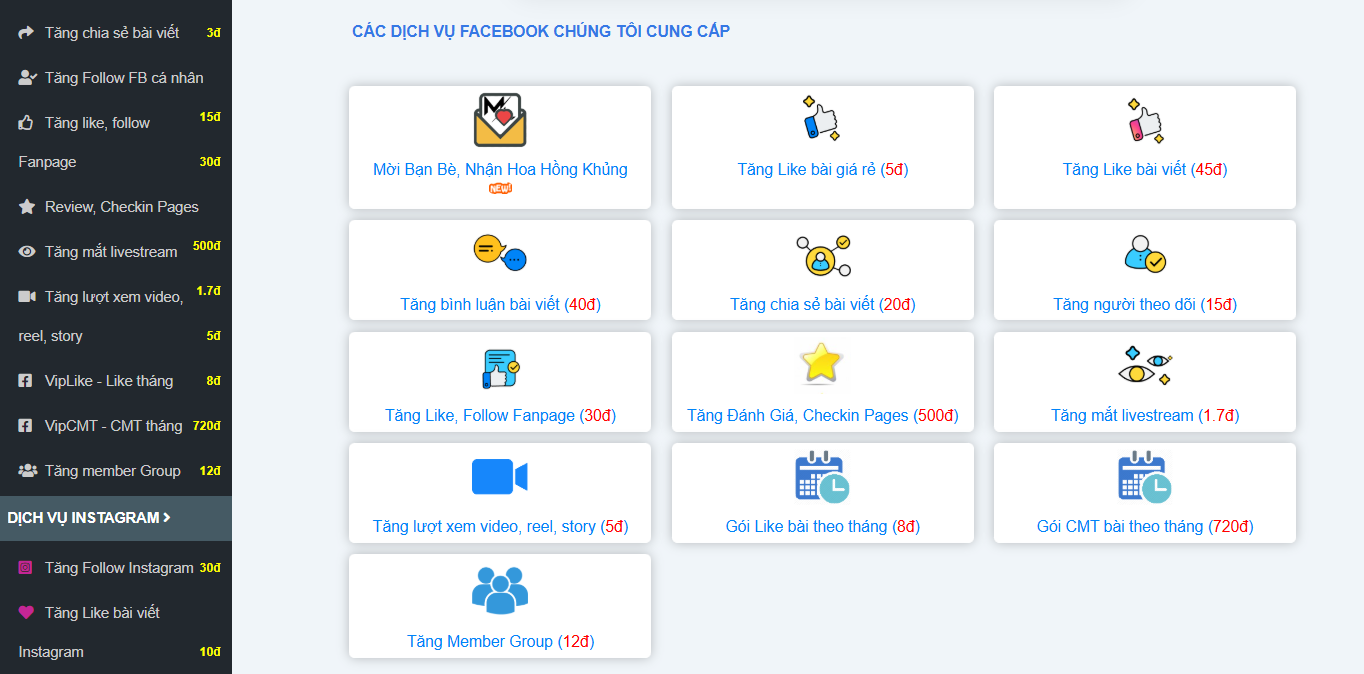
Mailike là đơn vị cung cấp các dịch vụ hỗ trợ tương tác và phát triển kênh mạng xã hội, phù hợp với người dùng cần gia tăng độ nhận diện, cải thiện mức độ tiếp cận và xây dựng hình ảnh chuyên nghiệp hơn trên môi trường số.
Một số dịch vụ phù hợp có thể tham khảo gồm:
- Dịch vụ tăng like bài viết facebook: Hỗ trợ cải thiện lượt tương tác cho nội dung truyền thông, bài bán hàng, bài giới thiệu sản phẩm hoặc bài xây dựng thương hiệu.
- Dịch vụ tăng lượt theo dõi facebook: Phù hợp với cá nhân, shop online hoặc doanh nghiệp muốn phát triển kênh mạng xã hội có nền tảng người theo dõi tốt hơn.
- Dịch vụ tăng like fanpage: Hỗ trợ fanpage có hình ảnh uy tín hơn trong mắt khách hàng mới, đặc biệt với các page mới xây dựng.
- Dịch vụ comment bài viết facebook: Hỗ trợ người dùng lựa chọn cách trình bày nội dung, lịch đăng và định hướng tương tác phù hợp hơn với từng nền tảng.
Với những người dùng Zalo cho công việc bán hàng hoặc chăm sóc khách hàng, việc thao tác nhanh trên máy tính chỉ là một phần. Để kênh truyền thông hoạt động hiệu quả hơn, doanh nghiệp vẫn cần nội dung tốt, phản hồi đều đặn và chiến lược tương tác phù hợp. Đây cũng là lý do các dịch vụ như Mailike thường được quan tâm trong quá trình phát triển hiện diện số.
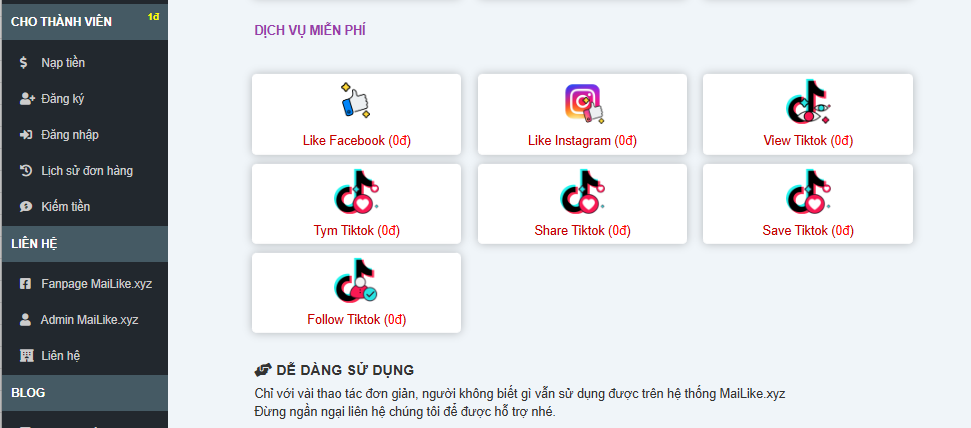
Ngoài các gói dịch vụ trả phí, Mailike còn có khu vực dịch vụ miễn phí dành cho người dùng muốn trải nghiệm trước khi lựa chọn gói phù hợp. Tại đây, người dùng có thể tham khảo một số hỗ trợ 0đ như like Facebook, like Instagram, view TikTok, tym TikTok, share TikTok, save TikTok hoặc follow TikTok tùy theo từng thời điểm. Nhóm dịch vụ này phù hợp với tài khoản mới, shop nhỏ hoặc cá nhân đang muốn kiểm tra cách hệ thống vận hành, đồng thời tạo một lượng tương tác ban đầu cho nội dung trước khi đầu tư bài bản hơn.
Một số câu hỏi thường gặp
Trước khi thực hiện, nhiều người dùng thường nhầm lẫn giữa thao tác thu nhỏ cửa sổ Zalo, điều chỉnh kích thước hiển thị và tắt hẳn ứng dụng. Phần dưới đây sẽ giải đáp nhanh những thắc mắc phổ biến để bạn sử dụng Zalo trên máy tính thuận tiện hơn, tránh lỗi không nhận thông báo hoặc không mở lại được cửa sổ như mong muốn.
Có thể thu nhỏ màn hình Zalo trên máy tính không?
Có. Người dùng có thể thu nhỏ màn hình Zalo trên máy tính bằng cách nhấn nút thu nhỏ cửa sổ hoặc kéo chỉnh kích thước cửa sổ Zalo nhỏ lại. Cả hai cách đều dễ thực hiện và không cần cài thêm phần mềm.
Thu nhỏ cửa sổ Zalo có làm mất tin nhắn không?
Không. Việc thu nhỏ cửa sổ chỉ làm Zalo tạm ẩn khỏi màn hình hoặc hiển thị nhỏ hơn. Tin nhắn, file và lịch sử trò chuyện vẫn được giữ nguyên trong ứng dụng.
Vì sao tôi không kéo nhỏ được cửa sổ Zalo thêm nữa?
Có thể cửa sổ Zalo đã đạt đến kích thước tối thiểu mà ứng dụng cho phép. Khi đó, bạn chỉ có thể đặt Zalo ở vị trí khác trên màn hình, không thể thu nhỏ thêm bằng thao tác kéo cạnh cửa sổ.
Thu nhỏ Zalo xuống Taskbar có còn nhận thông báo không?
Thông thường là có, nếu Zalo vẫn đang chạy và bạn đã bật thông báo trên máy tính. Nếu không nhận được thông báo, hãy kiểm tra lại cài đặt thông báo của Zalo, cài đặt hệ thống và kết nối mạng.
Trên máy tính, bạn có thể thu nhỏ màn hình Zalo bằng hai cách đơn giản: Dùng nút thu nhỏ cửa sổ hoặc tự điều chỉnh kích thước cửa sổ. Nếu chỉ muốn tạm ẩn Zalo, hãy dùng nút thu nhỏ. Nếu muốn vừa nhắn tin vừa làm việc, hãy kéo cửa sổ Zalo nhỏ lại và đặt ở vị trí thuận tiện trên màn hình.

Tôi là Hoàng Đức – Founder của MaiLike.xyz, Tôi đã có 10 năm trong ngành dịch vụ hỗ trợ tăng tương tác mạng xã hội. Blog này, sẽ giúp bạn có kiến thức hữu ích nhất về các mạng xã hội phổ biến hiện nay.”