Ảnh đại diện Zalo là một trong những yếu tố đầu tiên giúp người khác nhận diện bạn trên nền tảng này. Tuy nhiên, không ít người gặp tình trạng ảnh bị cắt mất mặt, mất chữ, mất logo hoặc hiển thị không đúng bố cục sau khi tải lên. Vấn đề này thường xuất phát từ tỷ lệ ảnh chưa phù hợp, chủ thể đặt quá sát mép hoặc người dùng chưa căn chỉnh kỹ trước khi lưu. Trong bài viết này, Mailike sẽ hướng dẫn bạn cách đổi ảnh đại diện Zalo không bị cắt trên điện thoại, máy tính và một số mẹo chỉnh ảnh đơn giản để avatar hiển thị rõ ràng, chuyên nghiệp hơn.
Vì sao ảnh đại diện Zalo bị cắt?
Ảnh đại diện Zalo thường bị cắt vì hệ thống sẽ tự đưa hình ảnh vào khung hiển thị cố định. Trong nhiều trường hợp, ảnh gốc có tỷ lệ quá ngang, quá dọc hoặc chủ thể nằm sát viền nên khi đưa vào khung avatar, một phần nội dung quan trọng sẽ bị mất.
Nguyên nhân phổ biến nhất là người dùng chọn ảnh không theo tỷ lệ vuông 1:1. Ví dụ, một bức ảnh chụp toàn thân theo chiều dọc có thể đẹp trong thư viện ảnh, nhưng khi dùng làm avatar Zalo, khuôn mặt hoặc phần thân dưới rất dễ bị cắt khỏi vùng hiển thị.
Ngoài ra, ảnh có chữ, logo hoặc biểu tượng đặt quá sát mép cũng dễ gặp lỗi tương tự. Với tài khoản cá nhân, lỗi này khiến ảnh đại diện trông thiếu cân đối. Với chủ shop, người bán hàng online hoặc tài khoản dùng cho công việc, avatar bị cắt còn có thể làm giảm độ chuyên nghiệp khi khách hàng truy cập trang cá nhân.
Một số nguồn hướng dẫn kích thước ảnh Zalo hiện khuyến nghị avatar cá nhân nên dùng ảnh vuông, phổ biến là 200 x 200 px, tối thiểu khoảng 150 x 150 px và định dạng JPG hoặc PNG. Với Zalo OA, tài liệu chính thức của Zalo nêu ảnh đại diện tối thiểu 240 x 240 px, hỗ trợ JPG/PNG và dung lượng tối đa 15MB.
Cách đổi ảnh đại diện Zalo không bị cắt trên điện thoại
Đổi ảnh đại diện Zalo trên điện thoại là cách được nhiều người sử dụng nhất vì thao tác nhanh, dễ chọn ảnh trực tiếp từ thư viện. Để ảnh không bị cắt, bạn cần chú ý nhất ở bước căn chỉnh ảnh trước khi bấm lưu.
Hướng dẫn nhanh
Mở ứng dụng Zalo > Chọn mục Cá nhân > Vào trang cá nhân > Nhấn vào ảnh đại diện > Chọn ảnh từ thiết bị > Căn chỉnh ảnh sao cho mặt, chữ hoặc logo nằm ở giữa khung > Nhấn Xong để lưu ảnh đại diện mới.
Hướng dẫn chi tiết
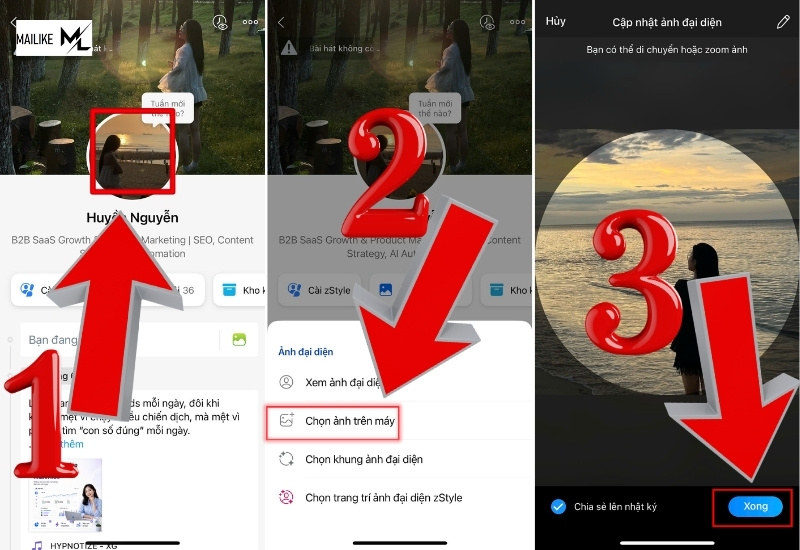
Bước 1: Mở ứng dụng Zalo trên điện thoại, sau đó chọn mục Cá nhân ở thanh điều hướng bên dưới màn hình. Tại đây, bạn nhấn vào tên hoặc ảnh đại diện để truy cập trang cá nhân.
Bước 2: Nhấn vào ảnh đại diện hiện tại. Zalo sẽ hiển thị các tùy chọn như xem ảnh đại diện, chụp ảnh mới hoặc chọn ảnh có sẵn từ thiết bị. Bạn chọn ảnh muốn đặt làm avatar từ thư viện.
Bước 3: Sau khi chọn ảnh, màn hình căn chỉnh sẽ xuất hiện. Đây là bước quan trọng nhất nếu bạn muốn đổi ảnh đại diện Zalo không bị cắt. Hãy kéo ảnh sao cho khuôn mặt, logo hoặc phần nội dung chính nằm ở giữa khung hiển thị.
Bước 4: Nếu ảnh quá sát mặt hoặc bị mất chi tiết, bạn nên thu nhỏ ảnh lại một chút để tạo khoảng trống xung quanh chủ thể. Với ảnh có chữ, không nên để chữ nằm sát mép vì khi hiển thị trong khung tròn, phần chữ có thể bị che hoặc mất nét.
Bước 5: Kiểm tra lại ảnh trong phần xem trước. Nếu bố cục đã cân đối, nhấn Xong để hoàn tất. Một số hướng dẫn đổi ảnh Zalo cũng lưu ý người dùng có thể di chuyển vùng ảnh trước khi lưu để chọn đúng phần muốn hiển thị làm avatar.
Mẹo nhỏ: Nếu dùng ảnh chân dung, nên chọn ảnh cận mặt hoặc nửa thân trên thay vì ảnh toàn thân. Nếu dùng ảnh logo bán hàng, hãy chuẩn bị logo trên nền vuông trước khi tải lên Zalo để hạn chế tình trạng mất chữ hoặc mất biểu tượng.
Cách đổi ảnh đại diện Zalo không bị cắt trên máy tính
Ngoài điện thoại, bạn cũng có thể đổi ảnh đại diện Zalo trên máy tính thông qua Zalo PC. Cách này phù hợp khi ảnh đã được chỉnh sửa sẵn trên máy tính bằng Canva, Photoshop, Adobe Express hoặc các công cụ thiết kế khác.
Hướng dẫn nhanh
Mở Zalo trên máy tính > Nhấn vào ảnh đại diện ở góc giao diện > Chọn Tài khoản hoặc Hồ sơ cá nhân > Nhấn biểu tượng máy ảnh/đổi ảnh > Tải ảnh từ máy tính lên > Căn chỉnh vùng hiển thị > Lưu lại ảnh đại diện mới.
Hướng dẫn chi tiết
Bước 1: Mở ứng dụng Zalo trên máy tính và đăng nhập tài khoản. Tại giao diện chính, bạn nhấn vào ảnh đại diện ở góc bên trái màn hình.
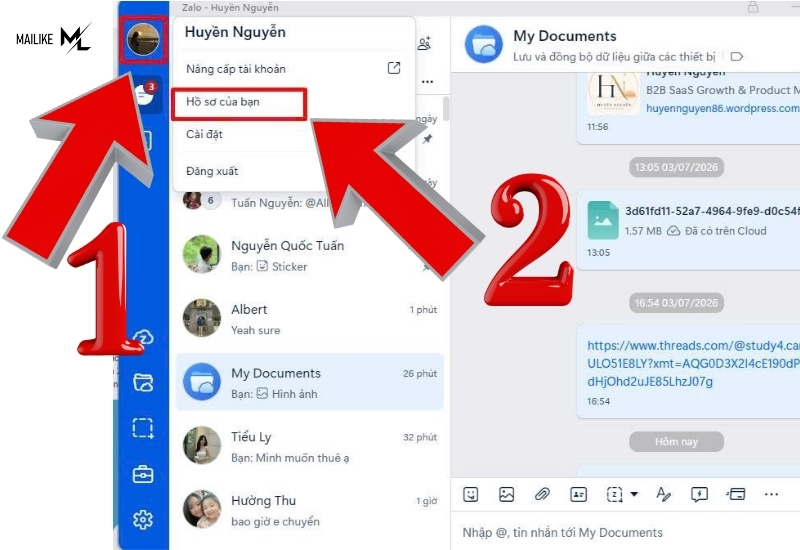
Bước 2: Chọn phần Tài khoản hoặc Hồ sơ cá nhân tùy theo giao diện phiên bản Zalo bạn đang sử dụng. Sau đó, nhấn vào biểu tượng máy ảnh hoặc tùy chọn đổi ảnh đại diện.
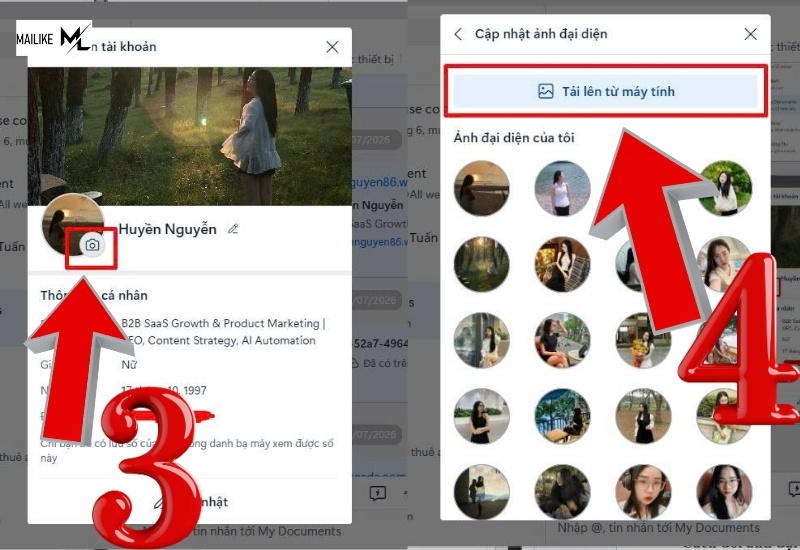
Bước 3: Chọn ảnh từ máy tính. Nên ưu tiên ảnh đã được chỉnh về tỷ lệ vuông trước đó để khi tải lên, Zalo không phải tự cắt quá nhiều phần ảnh.
Bước 4: Căn lại vị trí ảnh trong khung hiển thị. Nếu ảnh có khuôn mặt, hãy đặt mặt ở chính giữa. Nếu ảnh có logo hoặc tên thương hiệu, hãy đảm bảo toàn bộ logo nằm trong vùng an toàn, không sát viền trái, phải, trên hoặc dưới.
Bước 5: Nhấn lưu để hoàn tất. Theo hướng dẫn từ một số trang công nghệ, thao tác đổi avatar trên Zalo máy tính thường bắt đầu từ việc nhấn vào ảnh đại diện ở góc trái, sau đó vào phần tài khoản và chọn biểu tượng máy ảnh để cập nhật ảnh mới.
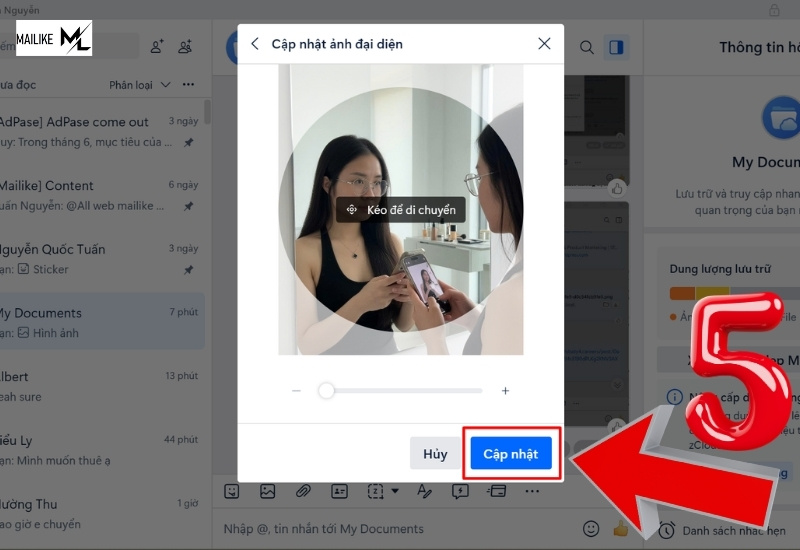
Đổi ảnh trên máy tính có ưu điểm là bạn dễ chuẩn bị ảnh chỉn chu hơn trước khi đăng. Tuy nhiên, sau khi đổi xong, bạn vẫn nên mở Zalo trên điện thoại để kiểm tra lại vì phần lớn người dùng sẽ nhìn thấy avatar của bạn trên màn hình di động.
>> Có thể bạn quan tâm:
Cách chỉnh ảnh trước khi đổi avatar Zalo để không bị cắt
Muốn ảnh đại diện Zalo không bị cắt, bạn không nên chỉ chọn ảnh rồi tải lên ngay. Cách tốt hơn là chỉnh ảnh trước, đưa về đúng tỷ lệ và bố cục phù hợp. Việc này đặc biệt cần thiết nếu ảnh có mặt người, logo shop, tên thương hiệu hoặc chữ khuyến mãi.
Chỉnh ảnh về tỷ lệ vuông 1:1
Tỷ lệ vuông 1:1 là lựa chọn an toàn nhất khi đặt ảnh đại diện Zalo. Với ảnh vuông, hệ thống ít phải cắt lại bố cục, nhờ đó phần nội dung chính dễ được giữ nguyên hơn.
Bạn có thể chỉnh ảnh trực tiếp bằng công cụ có sẵn trên điện thoại. Mở ảnh trong thư viện, chọn Chỉnh sửa, chọn Cắt ảnh và chọn tỷ lệ vuông. Sau đó, kéo ảnh sao cho chủ thể nằm giữa khung rồi lưu lại thành một ảnh mới.
Nếu muốn thiết kế đẹp hơn, bạn có thể dùng các công cụ như Canva, Picsart, CapCut, Adobe Express hoặc PhotoRoom. Khi thiết kế, hãy tạo khung vuông trước, sau đó đưa ảnh hoặc logo vào giữa. Cách này giúp bạn chủ động kiểm soát bố cục trước khi tải ảnh lên Zalo.
Với tài khoản cá nhân, nên chọn ảnh rõ mặt, ánh sáng tốt và nền không quá rối. Với tài khoản bán hàng, nên dùng logo, ảnh sản phẩm hoặc hình nhận diện thương hiệu có độ tương phản tốt để khách hàng dễ ghi nhớ.
Căn mặt, chữ hoặc logo vào vùng an toàn
Vùng an toàn là phần trung tâm của ảnh, nơi nội dung quan trọng ít bị cắt khi hiển thị trong khung avatar. Khi chỉnh ảnh đại diện Zalo, bạn nên đặt khuôn mặt, chữ chính hoặc logo vào khu vực này.
Không nên để mặt người quá sát cạnh trên của ảnh. Khi Zalo hiển thị avatar dưới dạng hình tròn, phần tóc hoặc trán có thể bị cắt, khiến ảnh nhìn thiếu tự nhiên. Tương tự, nếu logo nằm sát mép, một phần chữ hoặc biểu tượng có thể không hiển thị đầy đủ.
Cách dễ nhất là chừa một khoảng trống nhẹ xung quanh chủ thể. Với ảnh chân dung, hãy để khuôn mặt nằm ở trung tâm và phần vai xuất hiện vừa đủ. Với ảnh logo, hãy đặt logo ở giữa nền vuông, tránh kéo logo quá lớn đến mức chạm viền.
Một mẹo thực tế là sau khi chỉnh xong ảnh, hãy nhìn nhanh ở kích thước nhỏ. Nếu vẫn nhận ra rõ mặt, logo hoặc chữ chính, ảnh đó thường phù hợp để làm avatar Zalo. Ngược lại, nếu khi thu nhỏ ảnh bị rối, chữ khó đọc hoặc logo quá nhỏ, bạn nên chỉnh lại trước khi đăng.
Lỗi thường gặp khi đổi ảnh đại diện Zalo và cách khắc phục
Lỗi đầu tiên là ảnh đại diện bị mờ sau khi đổi. Nguyên nhân có thể do ảnh gốc có độ phân giải thấp, ảnh đã bị nén qua nhiều lần gửi hoặc người dùng tải lên ảnh chụp màn hình kém chất lượng. Để khắc phục, bạn nên dùng ảnh gốc từ camera, ảnh thiết kế xuất file rõ nét hoặc ảnh có kích thước lớn hơn mức tối thiểu.
Lỗi thứ hai là ảnh bị mất mặt, mất chữ hoặc mất logo. Trường hợp này thường xảy ra khi chủ thể nằm quá sát viền hoặc ảnh không theo tỷ lệ vuông. Cách xử lý là chỉnh ảnh về tỷ lệ 1:1, đặt nội dung quan trọng vào giữa và chừa khoảng trống xung quanh.
Lỗi thứ ba là không đổi được ảnh đại diện Zalo. Bạn có thể kiểm tra lại kết nối mạng, cập nhật ứng dụng Zalo lên phiên bản mới hơn, cấp quyền truy cập ảnh cho ứng dụng hoặc thử đổi bằng một bức ảnh khác. Nếu đổi trên máy tính không thành công, bạn có thể thử lại trên điện thoại để kiểm tra xem lỗi đến từ ứng dụng hay thiết bị.
Lỗi thứ tư là ảnh đại diện đẹp trong thư viện nhưng lên Zalo lại không cân đối. Nguyên nhân thường nằm ở bước xem trước. Trước khi bấm Xong, hãy kiểm tra kỹ phần ảnh nằm trong khung hiển thị. Nếu chưa vừa ý, hãy kéo, thu phóng hoặc quay lại chỉnh ảnh trước khi lưu.
Dịch vụ Mailike
Bên cạnh việc tối ưu ảnh đại diện Zalo để tài khoản trông chuyên nghiệp hơn, người dùng có thể kết hợp thêm các dịch vụ hỗ trợ tăng tương tác từ Mailike nhằm cải thiện độ nhận diện trên mạng xã hội. Các dịch vụ này phù hợp với cá nhân bán hàng online, chủ shop nhỏ, fanpage mới hoặc người đang xây dựng thương hiệu cá nhân.
Một số dịch vụ Mailike có thể tham khảo gồm:
- Tăng follow Facebook: Hỗ trợ tăng số lượng người theo dõi cho tài khoản cá nhân hoặc fanpage, giúp hồ sơ trông uy tín hơn khi khách hàng truy cập.
- Tăng like bài viết Facebook: Phù hợp với các bài đăng bán hàng, bài giới thiệu sản phẩm hoặc nội dung cần tạo hiệu ứng tương tác ban đầu.
- Tăng comment Facebook: Hỗ trợ tạo thêm bình luận cho bài viết, giúp nội dung có cảm giác sôi nổi hơn và dễ thu hút sự chú ý của người xem mới.
- Tăng view TikTok: Phù hợp với người đang xây dựng kênh TikTok, muốn video có thêm lượt xem để cải thiện khả năng hiển thị trong giai đoạn đầu.
- Tăng follow TikTok: Hỗ trợ tăng lượng người theo dõi cho kênh TikTok cá nhân, shop online hoặc thương hiệu đang phát triển nội dung ngắn.

Ngoài các gói trả phí, Mailike còn có một số dịch vụ miễn phí 0đ để người dùng mới trải nghiệm trước khi lựa chọn gói phù hợp. Tuy nhiên, để tài khoản phát triển bền vững, bạn vẫn nên kết hợp dịch vụ hỗ trợ với việc xây dựng nội dung thật, hình ảnh chỉn chu và tệp người xem phù hợp.
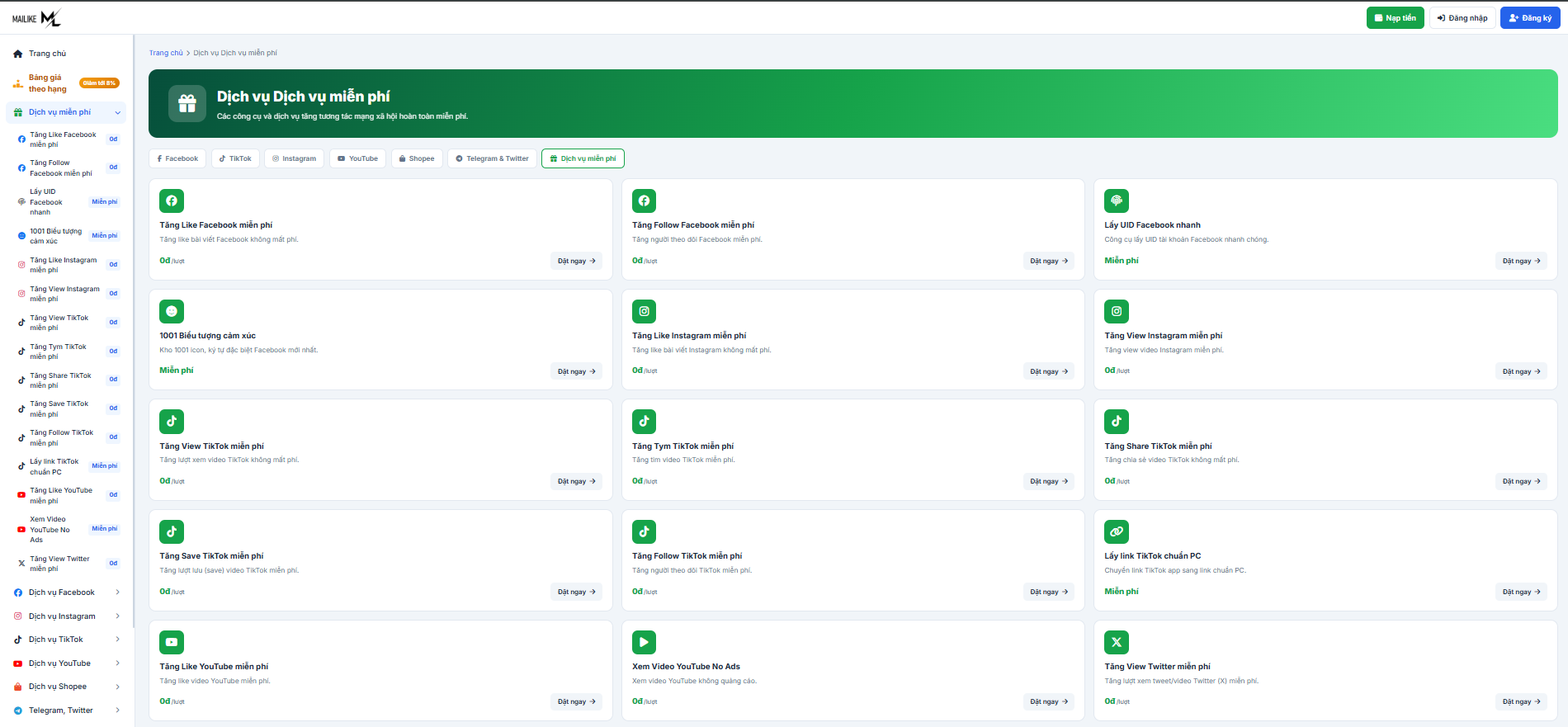
Bên cạnh các gói dịch vụ trả phí, Mailike còn cung cấp nhóm dịch vụ miễn phí 0đ để người dùng mới có thể trải nghiệm trước khi sử dụng các gói nâng cao. Một số dịch vụ miễn phí nổi bật gồm tăng like Facebook, tăng follow Facebook, tăng like Instagram, tăng view Instagram, tăng view TikTok, tăng tym TikTok, tăng share TikTok, tăng follow TikTok, tăng like YouTube và tăng view Twitter/X. Các công cụ này phù hợp với người mới xây dựng tài khoản, muốn kiểm tra chất lượng dịch vụ hoặc cần tạo thêm tương tác ban đầu cho nội dung mà chưa muốn đầu tư ngân sách ngay.
Câu hỏi thường gặp về cách đổi ảnh đại diện Zalo không bị cắt
Trong quá trình đổi ảnh đại diện Zalo, nhiều người vẫn gặp các thắc mắc liên quan đến kích thước ảnh, cách tránh bị cắt hoặc cách đổi ảnh riêng tư hơn. Dưới đây là một số câu hỏi phổ biến giúp bạn xử lý nhanh các tình huống thường gặp.
Ảnh đại diện Zalo nên để kích thước bao nhiêu?
Bạn nên dùng ảnh vuông tỷ lệ 1:1. Với Zalo cá nhân, nhiều nguồn hướng dẫn công nghệ khuyến nghị kích thước phổ biến là 200 x 200 px, tối thiểu khoảng 150 x 150 px và định dạng JPG hoặc PNG. Nếu ảnh dùng cho Zalo OA, nên tham khảo chuẩn tối thiểu 240 x 240 px theo tài liệu Zalo Official Account.
Vì sao ảnh vuông vẫn bị cắt trên Zalo?
Ảnh vuông vẫn có thể bị cắt nếu mặt, chữ hoặc logo nằm quá sát viền. Khi hiển thị dưới dạng avatar, Zalo có thể bo tròn hoặc thu nhỏ ảnh ở một số vị trí, khiến phần mép ảnh không còn hiển thị đầy đủ. Cách xử lý là đặt nội dung quan trọng ở giữa và chừa khoảng trống an toàn xung quanh.
Có đổi ảnh đại diện Zalo mà không hiện lên nhật ký không?
Có. Khi đổi ảnh đại diện, bạn có thể tìm tùy chọn Chia sẻ lên nhật ký và bỏ chọn trước khi lưu. Khi đó, ảnh đại diện vẫn được cập nhật nhưng bài đăng thay đổi avatar có thể không xuất hiện trên nhật ký như thông thường. Một số hướng dẫn đổi ảnh Zalo cũng nhắc đến thao tác bỏ chọn mục này trước khi bấm Xong.
Có đổi ảnh đại diện Zalo trên máy tính được không?
Có. Bạn có thể đổi ảnh đại diện thông qua Zalo PC bằng cách nhấn vào ảnh đại diện ở góc giao diện, vào phần tài khoản/hồ sơ cá nhân và chọn ảnh mới từ máy tính. Tuy nhiên, giao diện có thể thay đổi theo phiên bản, nên sau khi đổi xong bạn nên kiểm tra lại trên điện thoại để chắc chắn ảnh hiển thị đúng.
Để đổi ảnh đại diện Zalo không bị cắt, điều quan trọng nhất là chọn ảnh đúng tỷ lệ vuông, căn chủ thể vào giữa và kiểm tra kỹ phần xem trước trước khi lưu. Với ảnh cá nhân, hãy ưu tiên ảnh rõ mặt, bố cục gọn và ánh sáng tốt. Với tài khoản bán hàng hoặc thương hiệu, hãy đảm bảo logo, chữ và hình ảnh nhận diện nằm trong vùng an toàn. Sau khi tối ưu avatar, bạn có thể kết hợp thêm các giải pháp hỗ trợ tăng tương tác từ Mailike để xây dựng hình ảnh chuyên nghiệp hơn trên nhiều nền tảng mạng xã hội.

Tôi là Hoàng Đức – Founder của MaiLike.xyz, Tôi đã có 10 năm trong ngành dịch vụ hỗ trợ tăng tương tác mạng xã hội. Blog này, sẽ giúp bạn có kiến thức hữu ích nhất về các mạng xã hội phổ biến hiện nay.”