Zalo hiện là một trong những ứng dụng nhắn tin và gọi điện phổ biến nhất tại Việt Nam. Nếu bạn đang tìm cách tạo tài khoản Zalo nhanh, đúng chuẩn và không gặp lỗi, bài viết này Mailike sẽ hướng dẫn chi tiết từ A–Z trên điện thoại và máy tính dễ dàng áp dụng nhất hiện nay.

Điều kiện để tạo tài khoản Zalo
Trước khi đăng ký, bạn cần đảm bảo một số điều kiện quan trọng sau để tránh lỗi xác minh hoặc bị từ chối tạo tài khoản:
- Có số điện thoại đang hoạt động: Zalo bắt buộc xác minh bằng OTP gửi qua SMS hoặc cuộc gọi tự động. Số điện thoại phải còn sử dụng được, không bị khóa và chưa từng vi phạm chính sách nghiêm trọng như spam hoặc lừa đảo.
- Mỗi số điện thoại chỉ đăng ký 1 tài khoản tại một thời điểm: Bạn không thể dùng cùng một số để tạo đồng thời nhiều tài khoản Zalo. Nếu đã đăng ký trước đó, cần xóa hoặc thay đổi liên kết số cũ trước khi tạo mới.
- Có thiết bị tương thích để cài đặt và sử dụng Zalo: Bạn có thể đăng ký trên điện thoại Android, iPhone hoặc máy tính thông qua Zalo PC. Thiết bị nên được cập nhật hệ điều hành ổn định để tránh lỗi trong quá trình xác minh.
- Kết nối Internet ổn định: Trong quá trình đăng ký, hệ thống cần kết nối mạng để gửi OTP và xác nhận thông tin. Nếu mạng yếu hoặc chập chờn, bạn có thể không nhận được mã xác thực.
- Không sử dụng số điện thoại đã bị chặn hoặc vi phạm: Nếu số điện thoại từng bị khóa do spam, gửi tin nhắn rác hoặc tạo tài khoản hàng loạt, hệ thống có thể từ chối đăng ký lại.
==> Có thể bạn quan tâm:
Cách tạo tài khoản Zalo trên điện thoại
Đây là phương pháp phổ biến nhất vì phần lớn người dùng Zalo đăng ký trực tiếp trên smartphone. Quy trình thực hiện khá đơn giản và chỉ mất vài phút nếu thao tác đúng cách.
Hướng dẫn nhanh
- Tải ứng dụng Zalo từ CH Play hoặc App Store
- Mở ứng dụng → Chọn “Đăng ký”
- Nhập số điện thoại
- Nhập mã OTP xác minh
- Cập nhật thông tin cá nhân
Hướng dẫn chi tiết
Bước 1: Tải ứng dụng Zalo
Truy cập cửa hàng ứng dụng trên điện thoại của bạn (CH Play đối với Android hoặc App Store đối với iPhone), tìm kiếm “Zalo” và nhấn cài đặt. Hãy đảm bảo tải đúng ứng dụng chính thức để tránh rủi ro bảo mật.
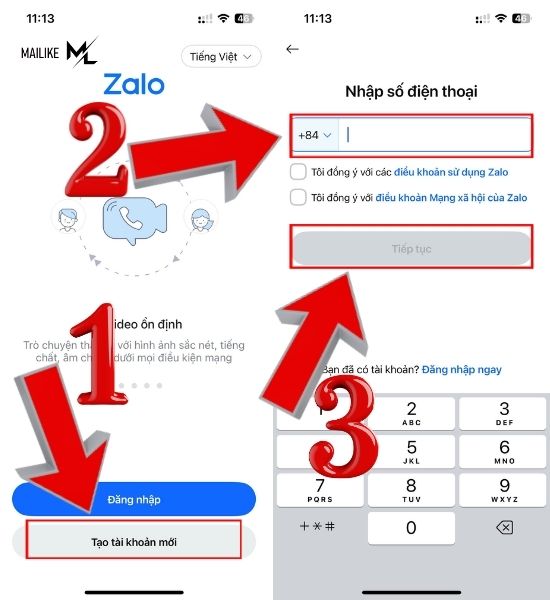
Bước 2: Chọn đăng ký tài khoản mới
Sau khi cài đặt xong, mở ứng dụng và chọn mục “Đăng ký”. Hệ thống sẽ yêu cầu bạn nhập số điện thoại để bắt đầu quá trình xác minh. Đồng ý các điều kiện của Zalo rồi ấn “Tiếp tục”
Bước 3: Xác minh OTP
Ngay sau đó, Zalo sẽ gửi mã OTP qua tin nhắn SMS hoặc cuộc gọi tự động. Bạn cần nhập mã này trong thời gian quy định để hoàn tất bước xác minh. Nếu không nhận được OTP, hãy kiểm tra lại sóng điện thoại hoặc yêu cầu gửi lại mã.
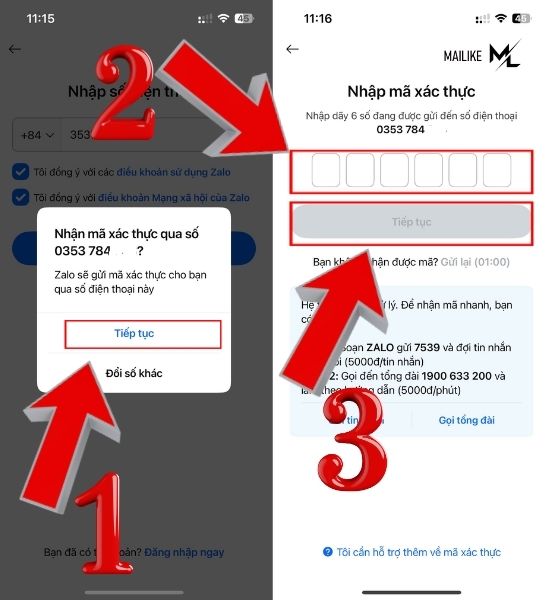
Bước 4: Thiết lập thông tin cá nhân
Sau khi xác minh thành công, bạn cần nhập họ tên và ngày sinh để hoàn tất hồ sơ ban đầu. Bạn cũng có thể thêm ảnh đại diện để tài khoản trông chuyên nghiệp và dễ nhận diện hơn.
Cách tạo tài khoản Zalo trên máy tính
Theo cập nhật mới nhất của Zalo đến năm 2026, người dùng không thể đăng ký tài khoản Zalo trực tiếp trên ứng dụng Zalo PC. Việc tạo tài khoản bắt buộc phải thực hiện trên điện thoại, sau đó mới đăng nhập vào máy tính bằng mã QR hoặc mật khẩu. Dưới đây là quy trình đúng theo phiên bản hiện tại:
Hướng dẫn nhanh
- Tải và cài đặt Zalo trên điện thoại.
- Đăng ký tài khoản bằng số điện thoại.
- Tải Zalo PC trên máy tính.
- Đăng nhập bằng quét mã QR hoặc nhập số điện thoại và mật khẩu.
Hướng dẫn chi tiết
Bước 1: Tạo tài khoản Zalo trên điện thoại
Truy cập kho ứng dụng (App Store hoặc Google Play), tải Zalo về máy. Mở ứng dụng, nhập số điện thoại và thực hiện xác thực theo hướng dẫn để hoàn tất đăng ký.
Bước 2: Cài đặt Zalo trên máy tính
Truy cập trang chính thức của Zalo để tải phần mềm phù hợp với hệ điều hành Windows hoặc MacOS qua link https://zalo.me/pc. Sau khi tải về, tiến hành cài đặt như các phần mềm thông thường.
Bước 3: Đăng nhập Zalo trên máy tính
Sau khi mở ứng dụng Zalo PC, bạn có thể:
- Quét mã QR từ ứng dụng Zalo trên điện thoại để đăng nhập nhanh.
- Hoặc nhập số điện thoại và mật khẩu đã đăng ký trước đó.
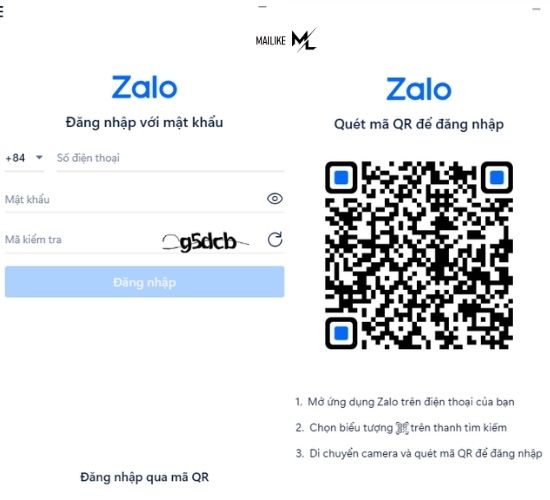
Các dịch vụ tăng tương tác mạng xã hội tại Mailike
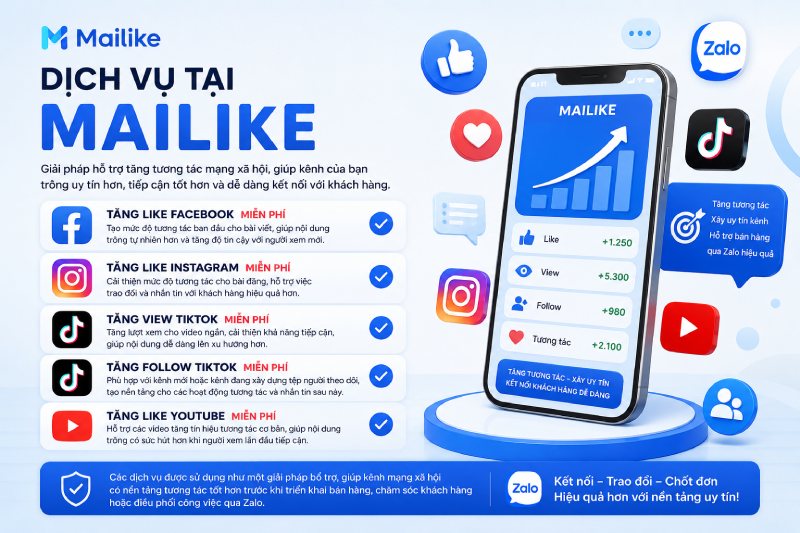
Nếu bạn tạo tài khoản Zalo để bán hàng, xây dựng thương hiệu cá nhân hoặc phát triển hệ thống khách hàng online, việc có sẵn một lượng tương tác ban đầu sẽ giúp tài khoản trông uy tín và chuyên nghiệp hơn. Thay vì bắt đầu từ con số 0, nhiều người dùng lựa chọn các giải pháp tăng tương tác để tạo “đà” phát triển tự nhiên.
Dưới đây là các nhóm dịch vụ phổ biến tại Mailike, bạn có thể gắn link trực tiếp từng dịch vụ tương ứng:
- Tăng follow Facebook cá nhân: Giúp profile cá nhân trông uy tín hơn, phù hợp với KOL, người bán hàng online hoặc xây dựng thương hiệu cá nhân.
- Tăng like Fanpage Facebook: Hỗ trợ fanpage mới có độ tin cậy cao hơn khi chạy quảng cáo hoặc giới thiệu sản phẩm.
- Tăng follow Instagram: Tăng độ nhận diện thương hiệu và cải thiện hình ảnh profile.
- Tăng like Instagram: Giúp bài viết có tương tác tốt hơn ngay từ đầu.
- Tăng follow Twitter (X): Tăng số người theo dõi để nâng cao độ uy tín profile.
- Tăng view Twitter: Giúp bài đăng tiếp cận nhiều người hơn.
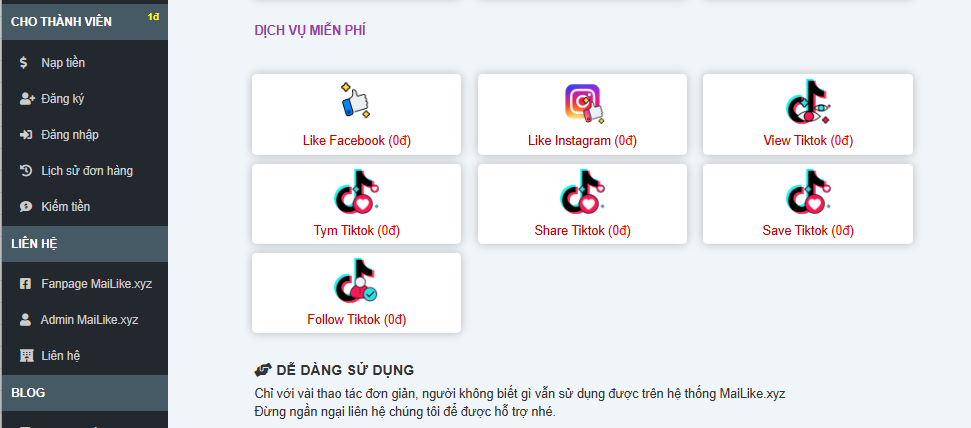
Bên cạnh các gói dịch vụ trả phí, Mailike còn có một số hạng mục miễn phí 0đ để người dùng mới thử trước khi triển khai sâu hơn. Với cá nhân hoặc shop online vừa tạo tài khoản Zalo, việc trải nghiệm các dịch vụ như like Facebook, like Instagram, follow TikTok hoặc view TikTok có thể giúp đánh giá nền tảng nào phù hợp nhất để kéo khách hàng về Zalo tư vấn, chăm sóc và chốt đơn hiệu quả hơn.
Các câu hỏi thường gặp khi tạo tài khoản Zalo
Trong quá trình tạo tài khoản Zalo, nhiều người dùng thường gặp một số thắc mắc liên quan đến xác minh số điện thoại, mã OTP hoặc việc sử dụng nhiều tài khoản trên cùng thiết bị. Dưới đây là những câu hỏi phổ biến nhất và cách giải đáp chi tiết để bạn thao tác thuận lợi hơn.
1. Tạo tài khoản Zalo có mất phí không?
Không. Việc tạo tài khoản Zalo hoàn toàn miễn phí. Bạn không phải trả bất kỳ khoản phí đăng ký nào để sử dụng các tính năng cơ bản như nhắn tin, gọi điện, gọi video, gửi file hay tham gia nhóm. Tuy nhiên, nếu sử dụng các dịch vụ nâng cao dành cho doanh nghiệp như Zalo OA (Official Account) hoặc quảng cáo Zalo Ads thì có thể phát sinh chi phí riêng.
2. Có thể tạo Zalo không cần số điện thoại không?
Hiện tại, Zalo bắt buộc người dùng phải xác minh bằng số điện thoại. Đây là cơ chế bảo mật nhằm hạn chế tài khoản ảo và spam. Bạn không thể đăng ký tài khoản Zalo chỉ bằng email hoặc tài khoản mạng xã hội khác.
Số điện thoại sẽ được dùng để:
- Xác minh OTP khi đăng ký
- Khôi phục tài khoản khi quên mật khẩu
- Tăng cường bảo mật khi đăng nhập trên thiết bị mới
Vì vậy, nếu không có số điện thoại đang hoạt động, bạn sẽ không thể tạo tài khoản.
3. Không nhận được mã OTP phải làm sao?
Nếu đã nhập đúng số điện thoại nhưng không nhận được mã xác thực, bạn có thể xử lý theo các cách sau:
- Kiểm tra lại sóng điện thoại và đảm bảo SIM vẫn hoạt động bình thường
- Tắt và bật lại chế độ máy bay để làm mới kết nối mạng
- Khởi động lại điện thoại
- Nhấn “Gửi lại mã” sau 30–60 giây
- Kiểm tra xem số điện thoại có đang chặn tin nhắn từ tổng đài không
Trong một số trường hợp, hệ thống có thể gửi OTP qua cuộc gọi tự động thay vì SMS. Nếu thử nhiều lần vẫn không thành công, bạn nên chờ vài phút rồi thực hiện lại để tránh bị giới hạn tạm thời.
4. Có thể tạo 2 tài khoản Zalo trên 1 điện thoại không?
Có thể, nhưng cần sử dụng 2 số điện thoại khác nhau. Mỗi số chỉ được đăng ký một tài khoản. Bạn có thể:
- Đăng xuất tài khoản cũ rồi đăng nhập tài khoản khác
- Sử dụng tính năng nhân bản ứng dụng (App Clone) nếu điện thoại hỗ trợ
- Cài đặt song song Zalo và Zalo Business (nếu có nhu cầu tách riêng công việc và cá nhân)
Tuy nhiên, Zalo không cho phép một số điện thoại dùng để tạo nhiều tài khoản cùng lúc. Nếu cố tình tạo hàng loạt tài khoản, hệ thống có thể hạn chế hoặc khóa đăng ký.
Tóm lại, cách tạo tài khoản Zalo khá đơn giản và chỉ mất vài phút nếu bạn chuẩn bị đầy đủ số điện thoại hợp lệ, thiết bị tương thích và kết nối Internet ổn định. Sau khi đăng ký thành công, hãy thiết lập thông tin cá nhân và bảo mật tài khoản để sử dụng lâu dài, an toàn. Thực hiện đúng các bước hướng dẫn trên sẽ giúp bạn tạo Zalo nhanh chóng và hạn chế tối đa lỗi phát sinh.

Tôi là Hoàng Đức – Founder của MaiLike.xyz, Tôi đã có 10 năm trong ngành dịch vụ hỗ trợ tăng tương tác mạng xã hội. Blog này, sẽ giúp bạn có kiến thức hữu ích nhất về các mạng xã hội phổ biến hiện nay.”