
Cách ẩn người theo dõi trên facebook để người khác không nhìn thấy số người đang theo dõi bạn?
Ẩn những người theo dõi Facebook cũng giúp bảo vệ thông tin cá nhân của bạn?
Nếu chưa biết cách ẩn người theo dõi trên fb, bạn đọc có thể tham khảo và làm theo hướng dẫn trong bài viết dưới đây.
Hiện tại, mạng xã hội Facebook có các chức năng tương tự nhau trên cả điện thoại di động và máy tính nên bạn có thể thiết lập ẩn người theo dõi trên Facebook trên trình duyệt máy tính cũng như ứng dụng trên điện thoại một cách dễ dàng và không gặp bất kỳ rắc rối nào.

Cách ẩn người theo dõi trên Facebook bằng điện thoại IOS, Android
Yêu cầu: Bạn nên cập nhật phiên bản Facebook phải là mới nhất.
Bước 1: Trên giao diện di động của bạn hãy mở ứng dụng Facebook và đăng nhập.
Bước 2: Tại giao diện Facebook, bạn nhấn vào ảnh đại diện để đi đến trang cá nhân của bạn. (Hình 1). Bạn bấm vào biểu tượng có 3 dấu chấm (Hình 2).
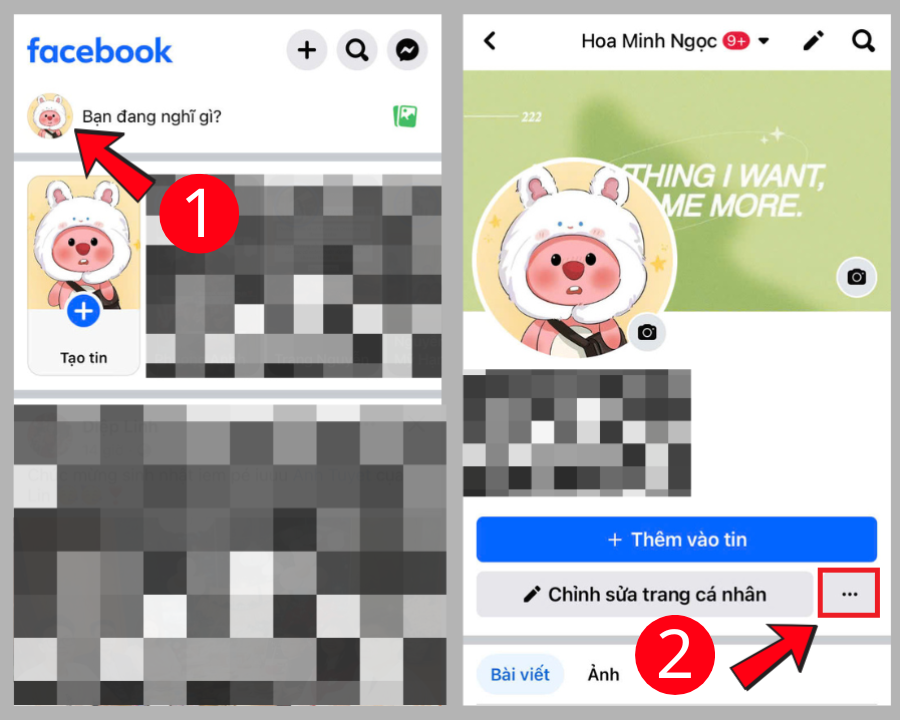
Cách ẩn người theo dõi trên Facebook bằng điện thoại
Bước 3: Bạn nhấp vào “Cài đặt theo dõi” (Hình 3). Bạn trượt màn hình lên và nhấp vào “Ai có thể xem những người theo dõi bạn trên trang cá nhân của bạn” (Hình 4).
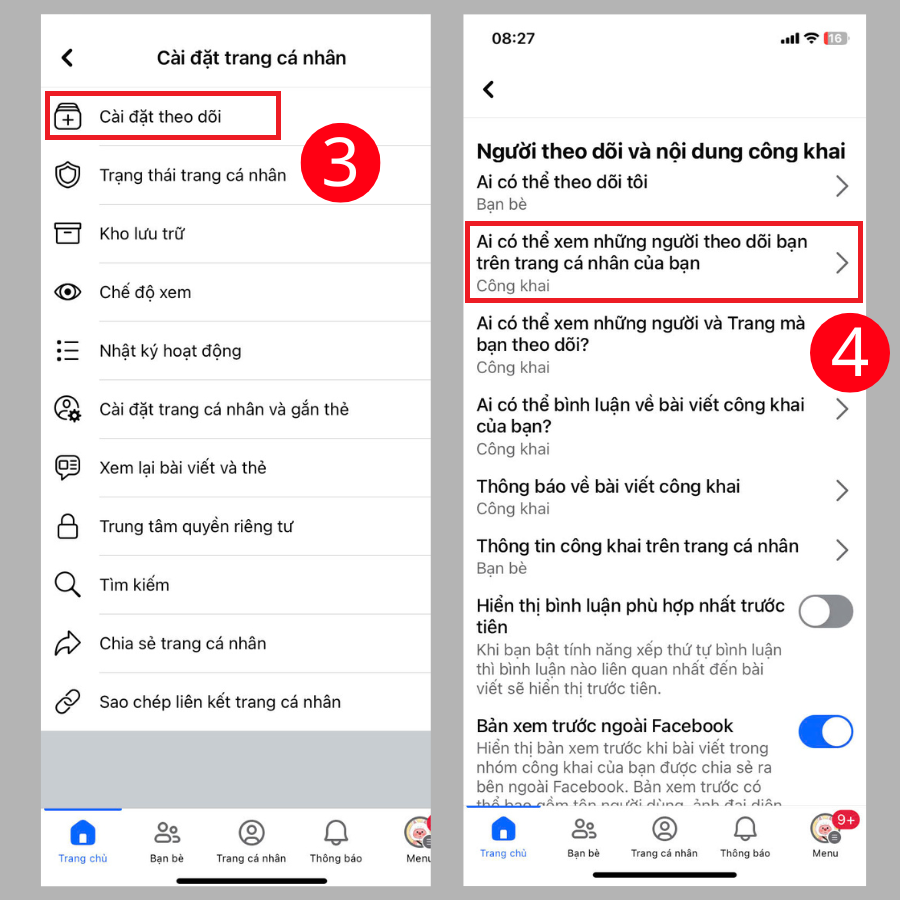
cách ẩn người theo dõi trên fb
Bước 4: Bạn tích vào ô “Chỉ mình tôi” và ấn Lưu (Hình 5). Khi ô Chỉ mình tôi chuyển từ màu đen sang màu xanh lam thì có nghĩa là bạn đã ẩn người theo dõi thành công.
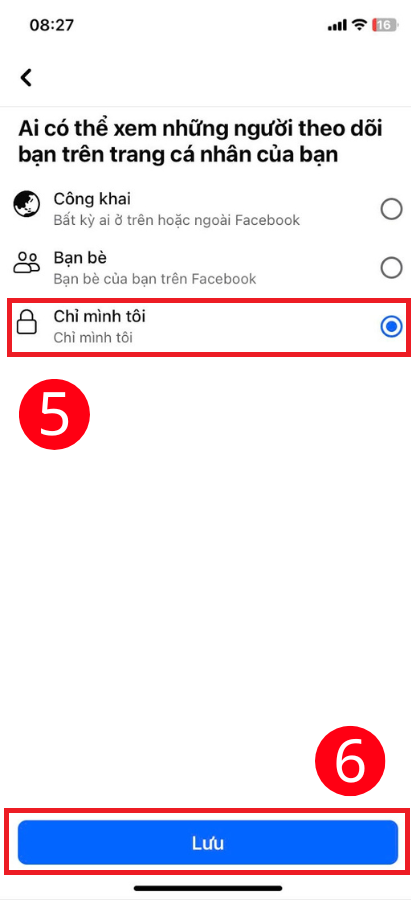
ẩn người theo dõi trên fb
Trên đây là hướng dẫn cách ẩn người theo dõi trên Facebook bằng điện thoại. Ngoài ra, bạn cũng có thể kiểm tra bằng cách xem ai đang ở trên Facebook của mình để biết thông tin về người đó nhé!
Cách ẩn người theo dõi trên Facebook bằng máy tính
Cách 1: Cách ẩn người theo dõi trên fb thông qua cài đặt
Cách ẩn người mình đang theo dõi trên facebook bằng máy tính rất dễ dàng, tương tự như ẩn theo dõi trên Facebook bằng điện thoại.
Bước 1: Mở Facebook trong trình duyệt của bạn và đăng nhập vào tài khoản của bạn. Sau đó, bạn nhìn vào góc trên bên phải và nhấp vào biểu tượng được hiển thị bên dưới.
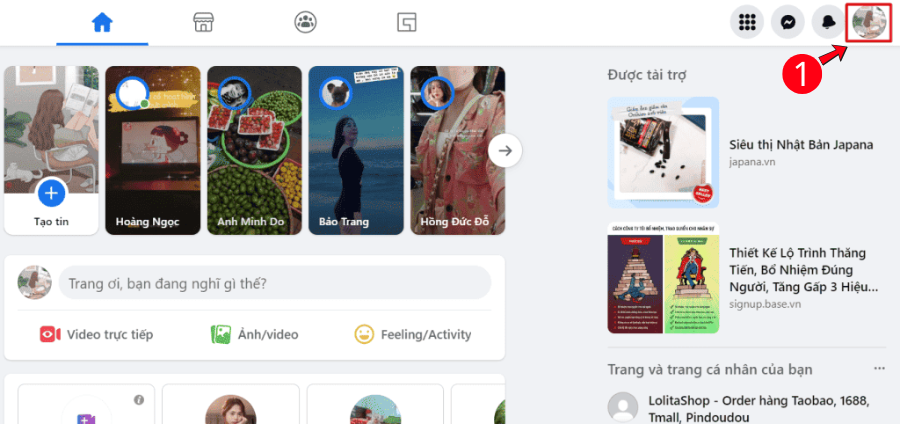
cách ẩn những người mình theo dõi trên facebook
Bước 2: Bạn click “Cài đặt & quyền riêng tư”.
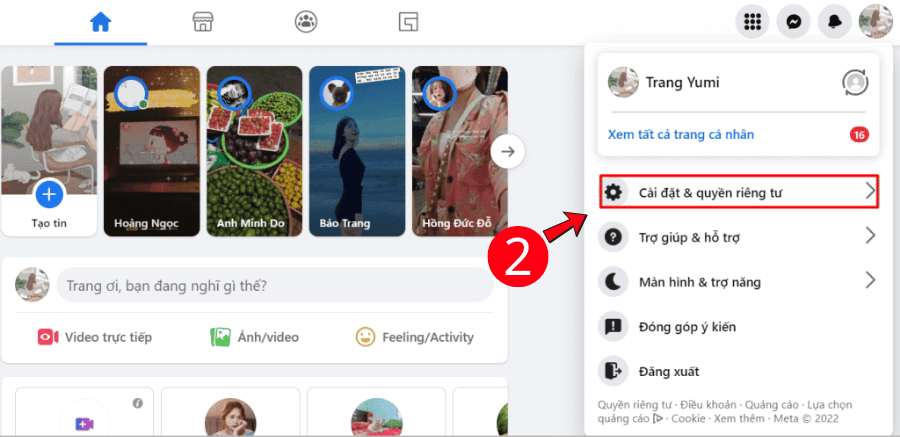
cách để ẩn người theo dõi mình trên facebook
Bước 3: Bạn click tiếp “Cài đặt”.
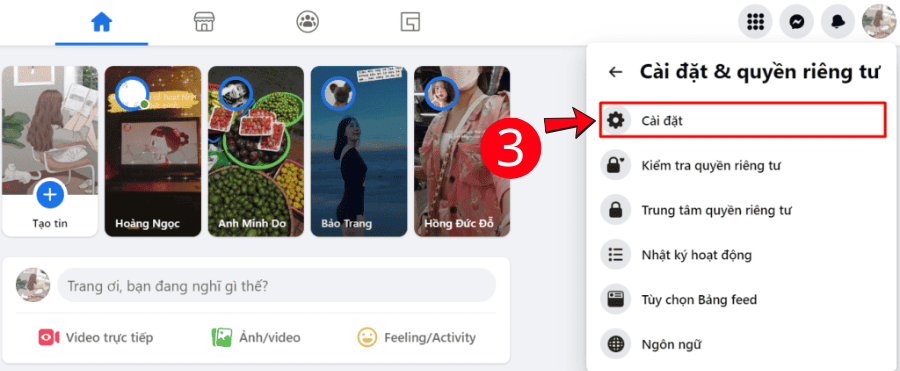
cách để ẩn người theo dõi mình trên facebook
Bước 4: Ở phía bên trái, bạn click “Người theo dõi và nội dung công khai”.
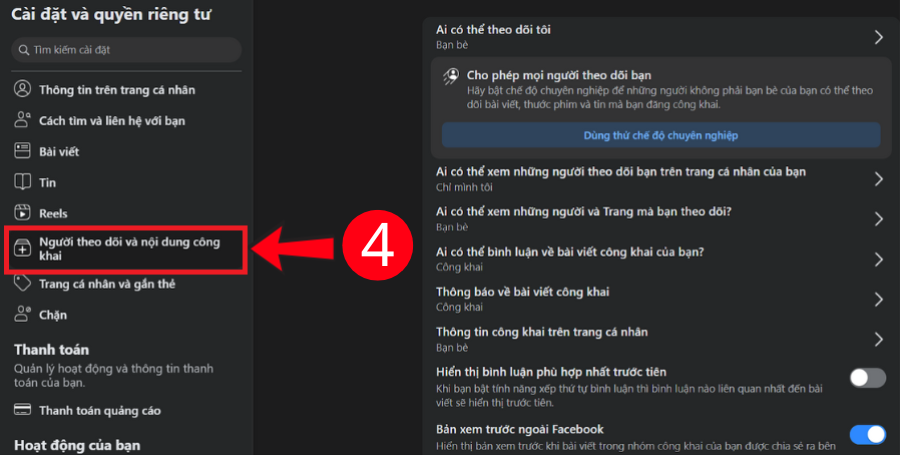
cách để ẩn người theo dõi mình trên facebook
Bước 5: Trong ngăn hoạt động của bạn có một phần “Ai có thể xem những người theo dõi bạn trên trang cá nhân của bạn”, bạn hãy tích vào ô “Chỉ mình tôi” và nhấn Done.
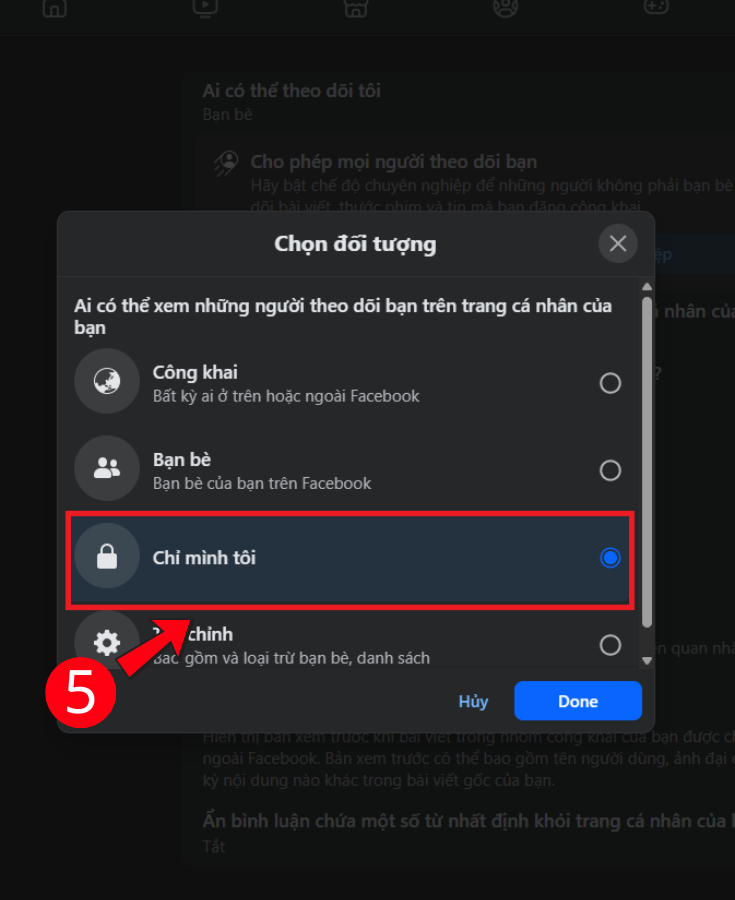
cách ẩn danh sách người theo dõi trên facebook
Như ảnh trên là bạn đã thiết lập xong cách ẩn người theo dõi trên facebook bằng máy tính.
Cách 2: Cách để ẩn người theo dõi trên Facebook bằng máy tính thông qua trang cá nhân
Bước 1: Truy cập, đăng nhập vào trang Facebook trên máy và vào trang cá nhân lựa chọn mục Bạn bè.
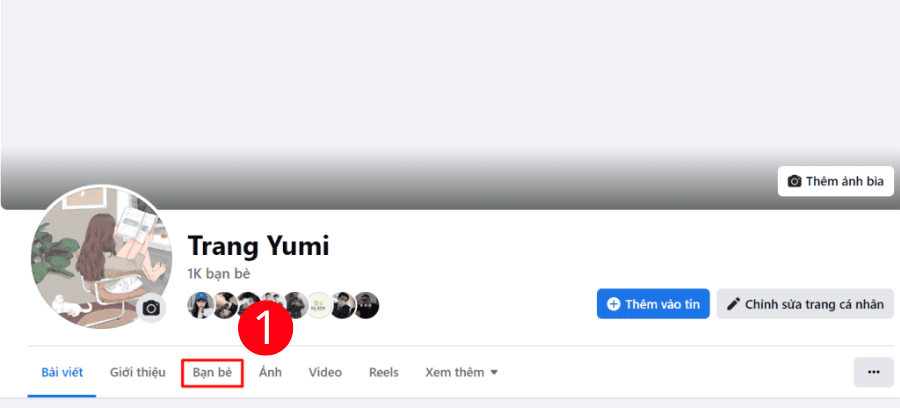
ẩn người theo dõi mình trên fb
Bước 2: Trong phần Bạn bè, nhấp vào biểu tượng 3 dấu chấm, sau đó chọn Chỉnh sửa quyền riêng tư.
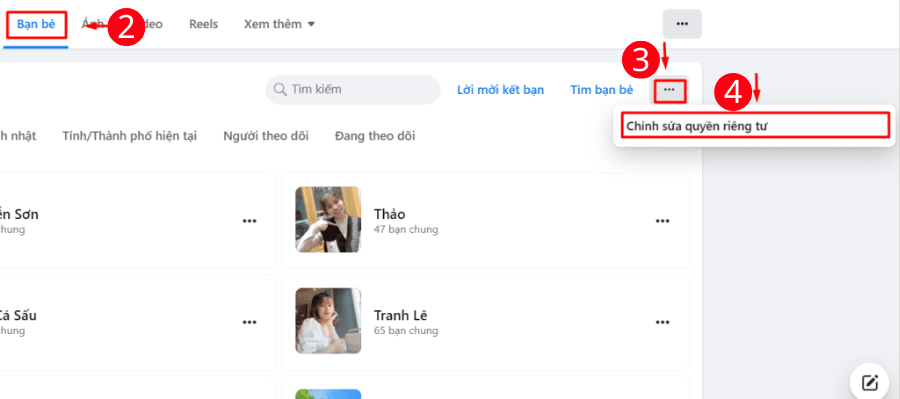
ẩn người theo dõi mình trên fb
Bước 3: Tại đây, bạn có thể thay đổi bất kỳ mục nào thành Chỉ tôi có thể ẩn thông tin người theo dõi trên Facebook của tôi.
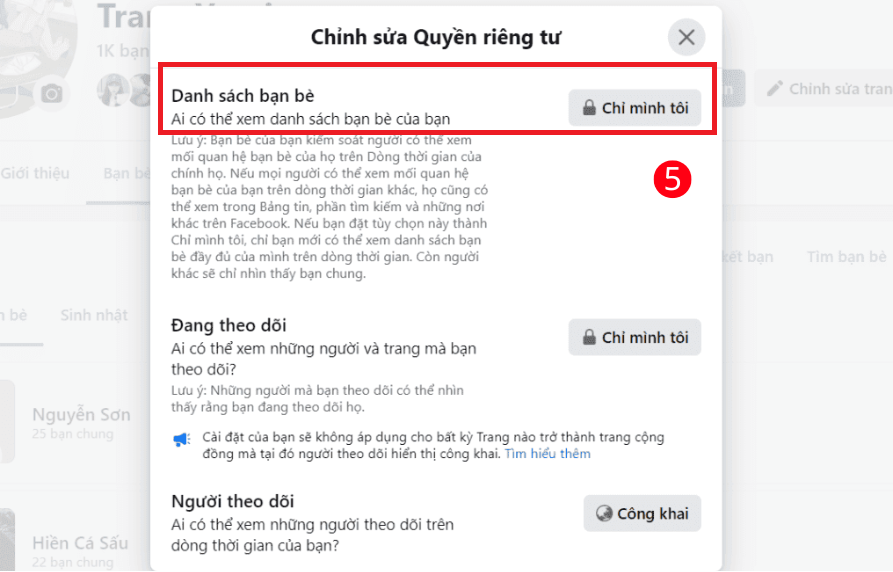
ẩn người theo dõi mình trên fb
Câu hỏi thường gặp
Các câu hỏi thường gặp về cách ẩn người theo dõi trên Facebook tập trung giải đáp các băn khoăn của người dùng về việc bảo mật quyền riêng tư, cách ẩn danh sách follow và cơ chế hiển thị trên các giao diện thiết bị. Những thông tin phân tích kỹ thuật dưới đây từ Mailike sẽ giúp bạn thiết lập tính năng này một cách chuẩn xác và an toàn nhất.
Ẩn danh sách người theo dõi trên Facebook thì người khác có biết không?
Hoàn toàn không. Khi bạn chuyển chế độ hiển thị danh sách người theo dõi (hoặc danh sách bạn bè) từ “Công khai” sang “Chỉ mình tôi”, hệ thống Facebook sẽ tự động áp dụng cài đặt bảo mật ngay lập tức mà không gửi bất kỳ thông báo nào đến bạn bè hay người theo dõi của bạn. Họ chỉ nhận biết được khi chủ động bấm vào trang cá nhân của bạn và thấy mục này không còn hiển thị thông tin chi tiết nữa.
Tại sao tôi đã ẩn người theo dõi nhưng người lạ vẫn bấm “Theo dõi” được?
Việc ẩn danh sách người theo dõi chỉ là ẩn đi danh tính và số lượng những người đang follow bạn để người khác không nhìn thấy. Hành động này hoàn toàn không khóa tính năng “Theo dõi” trên trang cá nhân. Nếu bạn không muốn người lạ bấm theo dõi mình nữa, bạn cần vào phần Cài đặt > Người theo dõi và nội dung công khai > Điều chỉnh mục “Ai có thể theo dõi tôi” từ chế độ Công khai chuyển về chế độ Bạn bè.
Ẩn người theo dõi trên điện thoại thì trên máy tính có tự động ẩn theo không?
Có. Tất cả các thiết lập về quyền riêng tư và bảo mật trên Facebook đều được đồng bộ hóa trực tiếp dựa theo tài khoản cá nhân của bạn trên hệ thống đám mây của Meta. Do đó, khi bạn thực hiện thao tác ẩn người theo dõi thành công trên ứng dụng điện thoại (iOS/Android), cài đặt này sẽ tự động áp dụng đồng bộ khi bạn truy cập bằng trình duyệt web trên máy tính và ngược lại.
Có thể sử dụng phần mềm bên thứ ba để xem danh sách người theo dõi đã bị ẩn không?
Hiện tại, thuật toán bảo mật của Facebook quản lý rất nghiêm ngặt quyền riêng tư “Chỉ mình tôi”. Không có bất kỳ công cụ hay phần mềm bên thứ ba nào có thể quét hoặc xem được danh sách người theo dõi khi bạn đã ẩn đi. Bạn nên tuyệt đối cảnh giác với các trang web hoặc ứng dụng yêu cầu đăng nhập tài khoản Facebook để xem các thông tin ẩn này, nhằm tránh nguy cơ bị hack hoặc rò rỉ dữ liệu cá nhân.
Dịch vụ tăng tương tác Facebook tại Mailike
Facebook là nền tảng mạng xã hội có mức độ cạnh tranh và bóp tương tác cực kỳ gay gắt hiện nay. Để giúp bài viết bán hàng và trang cá nhân của bạn không bị lọt thỏm giữa bảng tin, Mailike.xyz mang đến giải pháp tăng trưởng tự động, tối ưu chi phí và cam kết an toàn tuyệt đối cho tài khoản.
Điểm vượt trội của Mailike là hệ thống vận hành tự động hóa 100% với giao diện trực quan, thân thiện. Bạn có thể hoàn toàn chủ động lựa chọn, đo lường và cấu hình các gói dịch vụ sao cho bám sát nhất với mục tiêu cá nhân, chiến lược bán hàng hay chiến dịch định vị thương hiệu. Dù bạn là người mới chập chững xây kênh hay một nhà làm tiếp thị chuyên nghiệp, hệ thống đều mang đến những giải pháp đo ni đóng giày với mức chi phí tối ưu nhất thị trường.

Hiện nay, Mailike.xyz cung cấp chuỗi dịch vụ tăng tương tác thực, tốc độ triển khai siêu tốc dành riêng cho nền tảng Facebook bao gồm:
- Dịch vụ tăng like Facebook uy tín: Tạo dựng nền tảng lượt thích vững chắc cho bài viết, ảnh đại diện hay Fanpage, nâng cao độ tin cậy trong mắt khách hàng ngay từ cái nhìn đầu tiên.
- Dịch vụ tăng chia sẻ Facebook: Tạo hiệu ứng lan tỏa mạnh mẽ, đưa nội dung và sản phẩm của bạn tiếp cận sâu rộng vào các hội nhóm và bảng tin của tệp người dùng tiềm năng.
- Dịch vụ tăng bình luận Facebook: Giải pháp seeding thông minh giúp điều hướng dư luận, xóa bỏ cảm giác “trang trống” và kích thích khách hàng chủ động để lại thông tin chốt đơn.
- Dịch vụ tăng view Facebook: Đẩy mạnh chỉ số lượt xem hiển thị đẹp mắt cho Video, Reels và Story, kích hoạt thuật toán phân phối để nội dung dễ dàng cắn xu hướng.
Việc kết hợp đồng bộ các giải pháp tối ưu trên Facebook và tận dụng linh hoạt hệ sinh thái đa nền tảng tại mailike.xyz chính là chìa khóa vàng giúp bạn mở rộng độ phủ thương hiệu, khẳng định vị thế và bứt phá doanh số trên không gian số!
Song song với các giải pháp tăng trưởng chuyên sâu, Mailike còn triển khai nhóm dịch vụ miễn phí vô cùng tiện lợi nhằm tạo điều kiện cho khách hàng trải nghiệm thực tế chất lượng hệ thống trước khi hợp tác lâu dài. Người dùng có thể dễ dàng tiếp cận hàng loạt các gói giải pháp với mức giá 0đ trải dài trên nhiều nền tảng lớn, bao gồm:
- Hệ sinh thái Facebook: Tăng Like Facebook miễn phí và Tăng Follow Facebook miễn phí.
- Hệ sinh thái Instagram: Tăng Like Instagram miễn phí và Tăng View Instagram miễn phí.
- Hệ sinh thái TikTok: Tăng View Tiktok miễn phí, Tăng Tym Tiktok miễn phí, Tăng Share Tiktok miễn phí, Tăng Save Tiktok miễn phí và Tăng Follow Tiktok miễn phí.
- Hệ sinh thái Youtube: Tăng Like Youtube miễn phí.
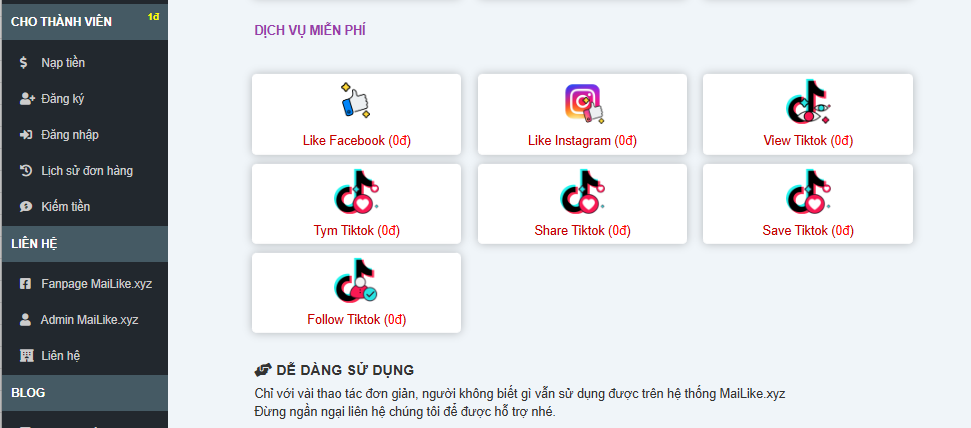
Đây được xem là bước đệm hoàn hảo dành cho các tài khoản cá nhân, chủ shop online quy mô nhỏ hoặc những nhà sáng tạo nội dung mới bắt đầu xây dựng kênh muốn làm quen với cơ chế vận hành của hệ thống, đồng thời tạo lực đẩy tương tác ban đầu cho các bài viết của mình.
Tuy nhiên, các gói giải pháp miễn phí tại Mailike chỉ nên được xem là công cụ hỗ trợ trải nghiệm và tạo hiệu ứng đám đông giai đoạn đầu, hoàn toàn không thể thay thế cho giá trị cốt lõi từ nội dung gốc. Để tài khoản mạng xã hội của bạn có thể bứt phá chỉ số và phát triển một cách bền vững nhất, việc đầu tư nghiêm túc vào chất lượng hình ảnh, thông điệp truyền tải, duy trì lịch đăng bài đều đặn cũng như chủ động chăm sóc tệp người xem tự nhiên vẫn là yếu tố quyết định hàng đầu.
Trên đây là bài viết hướng dẫn bạn cách ẩn người theo dõi trên facebook trên máy tính hay điện thoại Android, iOS chỉ với những thao tác đơn giản. Nếu bạn thấy hữu ích hãy chia sẻ nó cho bạn bè và đừng quên comment bên dưới nhé.
Chúc các bạn thực hiện thành công. Cảm ơn bạn đã theo dõi và hẹn gặp ở những bài viết tiếp theo!
Xem thêm:
Cách bật gợi ý bình luận trên Facebook
Cách khôi phục bình luận đã xóa trên Facebook
Cách giới hạn người bình luận trên Facebook
Cách đăng ảnh lên bình luận facebook đơn giản nhất

Tôi là Hoàng Đức – Founder của MaiLike.xyz, Tôi đã có 10 năm trong ngành dịch vụ hỗ trợ tăng tương tác mạng xã hội. Blog này, sẽ giúp bạn có kiến thức hữu ích nhất về các mạng xã hội phổ biến hiện nay.”