Cách làm video TikTok bằng 1 hình ảnh cùng các phương pháp biến tấu hình ảnh tĩnh thành thước phim sinh động đang là chủ đề được rất nhiều nhà sáng tạo nội dung và chủ shop kinh doanh online quan tâm khi đồng hành phát triển kênh cùng Mailike. Thay vì mất hàng giờ đồng hồ sử dụng các phần mềm chỉnh sửa phức tạp trên máy tính, bạn hoàn toàn có thể tận dụng bộ công cụ có sẵn ngay trong ứng dụng TikTok để làm video từ một bức ảnh duy nhất, ghép nối nhiều hình ảnh hoặc kết hợp chữ viết đầy nghệ thuật.

1. Cách làm video TikTok bằng 1 hình ảnh
Không phải lúc nào người sáng tạo nội dung cũng có sẵn những đoạn video quay sẵn dài hoặc nhiều tư liệu phức tạp. Trong nhiều trường hợp, khi nắm vững cách làm video TikTok bằng 1 hình ảnh, chỉ với một bức ảnh chụp sản phẩm sắc nét hoặc một khoảnh khắc đời thường ấn tượng, bạn vẫn có thể tạo ra một video hoàn chỉnh, bắt kịp xu hướng nhờ kho mẫu (Template) và tính năng AutoCut tích hợp sẵn trên nền tảng.
Theo kinh nghiệm thực tế khi xây dựng kênh cho các cá nhân và chủ cửa hàng trực tuyến, định dạng video tạo từ một ảnh kết hợp cùng hiệu ứng chuyển động 3D và nhạc nền thịnh hành giúp giữ chân người xem rất tốt trong 3 giây đầu tiên. Để thực hiện chuẩn xác trên cả giao diện TikTok truyền thống lẫn bản cập nhật mới nhất, bạn chỉ cần làm theo 6 bước đơn giản sau đây:
- Khởi động giao diện sáng tạo trên ứng dụng: Trước tiên, bạn mở ứng dụng TikTok trên điện thoại di động, sau đó chạm vào biểu tượng dấu cộng (+) nằm ở vị trí chính giữa thanh điều hướng phía dưới màn hình để vào trình quay dựng.
- Truy cập vào kho tính năng Mẫu (MV): Tại màn hình giao diện quay phim, bạn quan sát dãy công cụ nằm ở phía dưới nút chụp, nhẹ nhàng vuốt sang bên phải và nhấn chọn vào mục Tạo
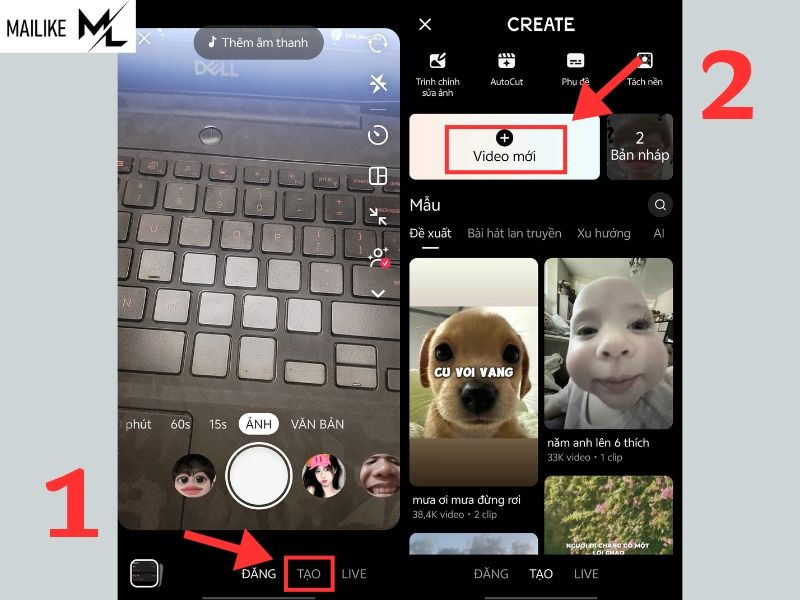
- Tải hình ảnh từ thư viện thiết bị: Ngay khi cửa sổ thư viện ảnh trên điện thoại mở ra, bạn hãy tích chọn đúng 1 bức ảnh chất lượng cao mà mình muốn biến thành video, sau đó nhấn xác nhận bằng nút OK (hoặc nhấn Tiếp) ở góc dưới màn hình
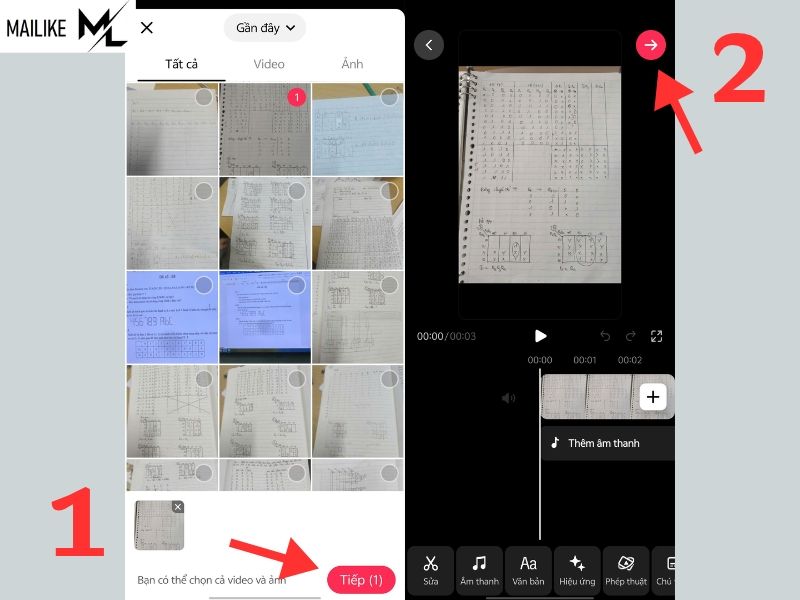
- Tùy biến và làm mới chi tiết trong video:
- Hệ thống của TikTok sẽ tự động xử lý hình ảnh, áp dụng hiệu ứng chuyển động nhịp nhàng và lồng ghép đoạn âm thanh mặc định của mẫu vào bức ảnh bạn vừa chọn.
- Để video mang đậm dấu ấn cá nhân hơn, bạn có thể chủ động thay đổi bản nhạc nền khác đang thịnh hành, chèn thêm các dòng chữ tiêu đề (văn bản Aa), nhãn dán sinh động hoặc mở trình Chỉnh sửa (Studio) ở thanh công cụ bên phải để áp dụng thêm bộ lọc màu sắc nét.
- Hoàn tất thiết lập và xuất bản video: Sau khi kiểm tra lại tổng thể đoạn clip đã ưng ý, bạn nhấn vào nút Tiếp. Tại bước cuối cùng này, đừng quên viết một đoạn mô tả hấp dẫn, gắn các thẻ từ khóa (hashtag) liên quan đến chủ đề, chọn ảnh bìa đẹp mắt rồi bấm nút Đăng để chia sẻ tác phẩm lên kênh của mình.
2. Câu hỏi thường gặp
Trong quá trình tìm hiểu cách làm video TikTok bằng 1 hình ảnh cũng như khám phá các tính năng biên tập hình ảnh trực tiếp trên điện thoại, người dùng mới thường gặp không ít bỡ ngỡ về thao tác kỹ thuật. Dưới đây là phần giải đáp chi tiết cho những câu hỏi phổ biến nhất giúp bạn làm chủ công cụ sáng tạo của nền tảng này nhanh chóng hơn.
2.1. Làm cách nào để tạo video TikTok bằng nhiều hình ảnh?
Việc ghép nhiều bức ảnh lại với nhau thành một video dạng trình chiếu (slideshow) hoặc video chuyển cảnh theo nhịp nhạc là phương pháp kể chuyện bằng hình ảnh cực kỳ hiệu quả, đặc biệt phù hợp khi bạn muốn giới thiệu bộ sưu tập sản phẩm nhiều góc chụp hoặc tổng hợp kỷ niệm chuyến đi (trào lưu Photo Dump). Bạn có thể thực hiện theo hai cách ngay trên giao diện TikTok mới nhất:
- Cách 1: Sử dụng tính năng Tải lên tiêu chuẩn (Cuộn ảnh/Video) & AutoCut:
- Nhấn vào dấu cộng (+) ở giữa màn hình chính, sau đó chọn ô Tải lên nằm ở bên phải nút quay.
- Đánh dấu vào ô Chọn nhiều mục ở phía dưới màn hình thư viện, sau đó lần lượt chạm vào các bức ảnh (hỗ trợ tối đa đến 35 ảnh) mà bạn muốn đưa vào video theo đúng thứ tự xuất hiện mong muốn rồi nhấn Tiếp.
- Tại màn hình chỉnh sửa, TikTok cho phép bạn nhấn nút AutoCut để hệ thống tự động cắt ghép khớp nhịp nhạc, hoặc chọn chế độ Ảnh (người xem tự lướt từng trang ảnh theo tốc độ riêng) hay chế độ Video (hệ thống tự động nối các ảnh thành một luồng phát liền mạch). Bạn chỉ cần thêm nhạc nền, chọn hiệu ứng chuyển tiếp rồi nhấn Tiếp và Đăng.
- Cách 2: Sử dụng kho Mẫu (MV) nhiều ảnh:
- Trong mục MV/Mẫu, bạn tìm các mẫu ghi chú cho phép tải lên từ 2 đến hàng chục bức ảnh.
- Chọn đủ số lượng hình ảnh theo yêu cầu của mẫu, hệ thống sẽ tự động căn chỉnh thời lượng từng bức ảnh khớp chính xác với tiết tấu trống của bài nhạc.
2.2. Làm cách nào để quay TikTok bằng hình ảnh?
Nếu bạn muốn tự mình xuất hiện trong khung hình để thuyết minh, đánh giá sản phẩm hoặc kể chuyện đồng thời hiển thị hình ảnh minh họa ngay phía sau lưng, tính năng hiệu ứng Phông xanh (Green Screen) trực tiếp khi quay chính là công cụ lý tưởng nhất:
- Mở giao diện quay video bằng cách nhấn vào nút dấu cộng (+), sau đó bấm vào mục Hiệu ứng nằm ở phía bên trái nút quay đỏ.
- Tìm kiếm biểu tượng hiệu ứng Phông xanh hình ảnh (biểu tượng có hình bức ảnh kèm mũi tên hướng lên trên nền xanh lá).
- Chạm vào dấu cộng (+) trong dải ảnh nhỏ hiện ra để chọn một bức ảnh bất kỳ từ thư viện điện thoại làm phông nền phía sau.
- Dùng hai ngón tay thu phóng hoặc di chuyển vị trí cơ thể bạn trên màn hình sao cho không che khuất chi tiết quan trọng của bức ảnh nền, sau đó nhấn giữ nút quay và bắt đầu chia sẻ nội dung. Bạn cũng có thể dừng quay giữa chừng, đổi sang bức ảnh nền khác rồi quay tiếp để tạo thành một video liền mạch.
2.3. Làm cách nào để tạo video TikTok bằng chữ và ảnh?
Những đoạn video kết hợp giữa hình ảnh giàu cảm xúc và các dòng chữ chạy theo từng phân đoạn (storytelling hoặc trích dẫn câu nói hay) luôn mang lại tỷ lệ đọc hết và bình luận rất cao. Để phối hợp nhịp nhàng giữa chữ viết và hình ảnh trên TikTok, bạn hãy áp dụng quy trình sau:
- Tải ảnh lên và chọn nhạc nền phù hợp: Chọn 1 hoặc nhiều hình ảnh từ mục Tải lên, sau đó chọn một bản nhạc không lời nhẹ nhàng hoặc nhạc xu hướng có nhịp điệu rõ ràng để làm nền.
- Chèn văn bản và định dạng phông chữ: Nhấn vào biểu tượng chữ Aa (Văn bản) ở thanh công cụ bên phải màn hình chỉnh sửa. Nhập nội dung thông điệp bạn muốn truyền tải, lựa chọn kiểu phông chữ dễ đọc, thêm khung nền mờ (highlight) phía sau chữ để chữ nổi bật hoàn toàn trên nền ảnh phức tạp.
- Thiết lập thời lượng xuất hiện của chữ (Đặt thời lượng): Đây là bước quan trọng nhất giúp video chuyên nghiệp hơn. Bạn chạm nhẹ vào dòng chữ vừa tạo trên màn hình, chọn mục Đặt thời lượng. Kéo thanh trượt thời gian ở phía dưới để quyết định chính xác giây bắt đầu và giây kết thúc của từng câu chữ sao cho khớp với lúc chuyển sang bức ảnh mới hoặc nhịp nhạc.
- Sử dụng tính năng Chuyển văn bản thành giọng nói (nếu cần): Bạn có thể chạm vào dòng chữ và chọn Chuyển văn bản thành giọng nói để hệ thống tự động đọc nội dung câu chữ, giúp người xem vừa nhìn ảnh vừa nghe được thông điệp rõ ràng.
2.4. Làm cách nào để ghép 2 ảnh thành 1 trên TikTok?
Bên cạnh việc áp dụng cách làm video TikTok bằng 1 hình ảnh, nhu cầu ghép 2 bức ảnh vào chung một khung hình để so sánh trước – sau (Before & After) hoặc đặt nối tiếp nhau trong 1 video cũng cực kỳ phổ biến. Bạn có thể thực hiện dễ dàng qua 3 phương thức sau:
- Ghép 2 ảnh nối tiếp nhau bằng công cụ Chỉnh sửa (Studio): Bạn vào mục Tải lên, tích chọn 2 bức ảnh từ thư viện rồi bấm vào nút Chỉnh sửa. Tại thanh thời gian (timeline), bạn có thể kéo chỉnh độ dài hiển thị của từng ảnh, sau đó nhấn vào biểu tượng ô vuông nhỏ nằm giữa 2 bức ảnh để chèn hiệu ứng chuyển cảnh mượt mà (như mờ dần, lật trang, lướt ngang).
- Ghép 2 ảnh hiển thị cùng lúc trên 1 màn hình (Chia đôi khung hình): Khi đang ở giao diện chỉnh sửa video với bức ảnh thứ nhất làm nền, bạn chọn công cụ Lớp phủ (Overlay) hoặc tính năng Nhãn dán (Sticker) -> chọn biểu tượng Thêm ảnh từ thư viện để chèn bức ảnh thứ hai đè lên trên. Sau đó, bạn chỉ cần thu nhỏ và sắp xếp hai bức ảnh nằm song song (trên – dưới hoặc trái – phải) trong cùng một khung hình để dễ dàng so sánh sự thay đổi.
- Ghép 2 video hoặc 2 ảnh bằng tính năng Duet / Stitch: Ngoài việc ghép từ thư viện máy, nếu bức ảnh hoặc đoạn clip đầu tiên đã được đăng tải công khai trên TikTok, bạn có thể nhấn vào nút Chia sẻ -> chọn Duet để đặt khung hình mới nằm song song với nội dung gốc, hoặc chọn Stitch để cắt lấy một đoạn ngắn rồi nối tiếp phân cảnh mới của bạn vào ngay phía sau.
3. Tham khảo dịch vụ Mailike
Song song với việc nắm vững cách làm video TikTok bằng 1 hình ảnh, cách ghép nhiều ảnh hay tìm hiểu cách xem giỏ hàng trên TikTok để phục vụ công việc bán hàng, những người kinh doanh trực tuyến cũng cần đặc biệt quan tâm đến việc định hình diện mạo uy tín trên các nền tảng mạng xã hội. Một kênh truyền thông sở hữu nội dung mạch lạc, hình ảnh sắc nét, tốc độ tư vấn khách hàng nhanh chóng đi kèm các chỉ số tương tác ổn định sẽ dễ dàng tạo dựng niềm tin và thu hút sự chú ý của tệp khán giả mới ngay từ lần đầu ghé thăm.
Hiện nay, Mailike mang đến hệ sinh thái các giải pháp hỗ trợ gia tăng tương tác mạng xã hội chuyên biệt dành cho chủ cửa hàng, cá nhân kinh doanh tự do, nhà sáng tạo nội dung cũng như các đơn vị đang trong giai đoạn xây dựng kênh truyền thông. Tùy thuộc vào định hướng và mục tiêu phát triển ở từng giai đoạn, người dùng có thể chủ động tham khảo các gói dịch vụ phù hợp để mở rộng mức độ nhận diện thương hiệu, tạo đà tương tác khởi đầu cho những bài đăng mới xuất bản, hoặc đẩy mạnh hiệu ứng lan tỏa cho các đoạn video giới thiệu sản phẩm và những buổi phát sóng trực tiếp (livestream) trọng điểm.

Dù vậy, bạn cũng cần lưu ý rằng các giải pháp bổ trợ tương tác chỉ đóng vai trò như một đòn bẩy ban đầu trong tổng thể chiến lược phát triển kênh. Để giữ chân khách hàng và duy trì sức hút lâu dài, yếu tố cốt lõi vẫn nằm ở việc bạn kiên trì đầu tư vào chất lượng thông tin mang lại giá trị thực, bố cục hình ảnh trực quan, duy trì tần suất đăng tải đều đặn và xây dựng quy trình hậu mãi, chăm sóc người mua tận tâm.
Khi truy cập hệ thống của Mailike, người dùng có thể dễ dàng tìm thấy nhiều danh mục dịch vụ đa dạng như hỗ trợ tăng lượt thích (like) cho bài đăng, tăng lượt bình luận (comment), tăng lượt chia sẻ (share), gia tăng người theo dõi (follow), tăng lượt xem video (view), tăng số lượng người xem trực tuyến (mắt livestream) cho đến phát triển số lượng thành viên trong các hội nhóm cộng đồng. Để thuận tiện hơn trong quá trình tra cứu và tối ưu hiệu quả đa kênh, bạn có thể tham khảo trực tiếp các chuyên mục dịch vụ liên quan như tăng like bài viết Facebook, tăng view TikTok, tăng follow TikTok, tăng comment, tăng share hoặc tăng mắt livestream ngay trên hệ thống.
3.1. Trải nghiệm dịch vụ miễn phí tại Mailike
Nhằm giúp người dùng mới dễ dàng làm quen với giao diện vận hành cũng như trực tiếp kiểm chứng quy trình khởi tạo đơn hàng trước khi quyết định đầu tư vào các gói dịch vụ chuyên sâu, Mailike đã thiết kế riêng một chuyên mục dịch vụ miễn phí hoàn toàn tự động. Lưu ý rằng tùy theo từng đợt triển khai thực tế, hạn mức số lượng hỗ trợ, điều kiện tham gia và danh mục các gói dùng thử có thể được điều chỉnh linh hoạt.
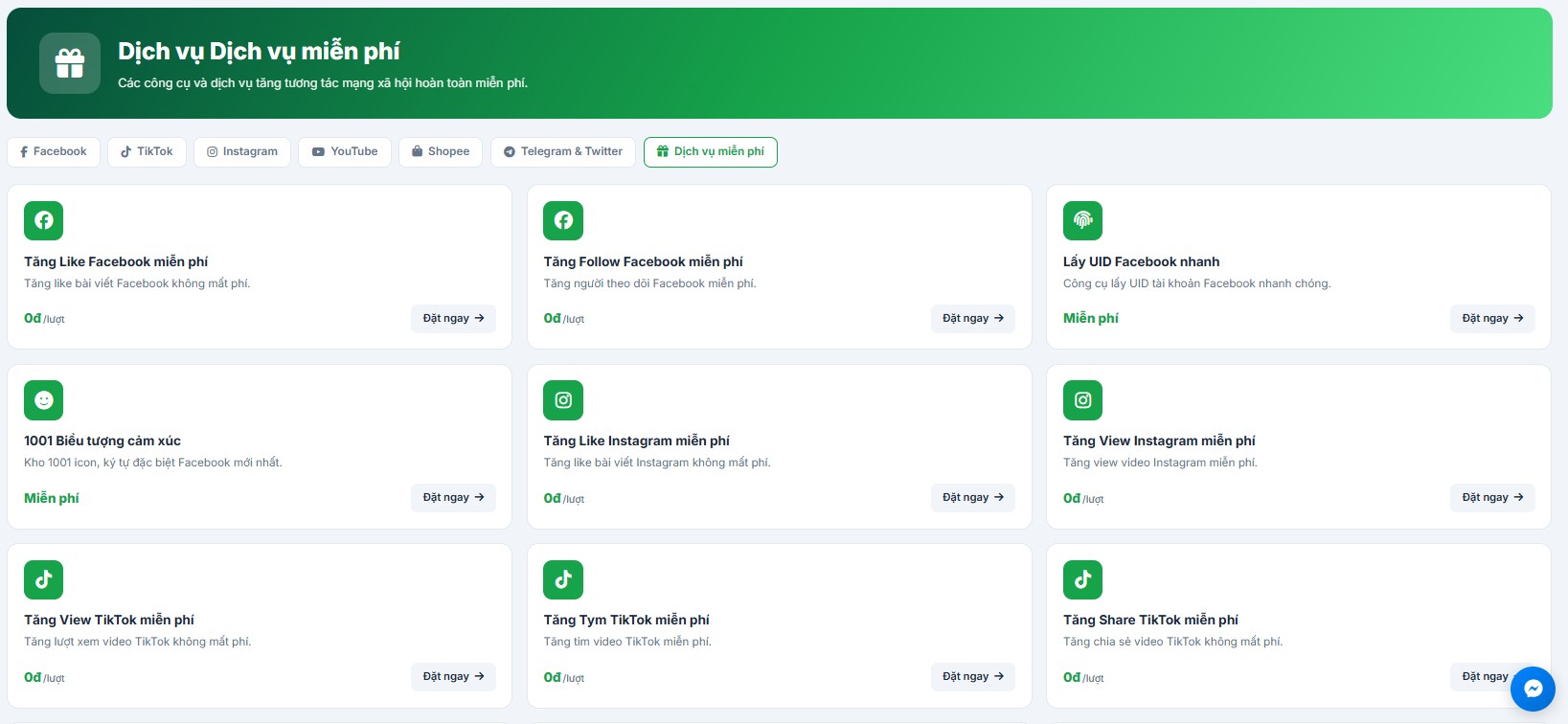
Dưới đây là một số hạng mục dịch vụ miễn phí tiêu biểu mà bạn có thể đăng ký trải nghiệm ngay tại Mailike:
- Nền tảng Facebook: Hỗ trợ gói Tăng Like Facebook miễn phí và Tăng Follow Facebook miễn phí.
- Nền tảng Instagram: Hỗ trợ gói Tăng Like Instagram miễn phí và Tăng View Instagram miễn phí.
- Nền tảng TikTok: Hỗ trợ đa dạng các tính năng gồm Tăng View Tiktok miễn phí, Tăng Tym Tiktok miễn phí, Tăng Share Tiktok miễn phí, Tăng Save Tiktok miễn phí và Tăng Follow Tiktok miễn phí.
- Nền tảng Youtube: Hỗ trợ gói Tăng Like Youtube miễn phí.
Một nguyên tắc an toàn quan trọng mà bạn cần ghi nhớ trước khi kích hoạt bất kỳ gói dịch vụ nào là hãy dành thời gian đọc thật kỹ thông tin mô tả chi tiết của từng gói, thời gian hệ thống xử lý dự kiến, các quy định áp dụng cùng những lưu ý kỹ thuật đi kèm. Đặc biệt, đối với các dịch vụ tương tác chỉ cần sử dụng đường dẫn (link) hiển thị ở chế độ công khai của bài đăng, thước phim hoặc trang cá nhân, bạn tuyệt đối không cung cấp mật khẩu đăng nhập tài khoản mạng xã hội dưới mọi hình thức để đảm bảo an toàn bảo mật thông tin cá nhân.
Với định hướng tối ưu hóa trải nghiệm người dùng, Mailike luôn nỗ lực mang đến quy trình thao tác đơn giản, minh bạch và thuận tiện nhất cho hành trình xây dựng kênh của bạn.
Hy vọng rằng qua những hướng dẫn chi tiết trên đây, bạn đã nắm rõ cách làm video TikTok bằng 1 hình ảnh cũng như thành thạo các bước biến hóa một hay nhiều bức ảnh tĩnh thành những thước phim thu hút, giàu cảm xúc. Hãy kết hợp linh hoạt giữa tư duy sáng tạo nội dung chất lượng cao cùng các giải pháp hỗ trợ tăng tương tác thông minh, an toàn từ Mailike để nhanh chóng bứt phá lượng người theo dõi và xây dựng vị thế vững chắc trên mạng xã hội ngay hôm nay!
Bài viết liên quan:
- Cách Tắt Thông Báo Trên TikTok đơn Giản, Nhanh Chóng
- Cách Ghim Video Trên TikTok Lên đầu Trang đơn Giản, Nhanh Chóng
- Cách ẩn Video đã đăng Trên TikTok đơn Giản, Không Cần Xóa

Tôi là Hoàng Đức – Founder của MaiLike.xyz, Tôi đã có 10 năm trong ngành dịch vụ hỗ trợ tăng tương tác mạng xã hội. Blog này, sẽ giúp bạn có kiến thức hữu ích nhất về các mạng xã hội phổ biến hiện nay.”