Việc sở hữu nhiều tài khoản mạng xã hội để phục vụ kinh doanh, marketing hoặc chăm sóc khách hàng là điều không còn xa lạ. Đặc biệt tại Việt Nam, Zalo là nền tảng nhắn tin phổ biến với hàng triệu người dùng. Tuy nhiên, không phải ai cũng biết cách tạo Zalo bằng Gmail sao cho nhanh chóng, an toàn và tối ưu nhất.
Bài viết dưới đây từ Mailike sẽ hướng dẫn bạn đầy đủ từ cơ bản đến chi tiết, kèm theo các lưu ý quan trọng để tránh khóa tài khoản và đảm bảo sử dụng ổn định lâu dài.

Có thể thực hiện cách tạo Zalo bằng Gmail không?
Zalo không hỗ trợ đăng ký tài khoản trực tiếp bằng Gmail. Zalo hiện nay yêu cầu người dùng đăng ký tài khoản bằng số điện thoại để xác minh danh tính và tăng cường bảo mật. Vì vậy, nếu bạn đang thắc mắc liệu có thể tạo Zalo bằng Gmail hoặc không cần số điện thoại hay không, thì câu trả lời là có thể, nhưng việc này không đơn giản và cũng tiềm ẩn nhiều rủi ro.
Trên thực tế, Zalo sử dụng số điện thoại như một công cụ xác thực quan trọng nhằm đảm bảo mỗi tài khoản đại diện cho một người dùng thật. Điều này giúp hạn chế tình trạng giả mạo, spam hoặc lừa đảo, đồng thời hỗ trợ khôi phục tài khoản khi người dùng quên mật khẩu hoặc bị chiếm quyền truy cập. Vì vậy, việc bỏ qua bước xác minh bằng số điện thoại đồng nghĩa với việc bạn đang đi ngược lại cơ chế bảo mật mặc định của hệ thống.
Tuy nhiên, trong một số trường hợp – chẳng hạn khi bạn muốn tạo tài khoản phụ để phục vụ công việc, bán hàng hoặc thử nghiệm – mà không muốn mua thêm SIM mới, vẫn tồn tại một số giải pháp thay thế. Phổ biến nhất là sử dụng số điện thoại ảo thông qua các website hoặc ứng dụng cung cấp dịch vụ nhận mã OTP trực tuyến, ví dụ như freereceivesms.com. Những nền tảng này cho phép bạn tạo số điện thoại tạm thời để nhận tin nhắn xác minh.
Dù vậy, cần hiểu rõ rằng tài khoản đăng ký bằng số ảo có thể không ổn định lâu dài. Bạn có thể đối mặt với nguy cơ bị khóa tài khoản, mất quyền truy cập do không còn sử dụng được số để nhận mã xác minh lại, hoặc bị hạn chế một số tính năng bảo mật và đồng bộ danh bạ. Ngoài ra, nếu hệ thống phát hiện dấu hiệu bất thường, tài khoản cũng có thể bị xem xét và vô hiệu hóa.
Vậy làm thế nào để tạo tài khoản Zalo mà không cần SIM vật lý? Có những phương pháp cụ thể và các bước thực hiện riêng cho từng cách. Trong phần tiếp theo, chúng ta sẽ cùng tìm hiểu chi tiết từng giải pháp, ưu điểm – nhược điểm và những lưu ý quan trọng trước khi áp dụng.
Hướng dẫn cách tạo Zalo bằng Gmail
Zalo không hỗ trợ đăng ký tài khoản trực tiếp bằng Gmail. Dưới đây là hướng dẫn cụ thể để bạn thực hiện cách tạo Zalo bằng Gmail thông qua ứng dụng cung cấp số điện thoại ảo.
Hiện tại, cách này chỉ thực hiện được bằng điện thoại, phiên bản Zalo dùng cho máy tính chưa cho phép người dùng đăng ký trực tiếp tài khoản mới mà chỉ cho phép đăng nhập tài khoản sẵn có. Do đó, bạn cần tạo Zalo trước trên điện thoại rồi đăng nhập bằng máy tính để sử dụng.
Hướng dẫn cách tạo Zalo bằng cách chuyển vùng
Hướng dẫn nhanh
Truy cập website freereceivesms.com > Lấy số điện thoại ảo từ quốc gia khác Việt Nam > Sao chép qua Zalo để đăng ký tài khoản mới > Xác thực bằng mã để truy cập được vào Zalo.
Hướng dẫn chi tiết
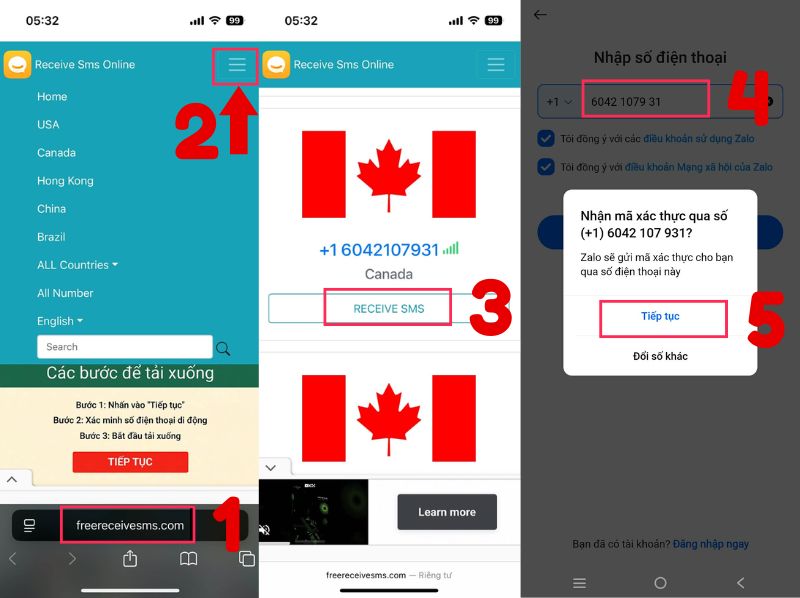
Bước 1. Truy cập website freereceivesms.com
Bước 2. Ấn vào biểu tượng 3 dòng kẻ ở góc phải màn hình và chọn quốc gia mà bạn muốn lấy số điện thoại ảo
Bước 3. Sau khi chọn được số điện thoại phù hợp, bạn ấn Receive SMS và sao chép dãy số điện thoại vào bộ nhớ đệm
Bước 4. Mở app Zalo, ấn chọn Đăng ký tài khoản và dán dãy số điện thoại bạn vừa sao chép vào.
Bước 5. Sau đó, thông báo nhận mã xác thực hiện lên và bạn ấn chọn Tiếp tục
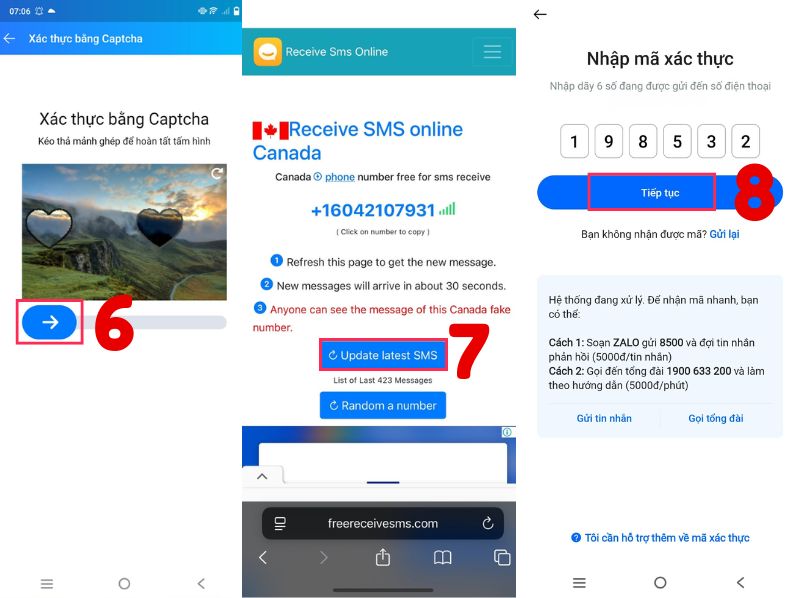
Bước 6. Zalo sẽ yêu cầu bạn xác thực bằng Captcha, bạn chỉ cần kéo mũi tên sang trái sao cho bức hình hoàn thiện là xong bước này
Bước 7. Quay lại trang web freereceivesms.com và ấn chọn Update latest SMS. Mã xác thực Zalo sẽ hiện lên, bạn ấn sao chép mã xác thực vừa hiện và quay lại app Zalo
Bước 8. Dán mã xác thực vừa sao chép lên app Zalo và ấn chọn Tiếp tục. Vậy là bạn đã hoàn tất cách tạo tài khoản Zalo bằng cách chuyển vùng.
Hướng dẫn cách tạo Zalo bằng Second Number For Call & Text
Hướng dẫn nhanh
Tải và cài đặt ứng dụng Second Number For Call & Text > Đăng ký tài khoản bằng Gmail để nhận mã xác minh Zalo > Trả phí sử dụng > Nhận và ghi lại số điện thoại ảo > Mở ứng dụng Zalo > Đăng ký và nhập số ảo kèm mã quốc gia > Kiểm tra tin nhắn trong Gmail để lấy mã xác minh và nhập vào Zalo > Điền thông tin cá nhân để hoàn tất đăng ký.
Đây là quy trình cơ bản nhất để tạo Zalo bằng Gmail. Tuy nhiên, để tránh lỗi hoặc khóa tài khoản, bạn nên xem phần hướng dẫn chi tiết bên dưới.
Hướng dẫn chi tiết
Để thực hiện thành công cách tạo Zalo bằng Gmail, bạn làm theo từng bước sau:
Bước 1. Tải ứng dụng Second Number For Call & Text từ CH Play hoặc App Store. Second Number For Call & Text là ứng dụng cung cấp số điện thoại ảo tính phí
Bước 2. Sau khi đã tải về hoàn tất, bạn mở ứng dụng và ấn Get Started
Bước 3. Đăng ký tài khoản ứng dụng bằng Gmail bạn đã chuẩn bị.
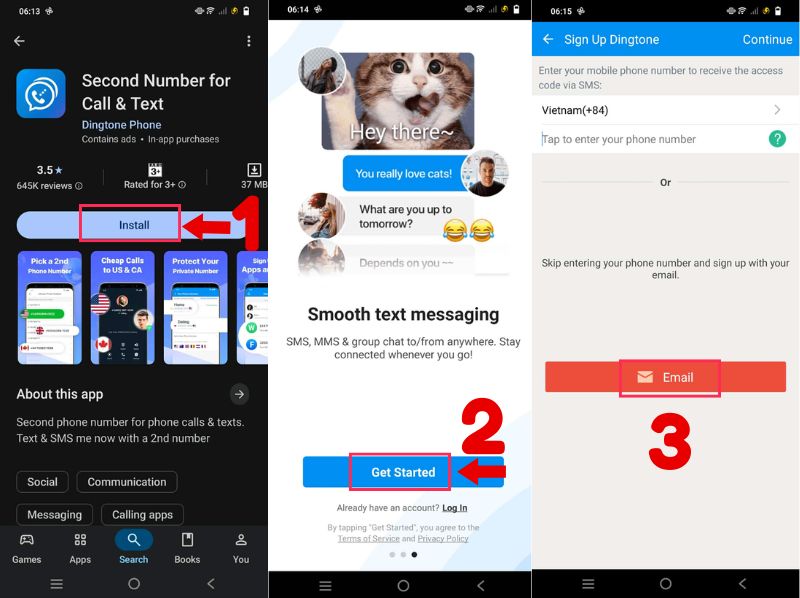
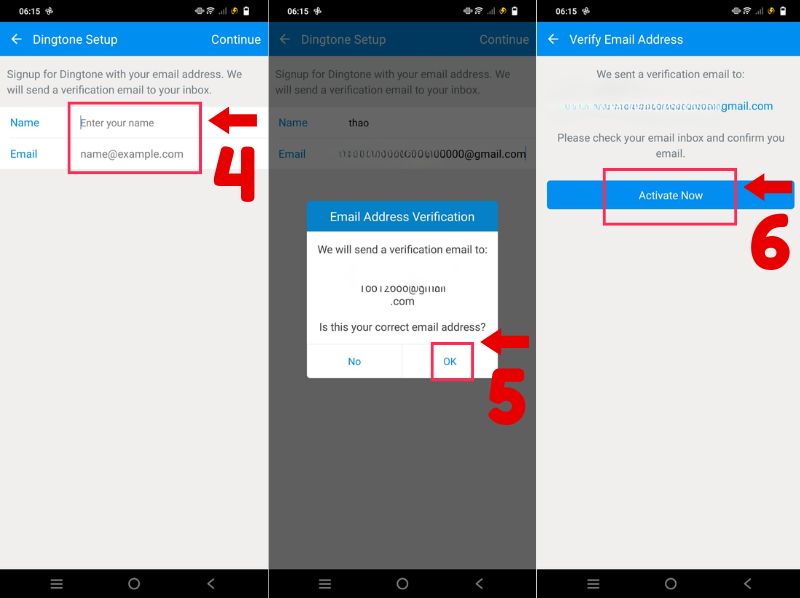
Bước 4. Điền tên và mail của bạn vào ô tương ứng
Bước 5. Ấn chọn OK để xác minh địa chỉ Gmail của bạn đã đúng
Bước 6. Sau đó, bạn ấn chọn Activate Now để kích hoạt tài khoản
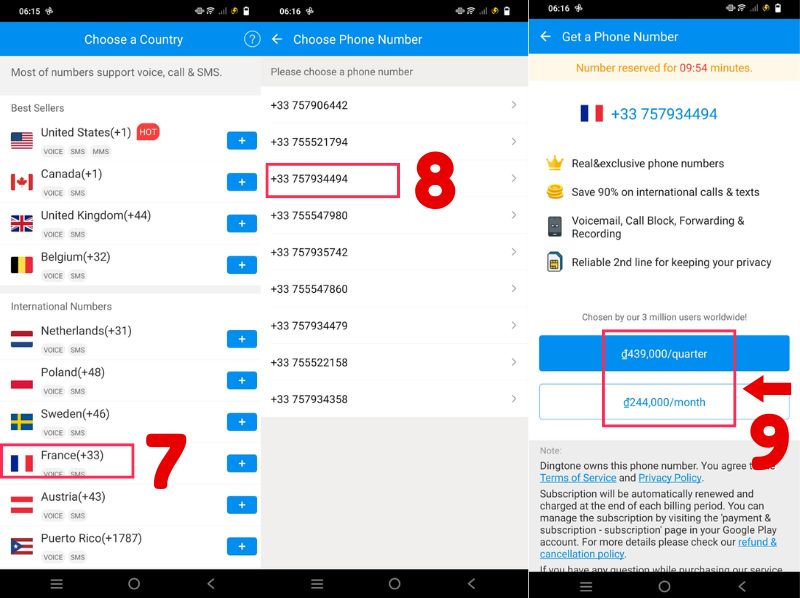
Bước 7. Ấn chọn quốc gia mà bạn muốn lấy số điện thoại ảo
Bước 8. Chọn số điện thoại bất kỳ
Bước 9. Hệ thống sẽ yêu cầu bạn thanh toán phí sử dụng để có thể nhận mã xác minh qua Gmail. Có thể thanh toán theo tháng hoặc quý. Bạn ấn chọn hình thức thanh toán phù hợp rồi qua bước tiếp theo
Bước 10. Sau khi thực hiện xong. Bạn cần lưu lại số điện thoại đó để ghi nhớ và sử dụng cho ứng dụng Zalo trên điện thoại. Rồi mở app Zalo trên điện thoại
Bước 11. Đăng ký Zalo bằng cách chọn Tạo tài khoản mới
Bước 12. Nhập số điện thoại ảo (kèm mã quốc gia) rồi nhấn Tiếp tục. Zalo sẽ yêu cầu bạn nhập mã xác minh gửi qua số điện thoại. Tuy nhiên, với số điện thoại ảo vừa đăng ký, bạn sẽ nhận được mã xác minh qua Gmail. Bạn chỉ cần dán mã xác minh đó qua Zalo là hoàn tất quá trình đăng ký tài khoản mới
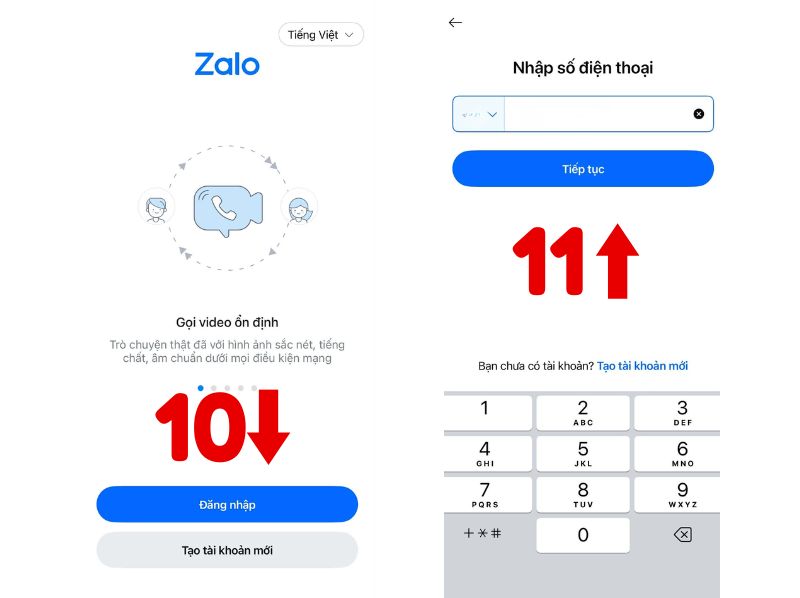
Sau bước này, tài khoản của bạn đã được tạo thành công theo đúng cách tạo Zalo bằng Gmail.
Lưu ý quan trọng khi áp dụng cách tạo Zalo bằng Gmail
Để tài khoản không bị khóa, bạn cần:
-
Không đăng nhập nhiều tài khoản cùng một thiết bị
-
Không spam tin nhắn ngay sau khi tạo
-
Tương tác tự nhiên trong 2–3 ngày đầu
-
Không kết bạn hàng loạt
Việc tuân thủ các nguyên tắc này giúp cách tạo Zalo bằng Gmail đạt hiệu quả lâu dài.
Dịch vụ Mailike
Sau khi đã nắm vững cách tạo Zalo bằng Gmail, nhiều người bắt đầu mở rộng hoạt động marketing sang các nền tảng mạng xã hội khác nhằm gia tăng độ nhận diện thương hiệu và thu hút khách hàng tiềm năng đa kênh. Thực tế cho thấy, việc kết hợp Zalo cùng Facebook, Instagram, TikTok hay YouTube sẽ tạo nên hệ sinh thái truyền thông mạnh mẽ, giúp doanh nghiệp phát triển bền vững và tối ưu chi phí quảng bá.
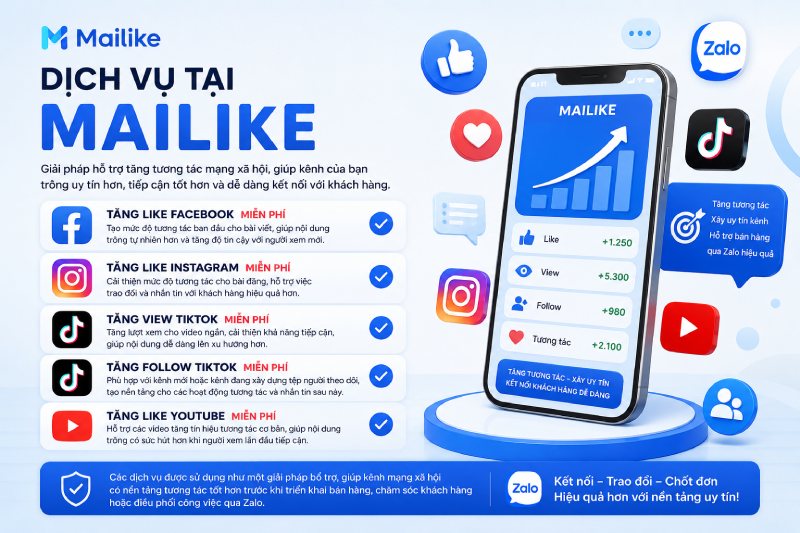
Nếu bạn tạo tài khoản Zalo để bán hàng, xây dựng thương hiệu cá nhân hoặc phát triển hệ thống khách hàng online, việc có sẵn một lượng tương tác ban đầu sẽ giúp tài khoản trông uy tín và chuyên nghiệp hơn. Thay vì bắt đầu từ con số 0, nhiều người dùng lựa chọn các giải pháp tăng tương tác để tạo “đà” phát triển tự nhiên.
Dưới đây là các nhóm dịch vụ phổ biến tại Mailike, bạn có thể gắn link trực tiếp từng dịch vụ tương ứng:
- Tăng follow Facebook cá nhân: Giúp profile cá nhân trông uy tín hơn, phù hợp với KOL, người bán hàng online hoặc xây dựng thương hiệu cá nhân.
- Tăng like Fanpage Facebook: Hỗ trợ fanpage mới có độ tin cậy cao hơn khi chạy quảng cáo hoặc giới thiệu sản phẩm.
- Tăng follow Instagram: Tăng độ nhận diện thương hiệu và cải thiện hình ảnh profile.
- Tăng like Instagram: Giúp bài viết có tương tác tốt hơn ngay từ đầu.
- Tăng follow Twitter (X): Tăng số người theo dõi để nâng cao độ uy tín profile.
- Tăng view Twitter: Giúp bài đăng tiếp cận nhiều người hơn.
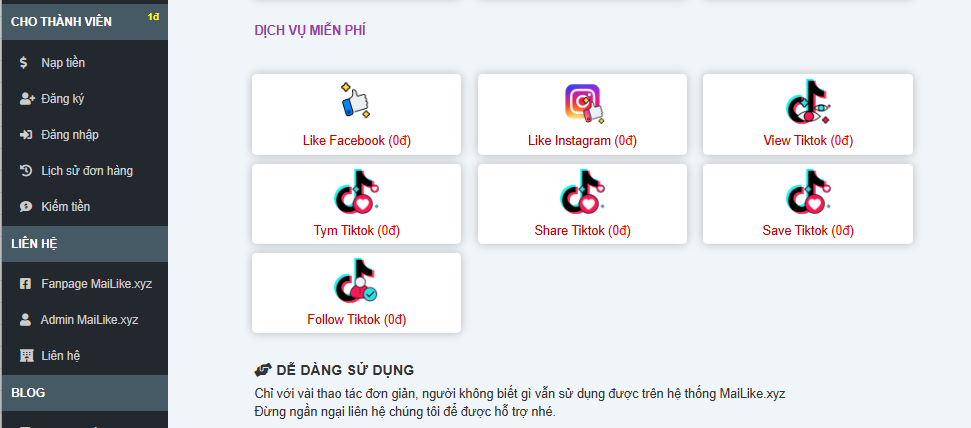
Bên cạnh các gói dịch vụ trả phí, Mailike còn có một số hạng mục miễn phí 0đ để người dùng mới thử trước khi triển khai sâu hơn. Với cá nhân hoặc shop online vừa tạo tài khoản Zalo, việc trải nghiệm các dịch vụ như like Facebook, like Instagram, follow TikTok hoặc view TikTok có thể giúp đánh giá nền tảng nào phù hợp nhất để kéo khách hàng về Zalo tư vấn, chăm sóc và chốt đơn hiệu quả hơn.
Khi bạn đã biết cách tạo Zalo bằng Gmail cũng như thuần thục các thao tác khác trên ứng dụng này, việc kết hợp cùng các nền tảng mạng xã hội khác sẽ giúp:
-
Mở rộng nguồn khách hàng từ nhiều kênh khác nhau thay vì phụ thuộc vào một nền tảng duy nhất.
-
Gia tăng độ phủ thương hiệu thông qua chiến lược marketing đa kênh.
-
Tạo sự chuyên nghiệp và uy tín trong mắt khách hàng mới.
-
Thúc đẩy doanh số nhờ hiệu ứng lan truyền mạnh mẽ trên mạng xã hội.
Mailike định hướng phát triển bền vững, minh bạch và an toàn cho tài khoản người dùng. Thay vì chỉ tập trung vào số lượng, Mailike chú trọng đến chất lượng dịch vụ và trải nghiệm khách hàng lâu dài.
Nếu bạn đang tìm giải pháp phát triển thương hiệu song song với việc áp dụng cách tạo Zalo bằng Gmail, thì việc kết hợp các dịch vụ tại Mailike sẽ giúp bạn tối ưu chiến lược marketing tổng thể trong năm 2026 và những năm tiếp theo.
Một số câu hỏi thường gặp
Vì sao tạo tài khoản Zalo cần dùng số điện thoại?
Zalo phiên bản năm 2026 yêu cầu người dùng cung cấp số điện thoại khi đăng ký tài khoản vì những lý do quan trọng sau:
- Xác thực danh tính: Việc sử dụng số điện thoại giúp đảm bảo mỗi tài khoản gắn với một người dùng thực, từ đó hạn chế tình trạng tạo tài khoản ảo hoặc sử dụng cho mục đích spam.
- Tăng cường bảo mật: Số điện thoại đóng vai trò là phương thức xác thực và khôi phục tài khoản trong trường hợp quên mật khẩu hoặc bị truy cập trái phép.
- Đồng bộ danh bạ thuận tiện: Hệ thống có thể tự động kết nối bạn với bạn bè, người thân đã lưu trong danh bạ mà không cần tìm kiếm thủ công.
- Giảm thiểu spam và lừa đảo: Yêu cầu xác thực bằng số điện thoại góp phần ngăn chặn tin nhắn rác và các hành vi gian lận trên nền tảng.
Cách tạo Zalo bằng Gmail này có áp dụng được cho phiên bản máy tính không?
Không. Như đã đề cập ở trên, cách làm này chỉ thực hiện được bằng điện thoại, phiên bản Zalo dùng cho máy tính chưa cho phép người dùng đăng ký trực tiếp tài khoản mới mà chỉ cho phép đăng nhập tài khoản sẵn có. Do đó, bạn cần tạo Zalo bằng Gmail trước trên điện thoại rồi đăng nhập bằng máy tính để sử dụng. Dưới đây là hướng dẫn nhanh và cả hướng dẫn chi tiết cách tạo Zalo bằng Gmail qua điện thoại.
Cách tạo Zalo bằng Gmail có vi phạm chính sách không?
Zalo yêu cầu xác minh bằng số điện thoại. Việc dùng số ảo có thể bị hạn chế nếu hệ thống phát hiện bất thường. Vì vậy, bạn cần thực hiện cách tạo Zalo bằng Gmail cẩn trọng và sử dụng hợp lý.
Có thể tạo bao nhiêu tài khoản bằng 1 Gmail?
Thông thường, mỗi Gmail chỉ nên dùng cho một tài khoản khi thực hiện cách tạo Zalo bằng Gmail để tránh rủi ro.
Tài khoản tạo bằng số ảo có bền không?
Độ bền phụ thuộc vào:
-
Chất lượng số điện thoại
-
Hành vi sử dụng
-
IP đăng nhập
Nếu áp dụng đúng cách tạo Zalo bằng Gmail và sử dụng tự nhiên, tài khoản vẫn có thể hoạt động ổn định.
Zalo có cho tạo tài khoản trực tiếp bằng Gmail không?
Không.Zalo không hỗ trợ đăng ký tài khoản trực tiếp bằng Gmail. Do đó, bạn cần bên thứ 3 để hỗ trợ tạo tài khoản Zalo.
Việc nắm rõ cách tạo Zalo bằng Gmail giúp bạn chủ động hơn trong kinh doanh, marketing và quản lý tài khoản. Tuy nhiên, bạn cần thực hiện đúng quy trình và tránh lạm dụng để đảm bảo an toàn lâu dài. Bên cạnh cách tạo Zalo bằng Gmail, một số thao tác khác có thể bạn quan tâm:
Nếu bạn cần giải pháp nhanh, an toàn và tiết kiệm thời gian, Mailike.xyz sẵn sàng đồng hành cùng bạn trong việc triển khai cách tạo Zalo bằng Gmail và các chiến lược phát triển hệ thống tài khoản hiệu quả nhất năm 2026.

Tôi là Hoàng Đức – Founder của MaiLike.xyz, Tôi đã có 10 năm trong ngành dịch vụ hỗ trợ tăng tương tác mạng xã hội. Blog này, sẽ giúp bạn có kiến thức hữu ích nhất về các mạng xã hội phổ biến hiện nay.”