Ẩn trò chuyện là một tính năng hữu ích trên Zalo khi bạn muốn bảo vệ nội dung riêng tư, tránh để người khác vô tình nhìn thấy đoạn chat quan trọng. Tuy nhiên, trong quá trình sử dụng, không ít người lại gặp khó khăn khi muốn mở lại cuộc trò chuyện đã ẩn để xem tin nhắn hoặc đưa đoạn chat trở về danh sách bình thường.
Bài viết dưới đây Mailike sẽ hướng dẫn chi tiết cách bỏ ẩn tin nhắn Zalo trên điện thoại và máy tính, đồng thời chia sẻ thêm cách xem lại tin nhắn ẩn nếu bạn chưa muốn bỏ ẩn hoàn toàn. Ngoài ra, bạn cũng sẽ biết cách xử lý một số lỗi thường gặp để thao tác nhanh hơn, tránh mất thời gian khi cần tìm lại cuộc trò chuyện quan trọng.
Cách bỏ ẩn tin nhắn Zalo trên điện thoại
Zalo trên điện thoại là nơi người dùng thao tác trò chuyện nhiều nhất, vì vậy nhu cầu mở lại cuộc trò chuyện đã ẩn cũng rất phổ biến. Thực tế, cách bỏ ẩn tin nhắn Zalo trên smartphone không quá phức tạp, nhưng bạn cần nhớ đúng mã PIN đã thiết lập trước đó thì mới có thể thao tác thuận lợi.
Hướng dẫn nhanh
- Mở ứng dụng Zalo trên điện thoại
- Nhập tên người chat hoặc mã PIN vào thanh tìm kiếm
- Chọn cuộc trò chuyện đã ẩn
- Mở menu tùy chọn trong đoạn chat
- Chọn Bỏ ẩn trò chuyện
Hướng dẫn chi tiết
Bước 1: Mở ứng dụng Zalo trên điện thoại
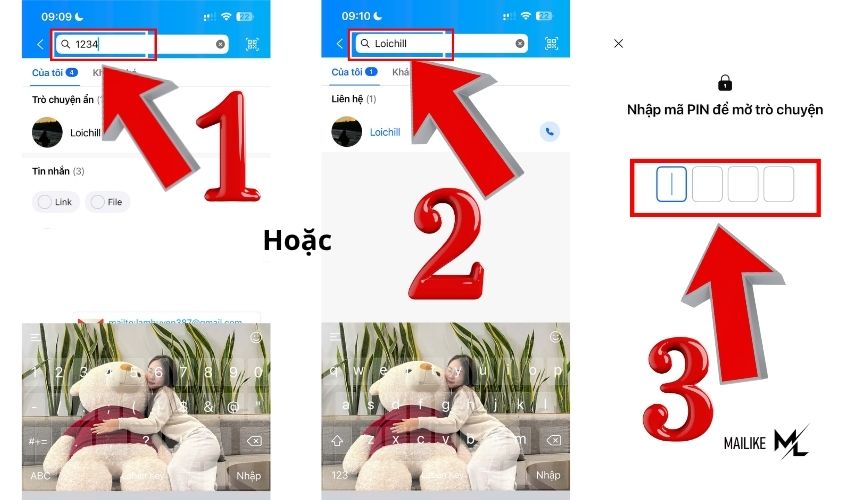
Trước tiên, bạn truy cập vào ứng dụng Zalo trên smartphone. Tại giao diện chính, hãy quan sát thanh tìm kiếm ở phía trên màn hình để bắt đầu tìm lại cuộc trò chuyện đã bị ẩn trước đó.
Bước 2: Nhập tên người chat hoặc mã PIN
Tại ô tìm kiếm, bạn nhập tên người đang trò chuyện hoặc mã PIN ẩn chat đã thiết lập. Đây là bước quan trọng giúp Zalo hiển thị lại cuộc trò chuyện đang ở trạng thái ẩn.
Bước 3: Mở cuộc trò chuyện đã ẩn
Sau khi cuộc trò chuyện xuất hiện trong kết quả tìm kiếm, bạn nhấn vào để mở đoạn chat. Lúc này, bạn đã có thể xem lại nội dung tin nhắn bên trong nếu cần.
Bước 4: Vào phần tùy chọn của cuộc trò chuyện
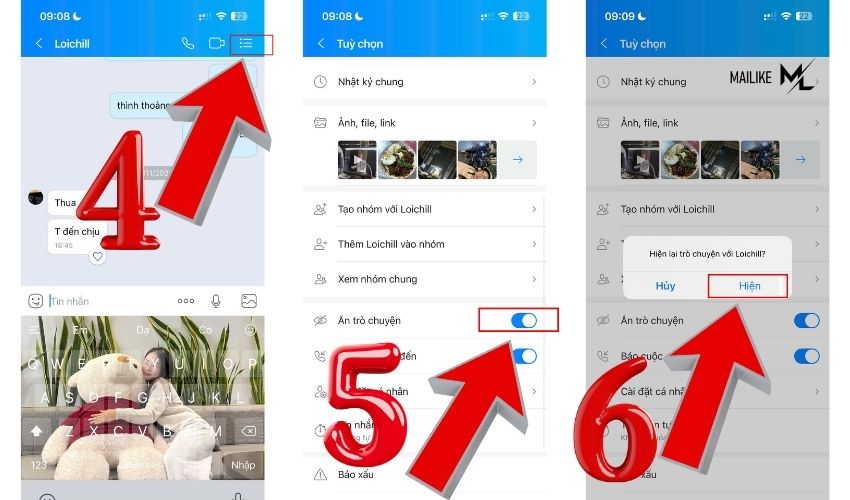
Trong giao diện chat, bạn nhấn vào phần thông tin cuộc trò chuyện hoặc biểu tượng menu ở góc trên màn hình. Tại đây, Zalo sẽ hiển thị các thiết lập liên quan đến đoạn chat đó.
Bước 5: Chọn Bỏ ẩn trò chuyện
Trong danh sách tùy chọn, bạn tìm mục Bỏ ẩn trò chuyện rồi nhấn xác nhận. Sau khi hoàn tất, cuộc trò chuyện sẽ xuất hiện lại trong danh sách chat chính như bình thường.
Cách bỏ ẩn tin nhắn Zalo trên máy tính
Ngoài điện thoại, nhiều người hiện cũng sử dụng Zalo PC hoặc Zalo Web để nhắn tin và làm việc hằng ngày. Vì giao diện trên máy tính có khác đôi chút so với bản di động, bạn nên nắm rõ từng bước để tránh thao tác nhầm khi muốn mở lại cuộc trò chuyện đã ẩn.
Hướng dẫn nhanh
- Mở Zalo PC hoặc Zalo Web và đăng nhập
- Nhập tên người chat hoặc mã PIN vào thanh tìm kiếm
- Chọn cuộc trò chuyện đã ẩn
- Mở phần tùy chọn của đoạn chat
- Chọn Bỏ ẩn trò chuyện
Hướng dẫn chi tiết
Bước 1: Mở Zalo PC hoặc truy cập Zalo Web
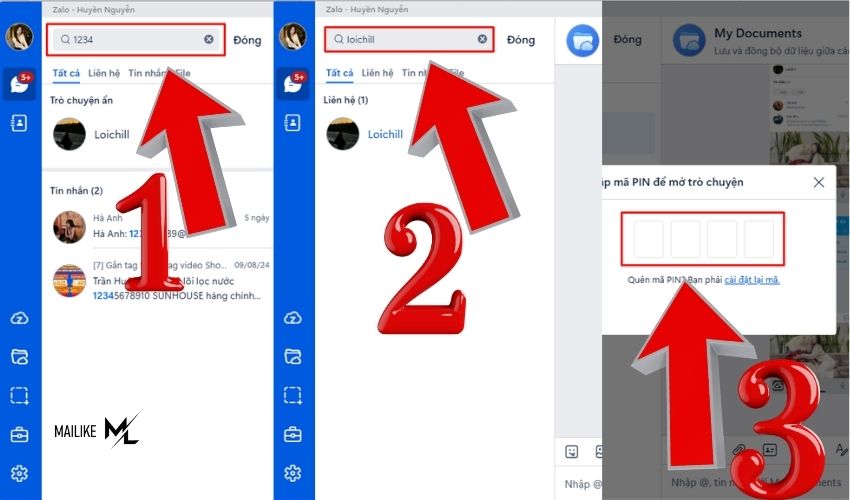
Trước tiên, bạn mở ứng dụng Zalo trên máy tính hoặc truy cập Zalo Web bằng trình duyệt. Sau đó, đăng nhập tài khoản để vào giao diện chính của hệ thống.
Bước 2: Tìm cuộc trò chuyện đã ẩn
Tại cột bên trái màn hình, bạn sử dụng thanh tìm kiếm để nhập tên người chat hoặc mã PIN đã dùng khi ẩn trò chuyện. Đây là cách nhanh nhất để gọi lại đoạn chat đang bị ẩn khỏi danh sách thông thường.
Bước 3: Mở đoạn chat tương ứng
Khi Zalo hiển thị đúng cuộc trò chuyện cần tìm, bạn nhấn vào để mở cửa sổ chat. Lúc này, bạn có thể kiểm tra lại nội dung tin nhắn trước khi quyết định bỏ ẩn hoàn toàn.
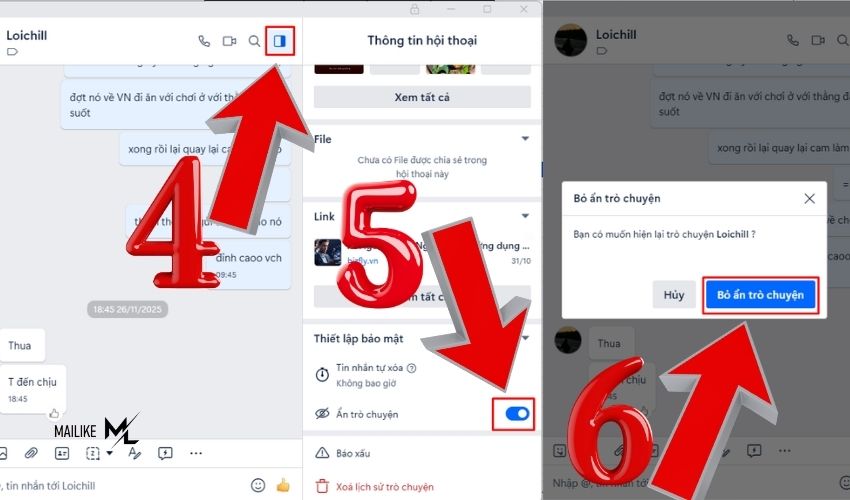
Bước 4: Vào phần thông tin trò chuyện
Trong giao diện chat, bạn tìm biểu tượng khu vực thông tin cuộc trò chuyện. Tùy theo phiên bản Zalo PC hay Zalo Web, vị trí nút chức năng có thể khác nhau đôi chút nhưng vẫn nằm trong phần quản lý đoạn chat.
Bước 5: Chọn Bỏ ẩn trò chuyện
Khi đã vào đúng phần tùy chọn, bạn nhấn Bỏ ẩn trò chuyện để đưa đoạn chat trở lại danh sách hội thoại chính. Sau bước này, cuộc trò chuyện sẽ hiển thị như bình thường và bạn không cần tìm lại bằng mã PIN nữa.
>> Có thể bạn quan tâm:
Những lỗi thường gặp khi bỏ ẩn tin nhắn Zalo
Dù thao tác không quá khó, không ít người vẫn gặp lỗi trong quá trình mở lại cuộc trò chuyện đã ẩn. Những lỗi này thường liên quan đến mã PIN, giao diện ứng dụng hoặc khác biệt giữa các phiên bản Zalo trên điện thoại và máy tính.
Nhập đúng mã PIN nhưng không thấy cuộc trò chuyện
Trường hợp này thường xảy ra khi bạn nhập sai tên người chat, nhầm tài khoản hoặc cuộc trò chuyện đã bị xóa trước đó. Ngoài ra, đôi khi Zalo chưa đồng bộ ngay khiến bạn tưởng rằng mình nhập đúng PIN nhưng đoạn chat vẫn chưa hiển thị. Bạn nên kiểm tra lại kết nối mạng, thử đóng và mở lại ứng dụng, sau đó nhập lại mã PIN thật chính xác. Nếu vẫn không thấy, hãy thử tìm bằng tên người chat để đối chiếu.
Không thấy tùy chọn Bỏ ẩn trò chuyện
Một số phiên bản Zalo có thể thay đổi vị trí hiển thị của tùy chọn này, khiến người dùng khó tìm thấy ngay. Ngoài ra, giao diện trên Android, iPhone, Zalo PC và Zalo Web đôi khi không hoàn toàn giống nhau.
Nếu không thấy mục Bỏ ẩn trò chuyện, bạn hãy mở phần thông tin cuộc trò chuyện hoặc menu cài đặt của đoạn chat. Trong nhiều trường hợp, tùy chọn này sẽ nằm trong nhóm thiết lập riêng tư hoặc quản lý trò chuyện.
Bỏ ẩn xong nhưng chat vẫn không hiện ở danh sách chính
Nguyên nhân có thể do ứng dụng chưa tải lại giao diện kịp thời hoặc danh sách trò chuyện đang bị sắp xếp theo tin nhắn mới nhất. Nếu đoạn chat chưa có tin nhắn mới, nó có thể nằm ở vị trí thấp hơn trong danh sách nên bạn khó nhận ra. Bạn có thể thoát ứng dụng rồi mở lại, hoặc gửi một tin nhắn mới vào đoạn chat đó để cuộc trò chuyện được đẩy lên đầu danh sách.
Zalo PC và điện thoại hiển thị khác nhau
Đây là tình huống khá phổ biến vì Zalo trên từng nền tảng có thể được cập nhật ở thời điểm khác nhau. Vị trí nút chức năng, tên mục cài đặt hoặc cách mở menu đôi khi không hoàn toàn giống nhau.
Khi gặp trường hợp này, bạn nên tập trung vào logic thao tác thay vì chỉ tìm đúng một vị trí nút cố định. Về cơ bản, bạn vẫn cần tìm lại cuộc trò chuyện đã ẩn, mở đoạn chat và vào phần tùy chọn để bỏ ẩn.
Dịch vụ của Mailike cung cấp

Khi sử dụng Zalo cho bán hàng, chăm sóc khách hàng hoặc xây dựng thương hiệu cá nhân, bảo mật tài khoản là điều cần thiết nhưng chưa đủ. Bên cạnh đó, độ uy tín và mức độ tương tác của kênh cũng ảnh hưởng lớn đến khả năng tạo thiện cảm, kết nối và duy trì trao đổi với khách hàng.
Với nhiều cá nhân, chủ shop và doanh nghiệp, việc kết hợp giữa bảo vệ tài khoản và phát triển hệ thống social bài bản sẽ giúp khai thác Zalo hiệu quả hơn trong công việc hằng ngày. Một tài khoản có hình ảnh chuyên nghiệp, hiện diện tốt trên các nền tảng và duy trì tương tác ổn định thường tạo cảm giác đáng tin cậy hơn khi khách hàng tìm hiểu hoặc liên hệ.
Mailike là dịch vụ hỗ trợ tăng tương tác và phát triển social, giúp người dùng nâng cao độ nhận diện, củng cố hình ảnh tài khoản và hỗ trợ hoạt động truyền thông trên nhiều nền tảng. Một số dịch vụ nổi bật tại Mailike gồm có:
- Tăng follow trên Facebook
- Tăng like trên Facebook
- Tăng follow trên TikTok
- Tăng like trên Instagram
- Tăng Member Telegram
Có thể nói, nếu bảo mật giúp tài khoản Zalo an toàn hơn, thì phát triển tương tác đúng hướng sẽ giúp bạn khai thác kênh này hiệu quả hơn cho cả mục đích cá nhân lẫn kinh doanh.
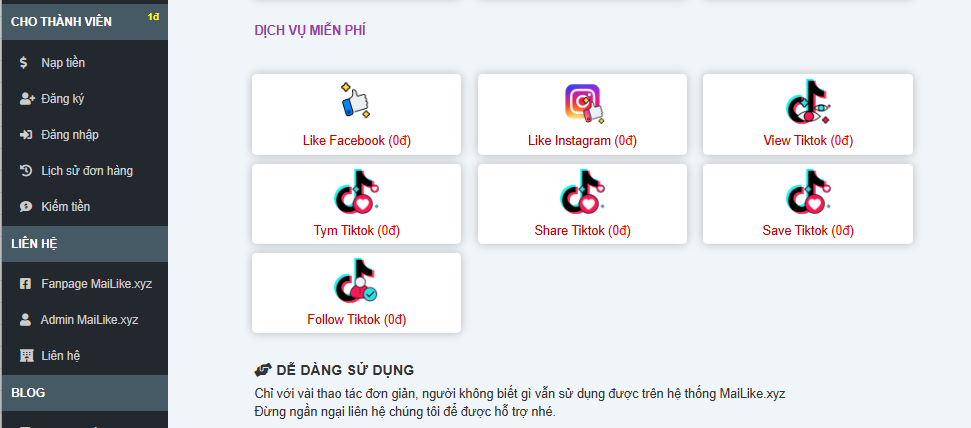
Bên cạnh các gói dịch vụ chính, người dùng có thể bắt đầu từ các hạng mục miễn phí 0đ trên Mailike như like Instagram, save TikTok, follow TikTok hoặc một số tương tác cơ bản khác. Cách này giúp cá nhân, chủ shop và doanh nghiệp thử mức độ phù hợp của từng nền tảng trước khi đầu tư sâu hơn vào Facebook, TikTok, Instagram hoặc Telegram để hỗ trợ hoạt động bán hàng và chăm sóc khách hàng song song với Zalo.
Một số câu hỏi thường gặp
Dưới đây là những thắc mắc phổ biến mà người dùng thường gặp khi tìm cách bỏ ẩn tin nhắn Zalo. Phần này giúp bạn xử lý nhanh các tình huống thực tế mà không cần mất thêm thời gian tìm kiếm ở nhiều nguồn khác nhau.
Bỏ ẩn tin nhắn Zalo có làm mất nội dung cuộc trò chuyện không?
Thông thường, việc bỏ ẩn chỉ làm cuộc trò chuyện hiện trở lại trong danh sách chat, không làm mất nội dung tin nhắn cũ. Bạn vẫn có thể xem lại toàn bộ đoạn chat nếu cuộc trò chuyện chưa bị xóa trước đó.
Có thể xem tin nhắn ẩn Zalo mà không bỏ ẩn không?
Có. Bạn hoàn toàn có thể tìm lại cuộc trò chuyện đã ẩn bằng tên người chat hoặc mã PIN để mở xem nội dung mà chưa cần bỏ ẩn hoàn toàn. Đây là cách phù hợp nếu bạn vẫn muốn giữ tính riêng tư cho đoạn chat.
Quên mã PIN ẩn trò chuyện Zalo phải làm sao?
Nếu quên mã PIN, bạn sẽ gặp khó khăn khi mở lại cuộc trò chuyện đã ẩn. Trong trường hợp này, bạn nên kiểm tra lại các mã thường dùng trước đó. Nếu không thể nhớ ra, hãy vào phần cài đặt liên quan của Zalo để xem các lựa chọn hỗ trợ quản lý mã PIN theo phiên bản ứng dụng đang dùng.
Vì sao tôi tìm tên người chat mà không thấy cuộc trò chuyện đã ẩn?
Nguyên nhân có thể do bạn nhập sai tên, tài khoản người chat đã thay đổi tên hiển thị hoặc cuộc trò chuyện đã bị xóa khỏi hệ thống. Khi đó, bạn nên thử tìm bằng mã PIN hoặc kiểm tra lại trên thiết bị khác như Zalo PC nếu trước đó bạn thường sử dụng song song.
Biết cách bỏ ẩn tin nhắn Zalo sẽ giúp bạn chủ động hơn khi cần mở lại các cuộc trò chuyện riêng tư trên cả điện thoại lẫn máy tính. Chỉ cần nhớ đúng mã PIN và thao tác đúng vị trí tùy chọn, bạn có thể nhanh chóng đưa đoạn chat về trạng thái bình thường hoặc chỉ xem lại nội dung khi cần.
Trong quá trình sử dụng, điều quan trọng không chỉ là biết cách ẩn hay bỏ ẩn tin nhắn, mà còn là quản lý tốt quyền riêng tư và thói quen bảo mật tài khoản. Khi dùng Zalo đúng cách, bạn vừa giữ được sự riêng tư cần thiết, vừa đảm bảo quá trình liên lạc cá nhân hay công việc luôn liền mạch, an toàn và thuận tiện hơn.

Tôi là Hoàng Đức – Founder của MaiLike.xyz, Tôi đã có 10 năm trong ngành dịch vụ hỗ trợ tăng tương tác mạng xã hội. Blog này, sẽ giúp bạn có kiến thức hữu ích nhất về các mạng xã hội phổ biến hiện nay.”