Trong quá trình sử dụng Zalo để liên lạc, làm việc hay kinh doanh, không ít người vô tình xóa mất tin nhắn quan trọng. Điều này có thể gây ảnh hưởng lớn nếu đó là dữ liệu khách hàng, thông tin công việc hoặc nội dung trao đổi cá nhân quan trọng.
Vậy cách khôi phục tin nhắn Zalo như thế nào? Có thể lấy lại tin nhắn đã xóa trên điện thoại và máy tính hay không? Bài viết dưới đây sẽ hướng dẫn bạn chi tiết từng cách khôi phục tin nhắn Zalo đơn giản, dễ thực hiện và đúng với cơ chế của Zalo hiện nay.

Cách khôi phục tin nhắn Zalo trên điện thoại
Cách khôi phục tin nhắn Zalo trên điện thoại chủ yếu dựa vào tính năng sao lưu và đồng bộ dữ liệu. Nếu đã bật sao lưu trước đó, bạn hoàn toàn có thể lấy lại tin nhắn đã xóa.
Zalo cho phép người dùng sao lưu tin nhắn định kỳ lên cloud. Đây là điều kiện quan trọng nhất để có thể khôi phục dữ liệu khi cần.
Hướng dẫn nhanh
Mở Zalo → Cá nhân → Cài đặt → Sao lưu & khôi phục → Tin nhắn văn bản → Sao lưu → Chờ hệ thống hoàn tất.
Hướng dẫn chi tiết
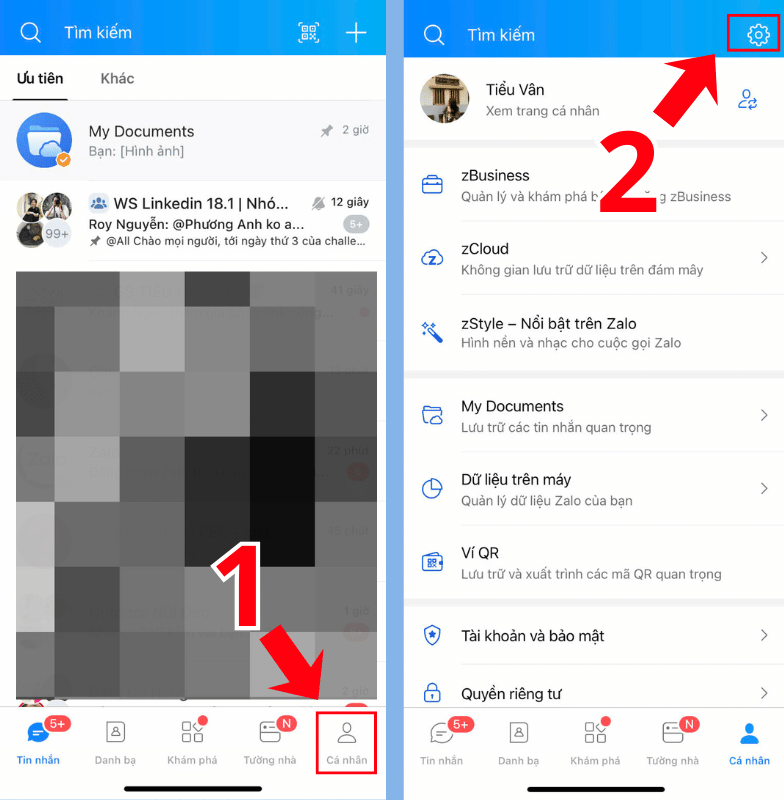
Bước 1. Mở ứng dụng Zalo trên điện thoại, tại góc dưới bên phải, nhấn vào cá nhân.
Bước 2. Nhấn vào mục Cài đặt (biểu tượng bánh răng) ở góc trên màn hình.
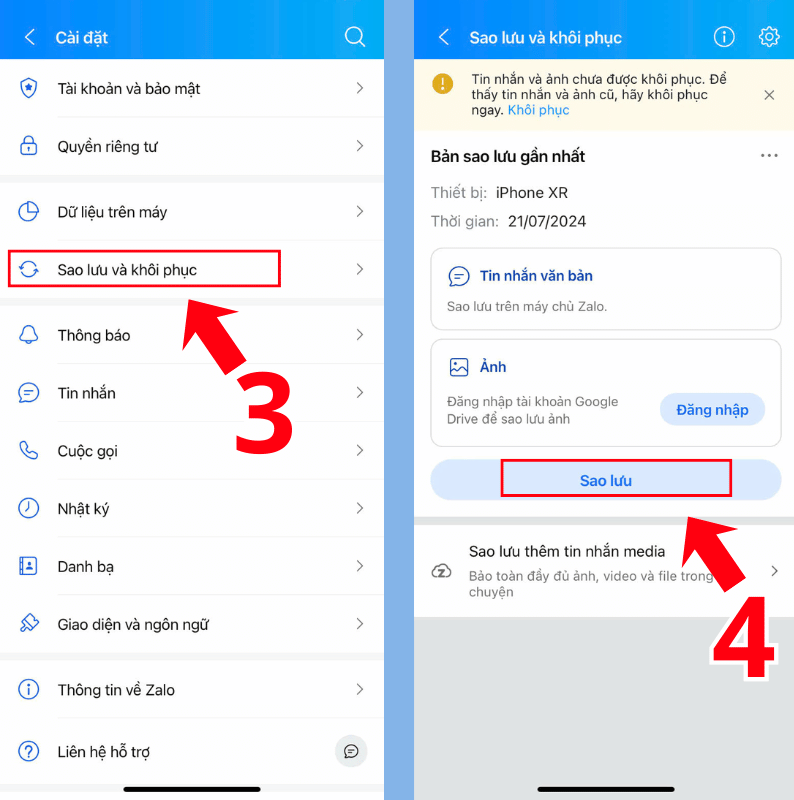
Bước 3. Chọn Sao lưu & khôi phục để kiểm tra trạng thái sao lưu.
Bước 4. Xác nhận Sao lưu và chờ quá trình hoàn tất. Sau đó, ứng dụng sẽ tự động tải lại các tin nhắn đã sao lưu trước đó.
Lưu ý:
- Tin nhắn chỉ khôi phục được nếu bạn đã bật sao lưu trước khi xóa.
- Tin nhắn phát sinh sau thời điểm sao lưu sẽ không được khôi phục lại.
Cách khôi phục tin nhắn Zalo trên máy tính
Việc khôi phục tin nhắn Zalo trên máy tính phụ thuộc vào dữ liệu đồng bộ từ điện thoại hoặc file sao lưu cục bộ. Zalo PC không tự động lưu tin nhắn nếu chưa được đồng bộ trước đó.
Zalo trên máy tính chủ yếu đóng vai trò hiển thị và đồng bộ dữ liệu từ điện thoại, vì vậy khả năng khôi phục sẽ có một số giới hạn.
Hướng dẫn nhanh
Đăng nhập Zalo PC → Đồng bộ dữ liệu với điện thoại → Khôi phục từ bản sao lưu (nếu có) trên điện thoại để đồng bộ với máy tính.
Hướng dẫn chi tiết
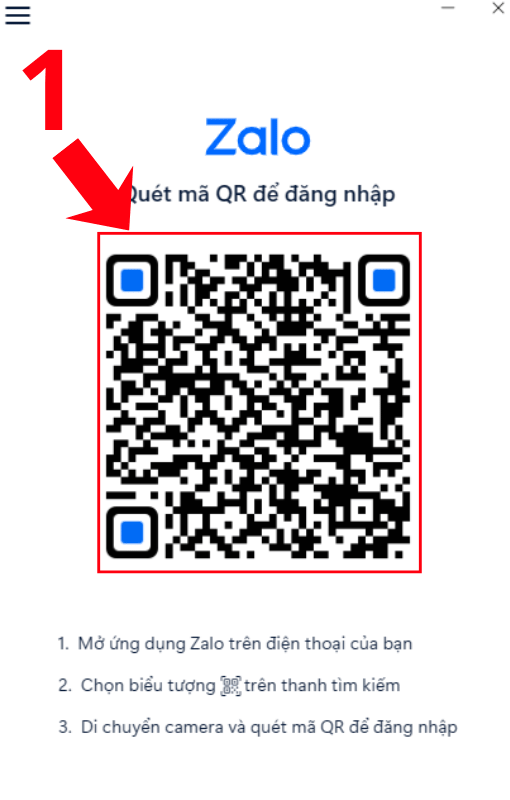
Bước 1: Mở ứng dụng Zalo PC trên máy tính. Đăng nhập tài khoản Zalo bằng mã QR hoặc số điện thoại.
Xem thêm Cách đăng nhập Zalo trên máy tính.
Hãy đảm bảo điện thoại của bạn vẫn còn lưu tin nhắn và đã bật đồng bộ dữ liệu.
Bước 2. Trên điện thoại, tích chọn đồng bộ tin nhắn từ điện thoại lên máy tính này.
Bước 3: Chọn đăng nhập.
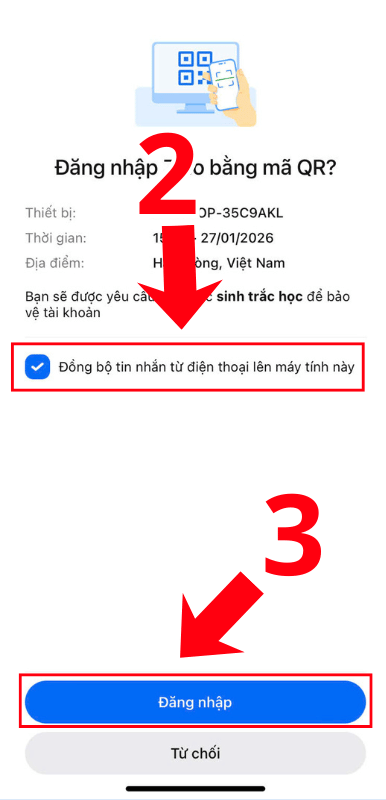
Khi đăng nhập thành công, Zalo PC sẽ tự động đồng bộ lại các tin nhắn còn tồn tại trên điện thoại. Nếu trước đó bạn đã sao lưu tin nhắn trên điện thoại và khôi phục thành công, các tin nhắn này cũng sẽ hiển thị lại trên máy tính.
Lưu ý quan trọng:
- Zalo PC không thể khôi phục tin nhắn đã xóa nếu điện thoại không còn dữ liệu.
- Không có cách lấy lại tin nhắn đã xóa vĩnh viễn khi chưa sao lưu.
Các dịch vụ khác tại Mailike
Mailike cung cấp hệ sinh thái dịch vụ hỗ trợ tăng trưởng mạng xã hội an toàn, giúp cá nhân và doanh nghiệp tối ưu tương tác và hiệu quả kinh doanh.
Bên cạnh việc chia sẻ các hướng dẫn sử dụng mạng xã hội hữu ích, Mailike.xyz còn là nền tảng hỗ trợ tăng trưởng social uy tín được nhiều người tin dùng. Hệ thống tập trung vào tương tác thật, vận hành ổn định và đảm bảo an toàn tài khoản.
Một số dịch vụ nổi bật tại Mailike:
- Dịch vụ tăng like Facebook uy tín
- Dịch vụ tăng follow Instagram an toàn
- Dịch vụ tăng view TikTok nhanh chóng
- Dịch vụ tăng like Youtube chất lượng
Mailike phù hợp với người mới xây kênh, chủ shop online, người bán hàng cá nhân và doanh nghiệp cần tăng độ uy tín trên mạng xã hội.
Các câu hỏi thường gặp
Những câu hỏi thường gặp giúp người dùng hiểu rõ hơn về khả năng khôi phục tin nhắn Zalo, các giới hạn kỹ thuật và cách phòng tránh mất dữ liệu trong tương lai.
Zalo có khôi phục được tin nhắn đã xóa vĩnh viễn không?
Không. Zalo không hỗ trợ khôi phục tin nhắn đã bị xóa vĩnh viễn nếu người dùng chưa từng sao lưu dữ liệu trước đó. Khi bạn xóa tin nhắn và không có bản sao lưu trên thiết bị hoặc tài khoản Zalo, toàn bộ nội dung sẽ bị xóa hoàn toàn khỏi hệ thống. Vì vậy, việc bật sao lưu tin nhắn định kỳ là yếu tố bắt buộc nếu bạn muốn bảo vệ dữ liệu trò chuyện quan trọng.
Bao lâu Zalo sao lưu tin nhắn một lần?
Zalo cho phép người dùng tùy chỉnh chế độ sao lưu tin nhắn, bao gồm sao lưu tự động hàng ngày hoặc sao lưu thủ công bất cứ lúc nào. Nếu bật sao lưu tự động, hệ thống sẽ lưu trữ dữ liệu theo chu kỳ để đảm bảo bạn luôn có bản sao gần nhất. Việc kiểm tra định kỳ trạng thái sao lưu sẽ giúp bạn yên tâm hơn khi cần khôi phục tin nhắn trong các tình huống mất dữ liệu.
Khôi phục tin nhắn Zalo có làm mất tin nhắn mới không?
Có thể. Khi bạn tiến hành khôi phục tin nhắn Zalo, hệ thống sẽ đưa dữ liệu quay về thời điểm sao lưu gần nhất. Điều này đồng nghĩa với việc các tin nhắn phát sinh sau thời điểm sao lưu có nguy cơ bị ghi đè hoặc biến mất. Do đó, trước khi khôi phục, bạn nên cân nhắc kỹ hoặc sao lưu lại những tin nhắn mới quan trọng để tránh mất dữ liệu ngoài ý muốn.
Có phần mềm bên thứ ba nào khôi phục tin nhắn Zalo không?
Hiện nay, Zalo không khuyến nghị sử dụng bất kỳ phần mềm bên thứ ba nào để khôi phục tin nhắn. Các công cụ bên ngoài thường yêu cầu cấp quyền truy cập sâu vào thiết bị hoặc tài khoản, tiềm ẩn nguy cơ rò rỉ dữ liệu cá nhân, mất tài khoản hoặc bị đánh cắp thông tin. Để đảm bảo an toàn, bạn chỉ nên sử dụng các tính năng sao lưu và khôi phục chính thức do Zalo cung cấp.
Bên cạnh đó, một số thao tác khác trên Zalo có thể bạn quan tâm:
Cách đăng nhập Zalo trên máy tính
Việc nắm rõ cách khôi phục tin nhắn Zalo sẽ giúp bạn chủ động hơn trong việc bảo vệ dữ liệu cá nhân và công việc. Hãy luôn bật tính năng sao lưu định kỳ để tránh mất tin nhắn quan trọng trong những tình huống không mong muốn.
Nếu bạn cần thêm các hướng dẫn hữu ích về Zalo, Facebook, TikTok hoặc giải pháp tăng tương tác mạng xã hội an toàn – hiệu quả, đừng quên theo dõi Mailike.xyz nhé!

Tôi là Hoàng Đức – Founder của MaiLike.xyz, Tôi đã có 10 năm trong ngành dịch vụ hỗ trợ tăng tương tác mạng xã hội. Blog này, sẽ giúp bạn có kiến thức hữu ích nhất về các mạng xã hội phổ biến hiện nay.”