Sticker Zalo không chỉ giúp cuộc trò chuyện trở nên sinh động hơn mà còn là cách để người dùng thể hiện cá tính, cảm xúc và phong cách riêng khi nhắn tin. Thay vì chỉ gửi những câu trả lời quen thuộc như “OK”, “Cảm ơn” hay “Đồng ý”, một sticker phù hợp có thể khiến cuộc trò chuyện tự nhiên và thú vị hơn rất nhiều.
Với cá nhân, sticker giúp việc giao tiếp gần gũi hơn. Với shop online, creator hoặc thương hiệu, sticker còn có thể trở thành một điểm chạm nhỏ giúp tăng nhận diện trong quá trình trò chuyện với khách hàng. Bài viết dưới đây Mailike sẽ hướng dẫn chi tiết cách tạo sticker Zalo đơn giản, dễ thực hiện trong năm 2026.
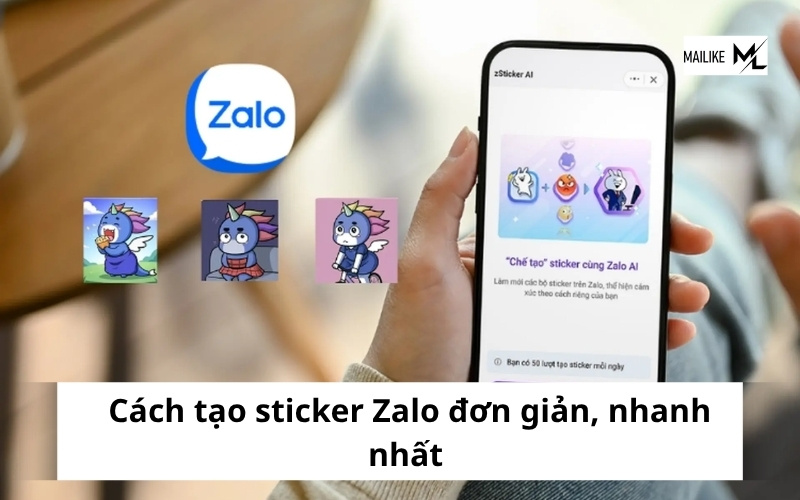
Sticker Zalo là gì?
Sticker Zalo là các nhãn dán được sử dụng trong khung chat để thể hiện cảm xúc, phản ứng hoặc thay thế cho một số câu trả lời ngắn trong cuộc trò chuyện. So với emoji thông thường, sticker có kích thước lớn hơn, hình ảnh sinh động hơn và truyền tải cảm xúc rõ ràng hơn.
Người dùng thường sử dụng sticker trong các tình huống như chào hỏi, cảm ơn, đồng ý, xin lỗi, trêu đùa hoặc phản hồi nhanh khi không muốn gõ quá nhiều chữ. Một sticker đúng ngữ cảnh có thể khiến cuộc trò chuyện bớt khô khan, nhất là khi nhắn tin với bạn bè, khách hàng hoặc cộng đồng người theo dõi.
Hiện nay, sticker Zalo có thể được chia thành một số dạng phổ biến:
- Sticker mặc định có sẵn trên Zalo
- Sticker hoạt hình theo nhân vật
- Sticker meme theo xu hướng mạng xã hội
- Sticker cá nhân hóa từ ảnh thật
- Sticker thương hiệu dành cho shop online hoặc doanh nghiệp
Đặc biệt, nhiều cá nhân và thương hiệu nhỏ hiện nay bắt đầu tự tạo bộ sticker riêng để sử dụng khi tư vấn, chăm sóc khách hàng hoặc xây dựng hình ảnh trên mạng xã hội. Cách làm này không quá phức tạp nhưng vẫn tạo được cảm giác gần gũi và khác biệt.
Điều kiện cần chuẩn bị trước khi tạo sticker Zalo
Trước khi bắt đầu tạo sticker Zalo, bạn nên chuẩn bị trước hình ảnh, ý tưởng và công cụ thiết kế. Việc này giúp quá trình thực hiện nhanh hơn, đồng thời hạn chế tình trạng ảnh bị mờ, nền bị lem hoặc chữ quá nhỏ khi hiển thị trên điện thoại.
Một số yếu tố nên chuẩn bị gồm:
- Ảnh rõ nét, đủ sáng và có biểu cảm dễ nhận biết
- Công cụ tách nền như Canva, Remove.bg hoặc Adobe Express
- File xuất cuối cùng ở định dạng PNG nền trong suốt
- Câu chữ ngắn gọn để chèn lên sticker
- Kích thước thiết kế dạng vuông, ưu tiên 512×512 px hoặc 1024×1024 px
Về hình ảnh, bạn nên chọn ảnh có chủ thể rõ, ít chi tiết rối ở phía sau. Nếu dùng ảnh cá nhân, các biểu cảm như cười, ngạc nhiên, đồng ý, bất lực hoặc hài hước thường dễ tạo thành sticker hơn.
Về nội dung chữ, không nên viết quá dài. Sticker thường hiển thị ở kích thước nhỏ trong khung chat nên chỉ cần những câu ngắn như “Oke luôn”, “Chốt nha”, “Cảm ơn nhiều”, “Đỉnh quá” hoặc “Mai tính” là đủ. Câu càng tự nhiên, sticker càng dễ được sử dụng trong nhiều ngữ cảnh.
Cách tạo sticker trên Zalo bằng AI trên điện thoại
zSticker AI là tính năng tạo sticker bằng trí tuệ nhân tạo được tích hợp trực tiếp trong ứng dụng Zalo. Thay vì phải tự thiết kế từ đầu, người dùng chỉ cần chọn mẫu, tùy chỉnh biểu cảm, ngoại hình hoặc hành động là có thể tạo nhanh một sticker mang phong cách riêng.
Hướng dẫn nhanh
- Mở ứng dụng Zalo trên điện thoại
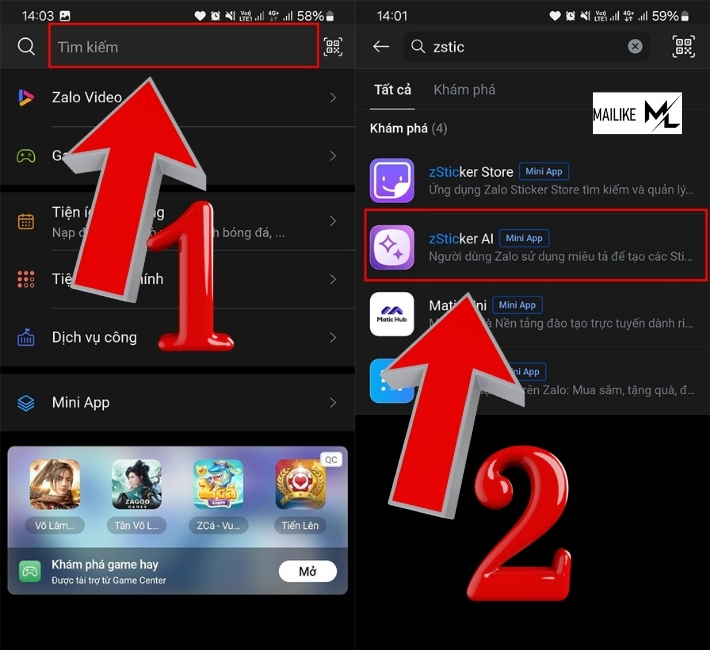
- Nhập zSticker AI vào thanh tìm kiếm
- Chọn mục zSticker AI trong kết quả hiển thị
- Chọn mẫu sticker, biểu cảm, ngoại hình và hành động mong muốn
- Nhấn Tạo sticker
- Lưu sticker về Zalo và gửi trong đoạn chat
Hướng dẫn chi tiết
Bước 1: Mở zSticker AI trên Zalo
Trước tiên, hãy mở ứng dụng Zalo trên điện thoại. Tại thanh tìm kiếm ở phía trên giao diện, nhập từ khóa zSticker AI. Khi kết quả hiển thị, bạn nhấn chọn vào mục zSticker AI để bắt đầu tạo sticker bằng AI.
Bước 2: Chọn mẫu sticker phù hợp
Sau khi truy cập vào zSticker AI, hệ thống sẽ hiển thị nhiều bộ sticker mẫu để bạn lựa chọn. Bạn có thể chọn mẫu gần với phong cách mong muốn, chẳng hạn dễ thương, vui nhộn, cá tính hoặc phù hợp với ngữ cảnh trò chuyện hằng ngày.
Bước 3: Tùy chỉnh sticker theo sở thích
Ở bước này, bạn có thể điều chỉnh các yếu tố như biểu cảm, ngoại hình và hành động của nhân vật. Đây là phần giúp sticker mang dấu ấn cá nhân hơn, thay vì chỉ sử dụng các bộ sticker có sẵn giống nhiều người khác.
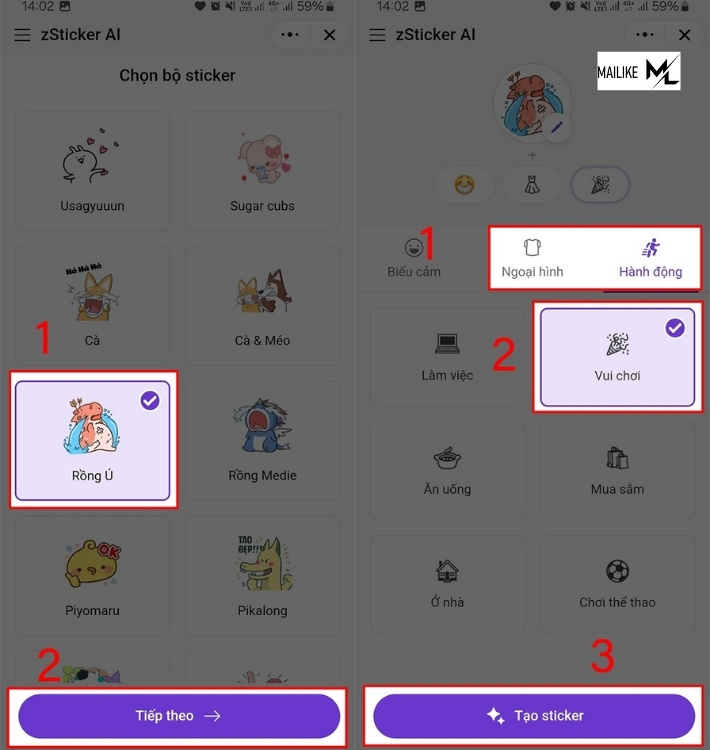
Bước 4: Nhấn tạo sticker
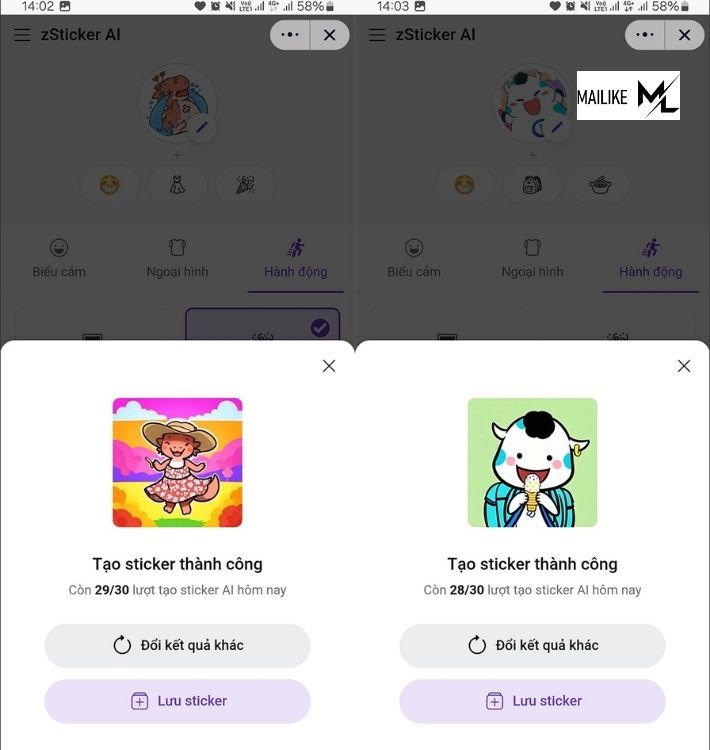
Sau khi đã chọn xong các tùy chỉnh, bạn nhấn Tạo sticker để Zalo xử lý và tạo ra sticker mới. Quá trình này thường diễn ra khá nhanh, người dùng không cần thao tác thiết kế phức tạp.
Bước 5: Lưu và sử dụng sticker trên Zalo
Khi sticker được tạo xong, bạn nhấn Lưu sticker về Zalo. Sau đó, trong các cuộc trò chuyện với bạn bè hoặc khách hàng, bạn có thể mở kho sticker và gửi sticker vừa tạo như các sticker thông thường.
Cách tạo sticker trên Zalo từ ảnh khuôn mặt
Khác với cách tạo sticker bằng zSticker AI ngay trong Zalo, cách tạo sticker từ ảnh khuôn mặt thường cần dùng thêm ứng dụng hỗ trợ như Zamoji. Cách này phù hợp với người muốn tạo bộ sticker mang gương mặt, biểu cảm hoặc phong cách cá nhân của riêng mình.
Hướng dẫn nhanh
- Tải ứng dụng Zamoji về điện thoại
- Đăng nhập bằng tài khoản Zalo hoặc Facebook
- Chọn Tạo Sticker
- Chọn ảnh trong thư viện hoặc chụp ảnh mới
- Căn chỉnh khuôn mặt vào khung hình
- Chọn kiểu khuôn mặt, kiểu tóc phù hợp
- Nhấn OK để tạo bộ sticker cá nhân
Hướng dẫn chi tiết
Bước 1: Tải ứng dụng Zamoji về điện thoại
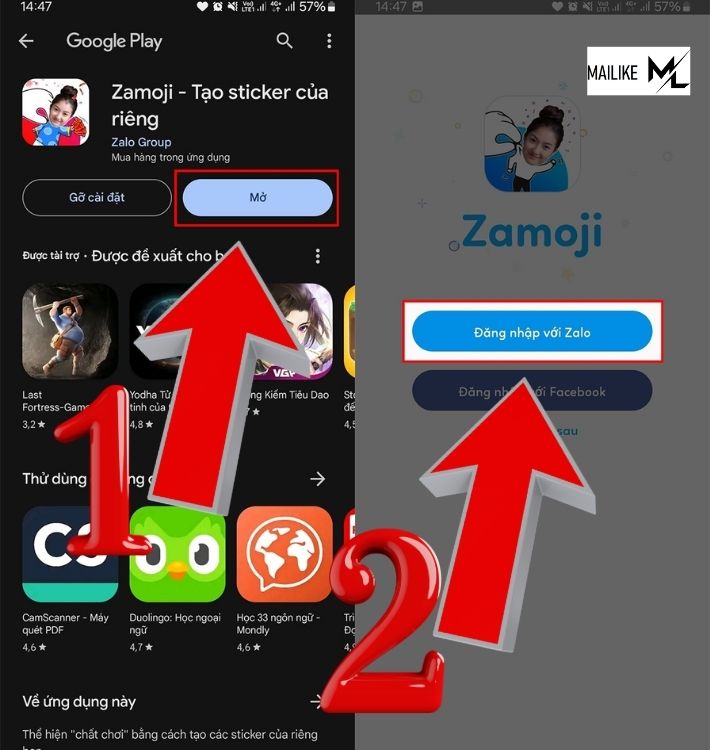
Trước tiên, bạn cần tải ứng dụng Zamoji từ kho ứng dụng trên thiết bị. Nếu dùng iPhone, hãy tìm ứng dụng trên App Store. Nếu dùng điện thoại Android, bạn có thể tìm trên Google Play hoặc kho ứng dụng tương ứng của máy.
Bước 2: Đăng nhập vào Zamoji
Sau khi cài đặt xong, mở ứng dụng Zamoji và tiến hành đăng nhập. Ứng dụng thường cho phép đăng nhập bằng tài khoản Zalo hoặc Facebook. Bạn chọn phương thức đăng nhập phù hợp, sau đó cấp quyền cần thiết nếu ứng dụng yêu cầu.
Bước 3: Chọn tính năng tạo sticker
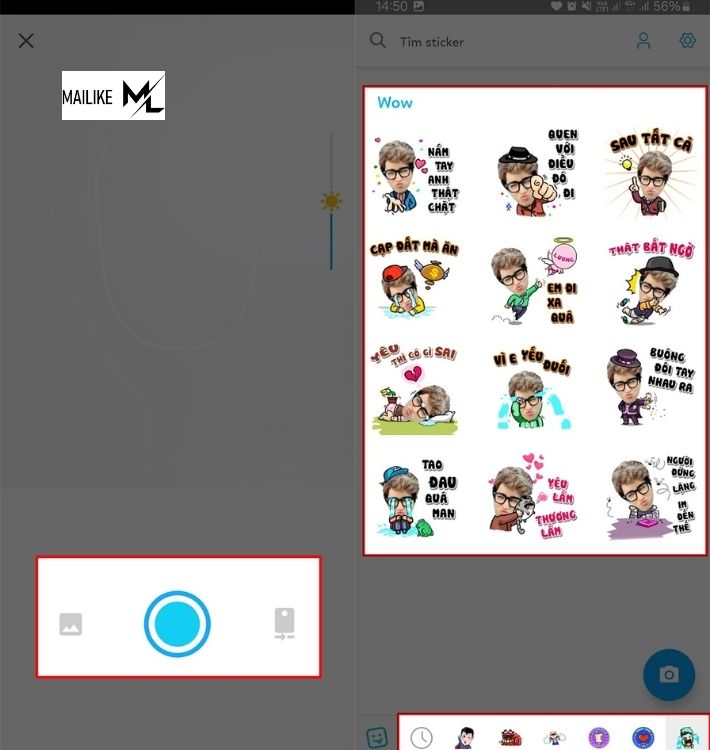
Tại giao diện chính của Zamoji, nhấn vào mục Tạo Sticker để bắt đầu tạo sticker từ khuôn mặt. Đây là bước giúp ứng dụng nhận diện ảnh chân dung và chuyển thành bộ sticker cá nhân hóa.
Bước 4: Chọn ảnh khuôn mặt hoặc chụp ảnh mới
Bạn có thể chọn ảnh có sẵn trong thư viện điện thoại hoặc chụp trực tiếp bằng camera. Nên ưu tiên ảnh rõ mặt, đủ sáng và nhìn thẳng để ứng dụng nhận diện khuôn mặt chính xác hơn.
Bước 5: Căn chỉnh khuôn mặt vào khung hình
Sau khi chọn ảnh, hãy phóng to hoặc thu nhỏ sao cho khuôn mặt nằm vừa trong khung hướng dẫn của ứng dụng. Việc căn chỉnh đúng sẽ giúp sticker sau khi tạo ra trông cân đối và tự nhiên hơn.
Bước 6: Chọn kiểu khuôn mặt và kiểu tóc
Tiếp theo, bạn có thể lựa chọn kiểu khuôn mặt, kiểu tóc hoặc một số chi tiết ngoại hình tương ứng. Hãy chọn phong cách gần giống với ảnh thật hoặc phù hợp với hình ảnh bạn muốn thể hiện trong bộ sticker.
Bước 7: Nhấn OK để hoàn tất
Sau khi đã chỉnh xong, nhấn OK để ứng dụng tạo bộ sticker. Khi hoàn tất, bạn sẽ có một bộ sticker mang dấu ấn riêng, có thể dùng để gửi trong các cuộc trò chuyện trên Zalo.
>> Có thể bạn quan tâm:
Những lưu ý quan trọng khi tạo sticker Zalo
Khi tạo sticker Zalo, yếu tố quan trọng không chỉ là sticker có đẹp hay không mà còn là có dễ sử dụng trong cuộc trò chuyện hay không. Một sticker nhìn bắt mắt nhưng quá khó dùng trong thực tế sẽ rất dễ bị bỏ quên.
Bạn nên lưu ý một số điểm sau:
- Ưu tiên các biểu cảm phổ biến như vui, buồn, ngạc nhiên, đồng ý, cảm ơn
- Không chèn quá nhiều chữ trên một sticker
- Giữ cùng một phong cách thiết kế trong cả bộ sticker
- Tránh dùng hình ảnh vi phạm bản quyền
- Không sử dụng nội dung phản cảm, gây hiểu nhầm hoặc thiếu phù hợp
- Kiểm tra lại sticker trên màn hình điện thoại trước khi sử dụng thường xuyên
Với shop online, sticker nên gắn với các tình huống giao tiếp thực tế như xác nhận đơn, cảm ơn khách hàng, phản hồi nhanh hoặc nhắc khách inbox. Ví dụ, các câu như “Chốt đơn”, “Đã nhận đơn”, “Cảm ơn bạn” hoặc “Inbox ngay” có thể được dùng khá linh hoạt khi tư vấn.
Ngoài ra, nên giữ sự đồng bộ giữa các sticker trong cùng một bộ. Nếu mỗi sticker dùng một font chữ, một màu sắc và một kiểu hiệu ứng khác nhau, tổng thể sẽ dễ bị rối. Một bộ sticker tốt nên có cùng tone màu, cùng kiểu chữ và cùng nhân vật hoặc phong cách hình ảnh.
Dịch vụ Mailike
Việc tạo sticker Zalo có thể giúp cá nhân, shop online hoặc thương hiệu giao tiếp gần gũi hơn với khách hàng. Tuy nhiên, để nội dung trên mạng xã hội được chú ý nhiều hơn, sticker chỉ nên là một phần trong tổng thể hoạt động xây dựng tương tác và nhận diện thương hiệu.
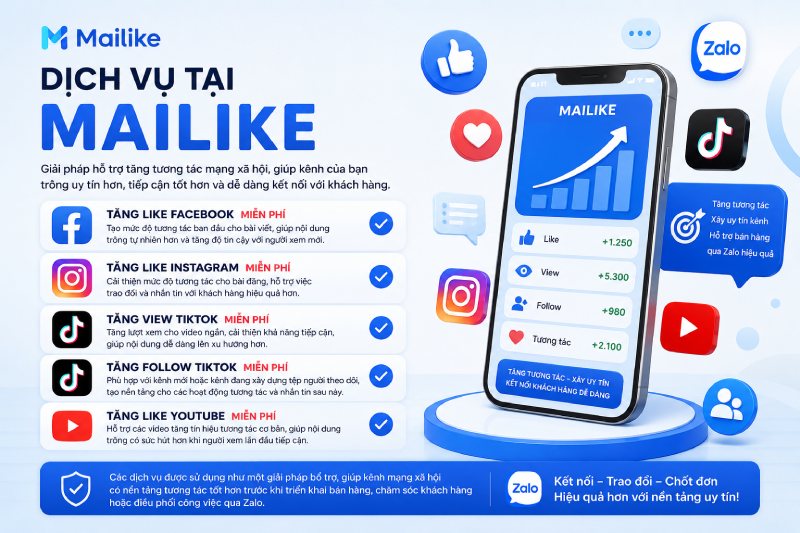
Dịch vụ Mailike phù hợp với những cá nhân hoặc đơn vị đang muốn cải thiện độ hiện diện trên các nền tảng social. Khi kết hợp sticker, nội dung sáng tạo và chiến lược tăng tương tác phù hợp, thương hiệu có thể tạo cảm giác gần gũi hơn trong mắt khách hàng, đồng thời giúp fanpage hoặc kênh bán hàng trông uy tín hơn khi người dùng mới truy cập.
Một số nhu cầu có thể cân nhắc sử dụng Mailike gồm:
Với các shop online, Mailike có thể đóng vai trò như một giải pháp hỗ trợ truyền thông trong giai đoạn cần tăng nhận diện hoặc tạo độ tin cậy ban đầu. Đây không phải yếu tố thay thế chất lượng sản phẩm, dịch vụ hay nội dung, nhưng có thể hỗ trợ tốt hơn cho quá trình xây dựng hình ảnh trên mạng xã hội.
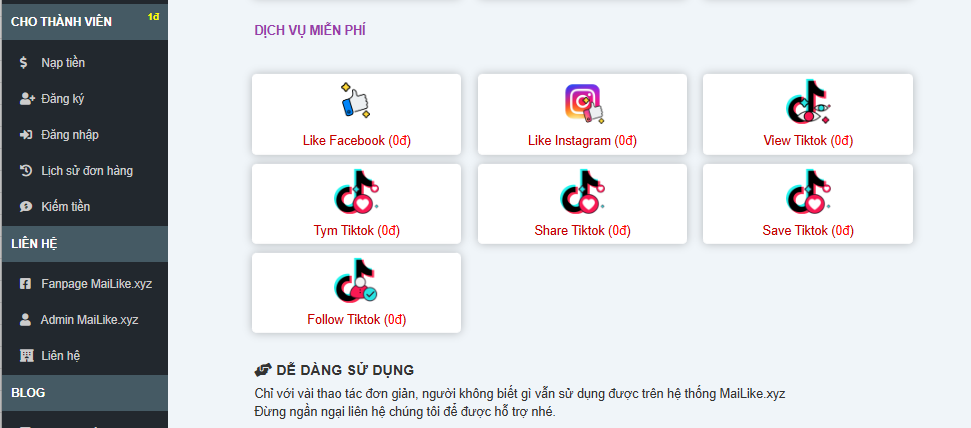
Bên cạnh các gói dịch vụ chính, Mailike còn có mục dịch vụ miễn phí để người dùng mới có thể trải nghiệm trước khi lựa chọn hình thức phù hợp hơn. Các hỗ trợ 0đ như like Facebook, like Instagram, view TikTok, tym TikTok, share TikTok, save TikTok hoặc follow TikTok thường phù hợp với những tài khoản đang bắt đầu xây dựng nội dung, muốn tạo tín hiệu tương tác ban đầu cho bài đăng mà chưa cần sử dụng ngân sách lớn. Với shop online hoặc cá nhân đang thử nghiệm cách truyền thông bằng sticker, video ngắn hay bài viết chăm sóc khách hàng, nhóm dịch vụ này có thể giúp quá trình làm quen với nền tảng trở nên dễ tiếp cận hơn.
Một số câu hỏi thường gặp
Dưới đây là một số thắc mắc phổ biến của người dùng khi tìm hiểu cách tạo sticker Zalo, đặc biệt là những người mới bắt đầu thiết kế sticker lần đầu.
Tạo sticker Zalo có mất phí không?
Bạn có thể tự tạo sticker Zalo miễn phí bằng các công cụ thiết kế cơ bản. Tuy nhiên, một số tính năng nâng cao như tách nền tự động, kho font đặc biệt hoặc hiệu ứng chuyên nghiệp trên Canva, Adobe Express có thể yêu cầu tài khoản trả phí.
Có thể tạo sticker Zalo từ ảnh cá nhân không?
Có. Tạo sticker từ ảnh cá nhân là một trong những cách phổ biến nhất hiện nay vì dễ thực hiện và tạo cảm giác vui nhộn, gần gũi. Bạn chỉ cần chọn ảnh rõ nét, tách nền và thêm chữ phù hợp là đã có thể tạo thành sticker riêng.
Nên dùng định dạng nào khi tạo sticker Zalo?
Bạn nên dùng định dạng PNG nền trong suốt. Định dạng này giúp sticker hiển thị đẹp hơn trong khung chat và không bị lộ nền trắng hoặc nền ảnh cũ phía sau.
Có thể dùng Canva để tạo sticker Zalo không?
Có. Canva là công cụ phù hợp cho người mới vì giao diện dễ dùng, có sẵn nhiều mẫu thiết kế và hỗ trợ xuất file PNG. Nếu chỉ cần tạo sticker cá nhân hoặc sticker đơn giản cho shop online, Canva là lựa chọn khá tiện.
ách tạo sticker Zalo hiện nay không quá phức tạp, kể cả với người không biết thiết kế chuyên nghiệp. Chỉ cần chuẩn bị ảnh rõ nét, chọn công cụ phù hợp và xuất đúng định dạng PNG, bạn đã có thể tạo bộ sticker riêng để sử dụng trong trò chuyện hằng ngày hoặc hỗ trợ xây dựng hình ảnh thương hiệu.
Với cá nhân, sticker giúp cuộc trò chuyện thú vị hơn. Với shop online và doanh nghiệp, đây cũng là một cách nhỏ nhưng hữu ích để tăng sự gần gũi trong quá trình tương tác với khách hàng.

Tôi là Hoàng Đức – Founder của MaiLike.xyz, Tôi đã có 10 năm trong ngành dịch vụ hỗ trợ tăng tương tác mạng xã hội. Blog này, sẽ giúp bạn có kiến thức hữu ích nhất về các mạng xã hội phổ biến hiện nay.”