Cách tạo nhóm Zalo là một trong những thao tác cơ bản nhưng cực kỳ quan trọng đối với người dùng cá nhân, chủ shop online, marketer hay doanh nghiệp. Trong bối cảnh năm 2026, khi Zalo vẫn là nền tảng nhắn tin phổ biến tại Việt Nam với hàng triệu người dùng hoạt động mỗi ngày, việc biết cách tạo và quản lý nhóm hiệu quả sẽ giúp bạn tối ưu giao tiếp, tăng tương tác và hỗ trợ công việc kinh doanh tốt hơn.
Dù bạn muốn lập nhóm để trao đổi nội bộ công ty, chăm sóc khách hàng, xây dựng cộng đồng hay đơn giản là trò chuyện với bạn bè, bài viết dưới đây sẽ hướng dẫn chi tiết cách tạo trên cả điện thoại và máy tính. Đồng thời, Mailike cũng chia sẻ thêm giải pháp hỗ trợ phát triển nhóm Zalo chuyên nghiệp dành cho cá nhân và doanh nghiệp.

Vì sao cần cách tạo nhóm Zalo?
Trước khi đi vào phần hướng dẫn cách tạo nhóm zalo, chúng ta cần hiểu rõ lý do vì sao việc tạo nhóm lại quan trọng đến vậy trong thời đại số.
Kết nối và trao đổi nhanh chóng
-
Nhóm Zalo cho phép nhiều thành viên cùng trao đổi trong một không gian chung, giúp thông tin được truyền tải đồng thời và hạn chế bỏ sót.
-
Thay vì nhắn tin riêng lẻ từng người, bạn chỉ cần đăng một nội dung trong nhóm là toàn bộ thành viên đều nhận được.
-
Việc nắm rõ cách tạo nhóm zalo giúp bạn tiết kiệm thời gian quản lý và tăng hiệu quả giao tiếp đáng kể.
Hỗ trợ kinh doanh và chăm sóc khách hàng
Với người kinh doanh online, biết cách tạo nhóm zalo mang lại nhiều lợi ích thiết thực:
-
Tạo nhóm khách hàng thân thiết để chăm sóc định kỳ.
-
Chia sẻ chương trình khuyến mãi, ưu đãi độc quyền.
-
Tư vấn trực tiếp và xử lý thắc mắc nhanh chóng.
-
Tăng độ tin tưởng thông qua tương tác công khai trong nhóm.
Khi ứng dụng đúng cách tạo nhóm zalo, bạn hoàn toàn có thể biến nhóm chat thành một kênh bán hàng tiềm năng và bền vững.
Quản lý đội nhóm và đào tạo nội bộ
Đối với doanh nghiệp hoặc đội sale, việc biết cách tạo nhóm zalo giúp:
-
Triển khai kế hoạch công việc nhanh chóng.
-
Gửi tài liệu, thông báo, deadline chung.
-
Thảo luận chiến lược theo thời gian thực.
-
Tăng tinh thần gắn kết giữa các thành viên.
Một nhóm Zalo được xây dựng bài bản sẽ trở thành văn phòng online hiệu quả, giúp tối ưu vận hành và tiết kiệm chi phí.
Hướng dẫn cách tạo nhóm Zalo
Phần quan trọng nhất của bài viết chính là hướng dẫn chi tiết cách tạo nhóm zalo trên cả điện thoại và máy tính. Dù bạn sử dụng thiết bị nào, chỉ cần làm theo các bước dưới đây là có thể thực hiện thành công.
Hướng dẫn cách tạo nhóm Zalo bằng điện thoại
Đây là phương pháp phổ biến và dễ thực hiện nhất vì phần lớn người dùng truy cập Zalo qua smartphone.
Hướng dẫn nhanh
Mở ứng dụng Zalo trên điện thoại, chọn biểu tượng dấu “+” ở góc trên bên phải > Tạo nhóm > Chọn các thành viên muốn thêm vào nhóm > Nhấn Tạo nhóm > Đặt tên nhóm và hoàn tất.
Chỉ với vài thao tác đơn giản, bạn đã hoàn thành cách tạo nhóm Zalo trên điện thoại.
Hướng dẫn chi tiết
Nếu bạn cần được hướng dẫn thao tác cụ thể hơn, hãy làm theo các bước dưới đây:
Bước 1. Mở ứng dụng Zalo và tại giao diện chính (mục Tin nhắn), nhấn vào biểu tượng dấu “+” ở góc trên bên phải màn hình.
Bước 2. Chọn mục Tạo nhóm
Bước 3. Zalo sẽ hiển thị danh sách bạn bè, bạn chỉ cần tích chọn những người bạn muốn thêm vào nhóm. Tuy nhiên, bạn chỉ có thể thêm những người có trong danh sách bạn bè hoặc đã từng tương tác.
Bước 4. Sau khi chọn đủ thành viên, nhấn vào biểu tượng mũi tên trắng trong ô tròn màu xanh dương. Hệ thống sẽ tự động tạo một nhóm chat mới.
Bước 5. Lúc này, bạn có thể đặt tên nhóm phù hợp với mục đích sử dụng hoặc thêm ảnh đại diện nhóm nếu cần.
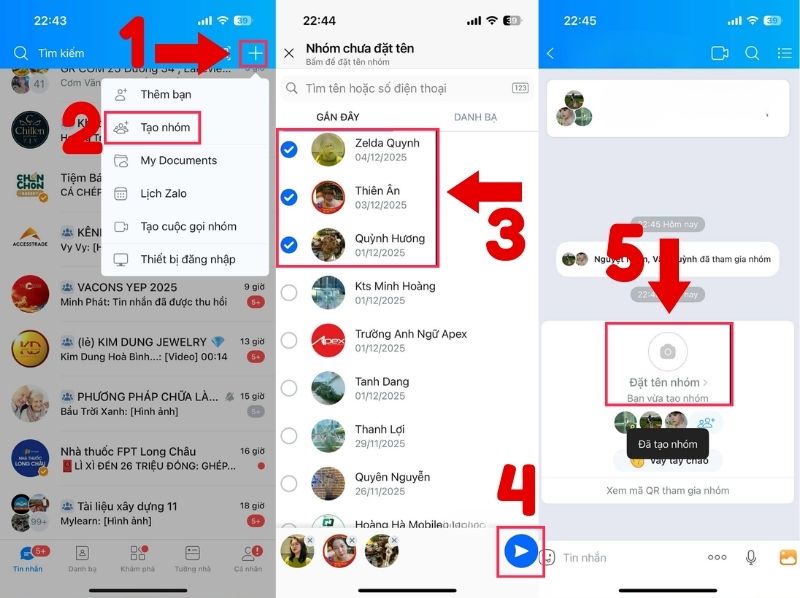
Vậy là bạn đã hoàn tất cách tạo nhóm Zalo bằng điện thoại một cách đầy đủ và chính xác.
Hướng dẫn cách tạo nhóm Zalo bằng máy tính
Ngoài điện thoại, bạn cũng có thể thực hiện cách tạo nhóm Zalo trên máy tính thông qua Zalo PC hoặc Zalo Web. Điều này rất tiện lợi với dân văn phòng và người làm việc online.
Hướng dẫn nhanh
Mở ứng dụng Zalo trên điện thoại, chọn biểu tượng dấu “+” ở góc trên bên phải > Chọn các thành viên muốn thêm vào nhóm > Nhấn Tạo nhóm > Đặt tên nhóm và hoàn tất.
Hướng dẫn chi tiết
Bước 1. Tại giao diện tin nhắn, nhấn vào biểu tượng Tạo nhóm (thường hiển thị gần thanh tìm kiếm).
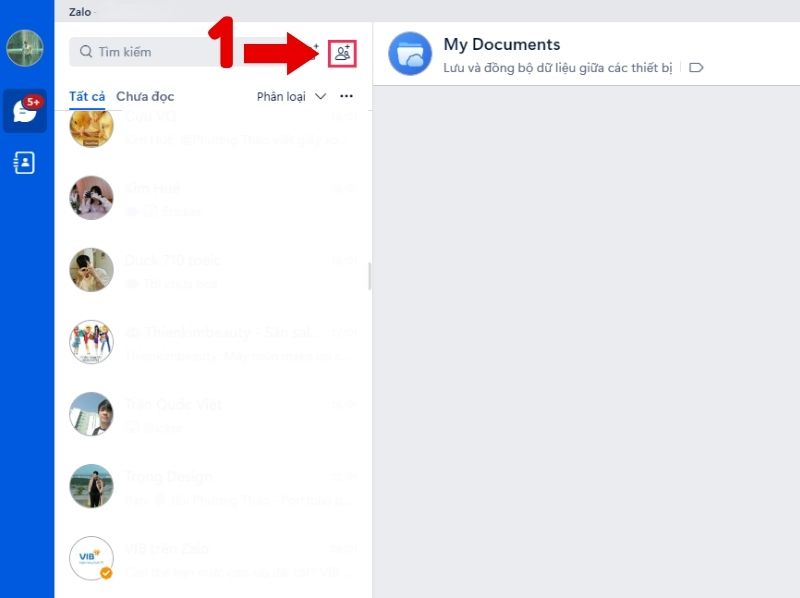
Bước 2. Nhập tên nhóm
Bước 3. Thêm người vào nhóm bằng cách nhập tên/ số điện thoại/ danh sách số điện thoại
Bước 4. Bấm chọn Tạo nhóm
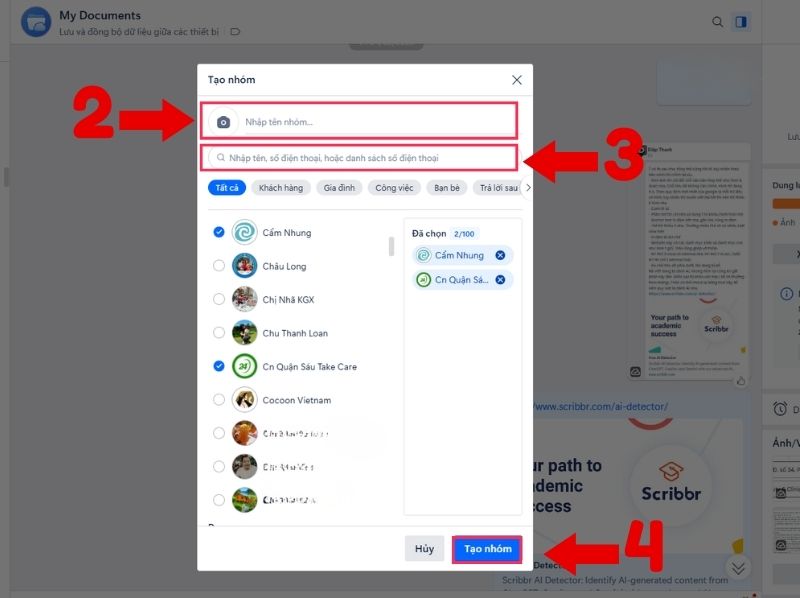
Với các bước trên, bạn đã nắm rõ cách tạo nhóm Zalo bằng máy tính một cách chuyên nghiệp.
Dịch vụ Mailike
Sau khi đã nắm vững cách tạo nhóm zalo, nhiều người bắt đầu mở rộng hoạt động marketing sang các nền tảng mạng xã hội khác nhằm gia tăng độ nhận diện thương hiệu và thu hút khách hàng tiềm năng đa kênh. Thực tế cho thấy, việc kết hợp Zalo cùng Facebook, Instagram, TikTok hay YouTube sẽ tạo nên hệ sinh thái truyền thông mạnh mẽ, giúp doanh nghiệp phát triển bền vững và tối ưu chi phí quảng bá.
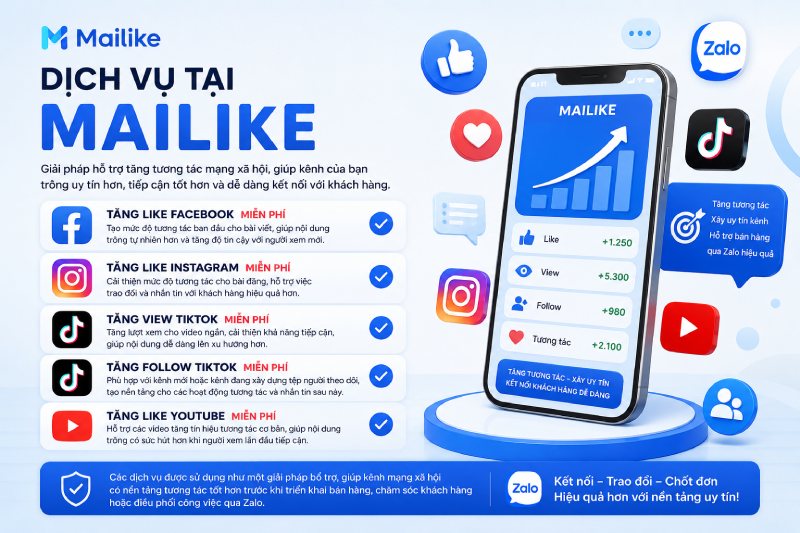
Nếu bạn tạo tài khoản Zalo để bán hàng, xây dựng thương hiệu cá nhân hoặc phát triển hệ thống khách hàng online, việc có sẵn một lượng tương tác ban đầu sẽ giúp tài khoản trông uy tín và chuyên nghiệp hơn. Thay vì bắt đầu từ con số 0, nhiều người dùng lựa chọn các giải pháp tăng tương tác để tạo “đà” phát triển tự nhiên.
Dưới đây là các nhóm dịch vụ phổ biến tại Mailike, bạn có thể gắn link trực tiếp từng dịch vụ tương ứng:
- Tăng follow Facebook cá nhân: Giúp profile cá nhân trông uy tín hơn, phù hợp với KOL, người bán hàng online hoặc xây dựng thương hiệu cá nhân.
- Tăng like Fanpage Facebook: Hỗ trợ fanpage mới có độ tin cậy cao hơn khi chạy quảng cáo hoặc giới thiệu sản phẩm.
- Tăng follow Instagram: Tăng độ nhận diện thương hiệu và cải thiện hình ảnh profile.
- Tăng like Instagram: Giúp bài viết có tương tác tốt hơn ngay từ đầu.
- Tăng follow Twitter (X): Tăng số người theo dõi để nâng cao độ uy tín profile.
- Tăng view Twitter: Giúp bài đăng tiếp cận nhiều người hơn.
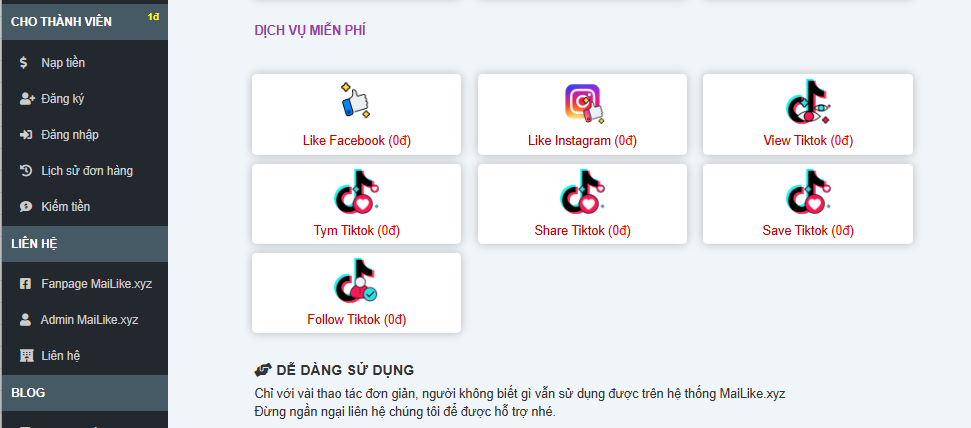
Bên cạnh các gói dịch vụ trả phí, Mailike còn có một số hạng mục miễn phí 0đ để người dùng mới thử trước khi triển khai sâu hơn. Với cá nhân hoặc shop online vừa tạo tài khoản Zalo, việc trải nghiệm các dịch vụ như like Facebook, like Instagram, follow TikTok hoặc view TikTok có thể giúp đánh giá nền tảng nào phù hợp nhất để kéo khách hàng về Zalo tư vấn, chăm sóc và chốt đơn hiệu quả hơn.
Khi bạn đã biết cách tạo nhóm zalo để xây dựng cộng đồng chăm sóc khách hàng, việc kết hợp cùng các nền tảng mạng xã hội khác sẽ giúp:
-
Mở rộng nguồn khách hàng từ nhiều kênh khác nhau thay vì phụ thuộc vào một nền tảng duy nhất.
-
Gia tăng độ phủ thương hiệu thông qua chiến lược marketing đa kênh.
-
Tạo sự chuyên nghiệp và uy tín trong mắt khách hàng mới.
-
Thúc đẩy doanh số nhờ hiệu ứng lan truyền mạnh mẽ trên mạng xã hội.
Mailike định hướng phát triển bền vững, minh bạch và an toàn cho tài khoản người dùng. Thay vì chỉ tập trung vào số lượng, Mailike chú trọng đến chất lượng dịch vụ và trải nghiệm khách hàng lâu dài.
Nếu bạn đang tìm giải pháp phát triển thương hiệu song song với việc áp dụng cách tạo nhóm zalo để chăm sóc khách hàng, thì việc kết hợp các dịch vụ tại Mailike sẽ giúp bạn tối ưu chiến lược marketing tổng thể trong năm 2026 và những năm tiếp theo.
Một số câu hỏi thường gặp về cách tạo nhóm Zalo
Tạo nhóm Zalo tối đa được bao nhiêu người?
Hiện tại, Zalo cho phép nhóm có thể chứa hàng trăm thành viên (tùy theo chính sách cập nhật mới nhất). Với nhóm phục vụ kinh doanh hoặc cộng đồng, bạn nên theo dõi giới hạn thành viên để có kế hoạch mở rộng phù hợp, tránh vượt quá quy định hệ thống.
Có cách tạo nhóm Zalo mà không cần kết bạn không?
Thông thường, bạn cần là bạn bè Zalo hoặc có tương tác trước đó mới có thể thêm người vào nhóm. Tuy nhiên, bạn có thể chia sẻ link tham gia nhóm để người khác chủ động tham gia nếu cài đặt quyền cho phép.
Làm sao để quản lý nhóm Zalo hiệu quả?
Bạn nên:
-
Phân quyền quản trị viên.
-
Đặt nội quy nhóm rõ ràng.
-
Kiểm soát nội dung spam.
-
Thường xuyên tạo nội dung tương tác.
Việc quản lý tốt sẽ giúp nhóm hoạt động ổn định và mang lại giá trị lâu dài.
Có nên sử dụng dịch vụ tăng thành viên nhóm Zalo không?
Nếu bạn đang kinh doanh hoặc xây dựng cộng đồng, việc sử dụng dịch vụ hỗ trợ tăng thành viên có thể giúp tiết kiệm thời gian và tạo hiệu ứng ban đầu tốt hơn. Tuy nhiên, bạn nên lựa chọn đơn vị uy tín như Mailike để đảm bảo an toàn tài khoản và hiệu quả bền vững.
Trên đây là hướng dẫn chi tiết cách tạo nhóm Zalo nhanh chóng và đầy đủ nhất năm 2026 trên cả điện thoại và máy tính. Việc tạo nhóm chỉ là bước khởi đầu, quan trọng hơn là cách bạn quản lý và phát triển nhóm sao cho hiệu quả. Bên cạnh đó, một số thao tác khác trên Zalo có thể bạn quan tâm:
Nếu bạn đang muốn xây dựng nhóm Zalo phục vụ kinh doanh, marketing hoặc phát triển thương hiệu cá nhân, đừng quên kết hợp chiến lược nội dung cùng các giải pháp hỗ trợ từ Mailike.xyz để tối ưu kết quả.

Tôi là Hoàng Đức – Founder của MaiLike.xyz, Tôi đã có 10 năm trong ngành dịch vụ hỗ trợ tăng tương tác mạng xã hội. Blog này, sẽ giúp bạn có kiến thức hữu ích nhất về các mạng xã hội phổ biến hiện nay.”