Khi sử dụng Zalo, việc lưu trữ và bảo vệ dữ liệu trò chuyện là điều rất quan trọng, đặc biệt với những thông tin cá nhân hoặc công việc. Bài viết này từ Mailike sẽ hướng dẫn bạn cách sao lưu tin nhắn Zalo trên điện thoại một cách đơn giản, dễ thực hiện và đảm bảo an toàn dữ liệu. Nếu bạn đang lo lắng về việc mất tin nhắn khi đổi máy hoặc cài lại ứng dụng, thì việc nắm rõ cách sao lưu là điều không thể bỏ qua.

Vì sao cần cách sao lưu tin nhắn Zalo trên điện thoại?
Việc hiểu và áp dụng cách sao lưu tin nhắn Zalo trên điện thoại mang lại nhiều lợi ích thiết thực trong quá trình sử dụng ứng dụng nhắn tin phổ biến này. Trước hết, dữ liệu tin nhắn trên Zalo không chỉ đơn thuần là nội dung trò chuyện mà còn bao gồm hình ảnh, video, tài liệu quan trọng. Nếu không có phương án sao lưu, bạn có thể mất toàn bộ dữ liệu khi gặp sự cố như mất điện thoại, lỗi phần mềm hoặc vô tình xóa ứng dụng.
Ngoài ra, trong bối cảnh người dùng thường xuyên thay đổi thiết bị, việc áp dụng cách sao lưu tin nhắn Zalo trên điện thoại giúp bạn dễ dàng chuyển toàn bộ dữ liệu sang máy mới mà không bị gián đoạn. Điều này đặc biệt hữu ích với những người làm kinh doanh hoặc sử dụng Zalo cho công việc.
Một số lợi ích nổi bật khi thực hiện sao lưu gồm:
- Bảo vệ dữ liệu quan trọng khỏi rủi ro mất mát
- Dễ dàng khôi phục tin nhắn khi đổi điện thoại
- Tiết kiệm thời gian khi không cần tìm lại thông tin cũ
Cuối cùng, việc chủ động áp dụng cách sao lưu còn giúp bạn yên tâm hơn trong quá trình sử dụng lâu dài, tránh những rắc rối không đáng có liên quan đến dữ liệu cá nhân.
Hướng dẫn cách sao lưu tin nhắn Zalo trên điện thoại
Áp dụng đúng cách sao lưu tin nhắn Zalo trên điện thoại sẽ giúp bạn tránh được nguy cơ mất dữ liệu và đảm bảo mọi thông tin luôn được lưu trữ an toàn.
Hướng dẫn cách sao lưu tin nhắn Zalo trên điện thoại iphone
Hướng dẫn nhanh
Truy cập vào ứng dụng Zalo > Cài đặt > Sao lưu và đồng bộ tin nhắn > Sao lưu ngay
Hướng dẫn chi tiết
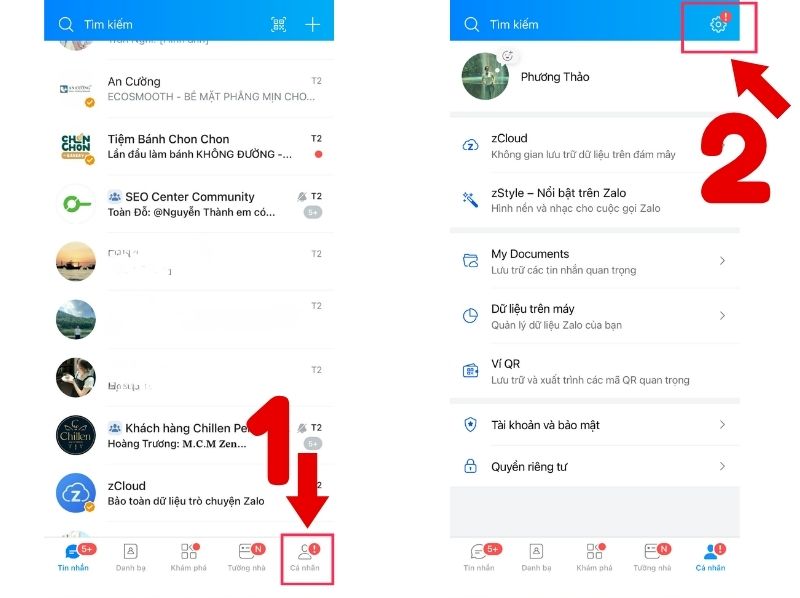
Bước 1. Để thực hiện đầy đủ và chính xác cách sao lưu tin nhắn Zalo trên điện thoại trên iPhone, bạn cần làm theo các bước chi tiết. Đầu tiên, mở ứng dụng Zalo và đăng nhập tài khoản cá nhân. Tiếp theo, chọn mục Cá nhân ở góc dưới màn hình.
Bước 2. Sau đó, vào phần Cài đặt.
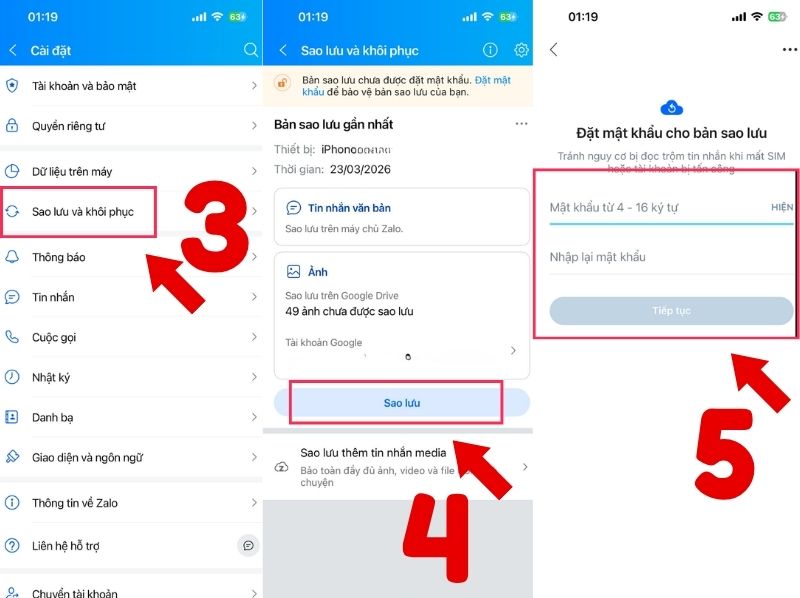
Bước 3. Chọn mục Sao lưu và khôi phục
Bước 4. Ấn chọn Sao lưu ở phía dưới màn hình
Bước 5. Đặt mật khẩu cho bản sao lưu để tránh nguy cơ bị đọc trộm tin nhắn khi mất SIM hoặc tài khoản bị tấn công
Quá trình này có thể mất vài phút tùy vào dung lượng dữ liệu. Khi hoàn tất, bạn sẽ nhận được thông báo xác nhận. Ngoài ra, để tối ưu hiệu quả của cách sao lưu tin nhắn Zalo trên điện thoại, bạn nên bật chế độ sao lưu tự động. Điều này giúp hệ thống tự động cập nhật dữ liệu mà không cần thao tác thủ công. Một số lưu ý quan trọng:
- Không thoát ứng dụng khi đang sao lưu
- Kiểm tra tài khoản đăng nhập chính xác
- Đảm bảo pin đủ hoặc cắm sạc khi thực hiện
Việc thực hiện đúng cách sao lưu sẽ giúp bạn bảo vệ toàn bộ dữ liệu cá nhân một cách hiệu quả và lâu dài.
Hướng dẫn cách sao lưu tin nhắn Zalo trên điện thoại android
Đối với Android, cách sao lưu tin nhắn Zalo trên điện thoại cũng khá tương tự iPhone nhưng có một số khác biệt nhỏ về giao diện.
Hướng dẫn nhanh
Mở ứng dụng Zalo > Cá nhân > chọn Cài đặt > Sau đó truy cập mục sao lưu và đồng bộ > Nhấn sao lưu ngay để bắt đầu quá trình.
Hướng dẫn chi tiết
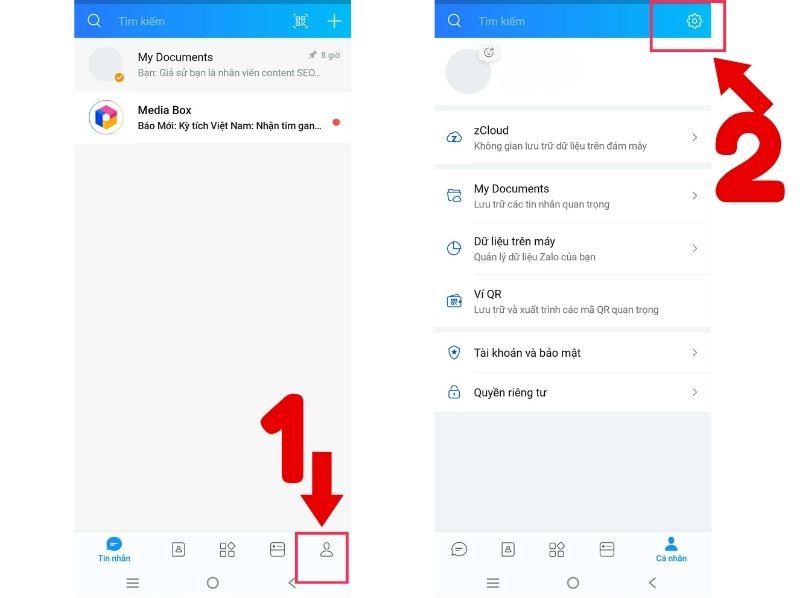
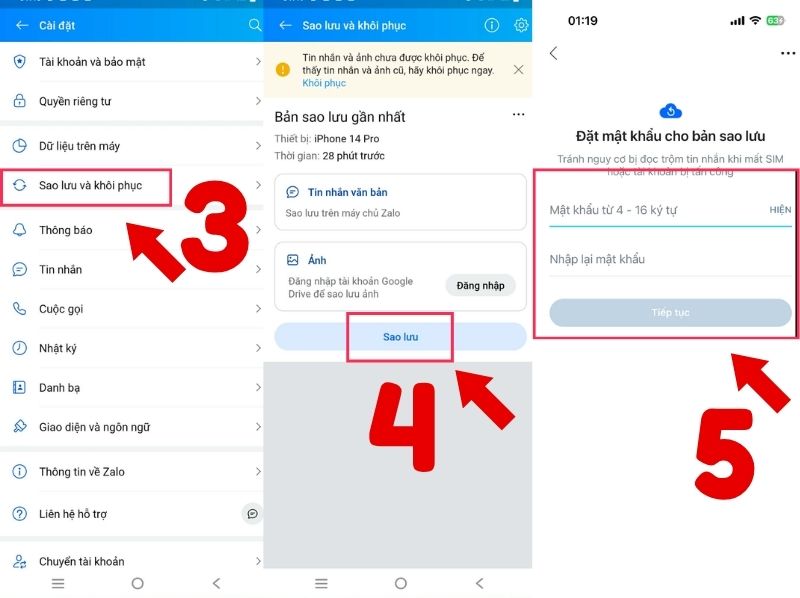
Bước 1. Để thực hiện chi tiết cách sao lưu tin nhắn Zalo trên điện thoại Android, bạn cần làm theo từng bước cụ thể. Đầu tiên, mở ứng dụng Zalo và đăng nhập vào tài khoản. Sau đó, vào phần cá nhân
Bước 2. Chọn biểu tượng cài đặt hình bánh răng
Bước 3. Chọn Sao lưu và khôi phục
Bước 4. Tại đây, bạn chọn sao lưu dữ liệu và chờ hệ thống xử lý. Quá trình này sẽ lưu toàn bộ tin nhắn, hình ảnh và file đính kèm lên hệ thống. Sau khi hoàn tất, bạn có thể kiểm tra lại trạng thái sao lưu để đảm bảo dữ liệu đã được lưu thành công.
Bước 5. Cài đặt mật khẩu cho bản sao lưu để tăng tính bảo mật tài khoản Zalo
Để tối ưu cách sao lưu tin nhắn Zalo trên điện thoại, bạn nên kích hoạt tính năng sao lưu tự động theo ngày hoặc tuần. Điều này giúp bạn không cần thực hiện thủ công nhiều lần. Một số lưu ý quan trọng cần nhớ trong quá trình này:
- Đăng nhập đúng tài khoản cần sao lưu
- Không xóa ứng dụng trong quá trình sao lưu
- Thường xuyên kiểm tra dữ liệu đã lưu
Việc thực hiện đầy đủ cách sao lưu tin nhắn Zalo trên điện thoại sẽ giúp bạn bảo vệ thông tin cá nhân một cách an toàn và hiệu quả nhất.
Dịch vụ của Mailike
Trong quá trình sử dụng Zalo, việc sao lưu tin nhắn, dữ liệu chỉ là bước nền tảng. Quan trọng hơn hết, doanh nghiệp và cá nhân cần biết cách tận dụng Zalo như một kênh bán hàng hiệu quả.
Mailike cung cấp các giải pháp hỗ trợ tăng tương tác và phát triển kênh trên nhiều nền tảng mạng xã hội, bao gồm cả Zalo. Thông qua việc tối ưu hoạt động truyền thông, bạn có thể gia tăng độ uy tín của tài khoản, cải thiện mức độ tiếp cận và nâng cao hiệu quả chuyển đổi. Một số nhóm giải pháp nổi bật mà Mailike cung cấp có thể kể đến:

- Tăng like bài viết facebook giúp nội dung tiếp cận nhiều người hơn
- Tăng follow bạn bè giúp tăng uy tín tài khoản cho hồ sơ cá nhân hoặc fanpage chuyên nghiệp
- Hỗ trợ tăng chia sẻ bài viết trên Facebook nhằm tối ưu tương tác cho các bài đăng bán hàng, livestream
- Dịch vụ tăng Comment facebook: tạo hiệu ứng đám đông, thúc đẩy hành vi tương tác tự nhiên
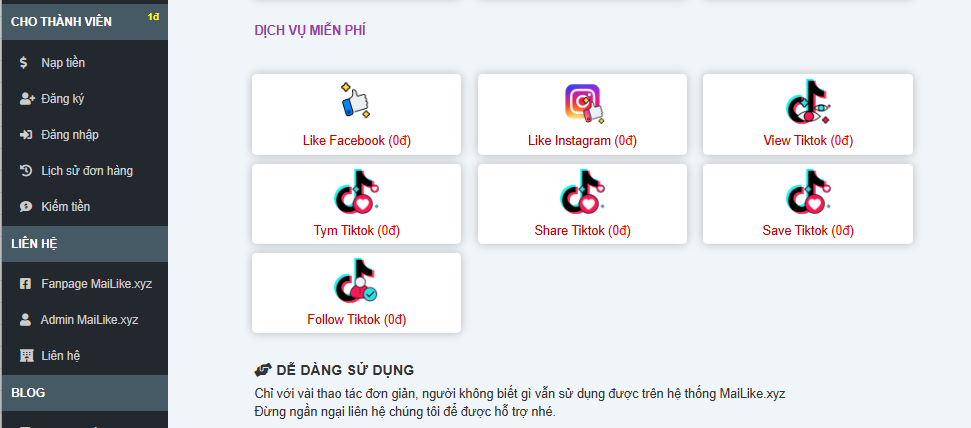
Bên cạnh các gói dịch vụ trả phí, Mailike còn có một số hạng mục miễn phí 0đ để người dùng mới thử trước khi triển khai sâu hơn. Với cá nhân hoặc shop online vừa tạo tài khoản Zalo, việc trải nghiệm các dịch vụ như like Facebook, like Instagram, follow TikTok hoặc view TikTok có thể giúp đánh giá nền tảng nào phù hợp nhất để kéo khách hàng về Zalo tư vấn, chăm sóc và chốt đơn hiệu quả hơn.
Bên cạnh đó, việc kết hợp giữa bảo mật tài khoản và chiến lược tăng trưởng giúp bạn xây dựng hệ thống vận hành ổn định hơn. Khi tài khoản được bảo vệ tốt và có tương tác đều đặn, doanh nghiệp sẽ dễ dàng khai thác Zalo như một kênh chăm sóc khách hàng và bán hàng bền vững.
Một số câu hỏi thường gặp
Sao lưu tin nhắn Zalo có mất phí không?
Hiện nay, cách sao lưu tin nhắn Zalo trên điện thoại hoàn toàn miễn phí. Người dùng có thể sử dụng tính năng này trực tiếp trong ứng dụng mà không cần trả bất kỳ khoản phí nào. Tuy nhiên, bạn cần lưu ý rằng việc sử dụng dữ liệu Internet hoặc bộ nhớ lưu trữ có thể phát sinh chi phí gián tiếp.
Việc miễn phí giúp người dùng dễ dàng tiếp cận và áp dụng cách sao lưu tin nhắn Zalo trên điện thoại thường xuyên hơn. Đây là một trong những ưu điểm lớn của nền tảng Zalo so với nhiều ứng dụng khác. Một số điểm cần lưu ý:
- Không cần mua thêm gói dịch vụ
- Có thể sao lưu nhiều lần
- Phụ thuộc vào dung lượng lưu trữ
Nhìn chung, bạn hoàn toàn có thể yên tâm khi sử dụng cách sao lưu tin nhắn Zalo trên điện thoại mà không lo về chi phí.
Sao lưu tin nhắn Zalo lưu ở đâu?
Khi thực hiện cách sao lưu tin nhắn Zalo trên điện thoại, dữ liệu sẽ được lưu trữ trên hệ thống máy chủ của Zalo hoặc liên kết với tài khoản cá nhân của bạn. Điều này giúp bạn có thể truy cập và khôi phục dữ liệu trên nhiều thiết bị khác nhau.
Việc lưu trữ trên nền tảng đám mây giúp tăng tính bảo mật và tiện lợi khi sử dụng Zalo. Bạn không cần lo lắng về việc mất dữ liệu do hỏng máy hoặc mất điện thoại. Hiểu rõ vị trí lưu trữ sẽ giúp bạn sử dụng cách sao lưu hiệu quả hơn.
Bao lâu nên sao lưu tin nhắn một lần?
Tần suất thực hiện cách sao lưu tin nhắn Zalo trên điện thoại phụ thuộc vào nhu cầu sử dụng của bạn. Nếu bạn thường xuyên trao đổi công việc quan trọng, nên sao lưu hàng ngày hoặc hàng tuần để đảm bảo dữ liệu luôn được cập nhật.
Việc sao lưu định kỳ giúp hạn chế tối đa rủi ro mất dữ liệu. Đây là thói quen quan trọng khi áp dụng cách sao lưu tin nhắn Zalo trên điện thoại trong thời gian dài. Duy trì thói quen này sẽ giúp bạn tận dụng tối đa lợi ích của cách sao lưu tin nhắn Zalo trên điện thoại.
Có thể khôi phục tin nhắn đã sao lưu không?
Câu trả lời là có. Khi đã thực hiện cách sao lưu tin nhắn Zalo trên điện thoại, bạn hoàn toàn có thể khôi phục dữ liệu bất cứ khi nào cần. Chỉ cần đăng nhập vào tài khoản và chọn khôi phục dữ liệu, hệ thống sẽ tự động tải lại toàn bộ tin nhắn.
Tính năng này giúp người dùng an tâm hơn khi áp dụng cách sao lưu tin nhắn Zalo trên điện thoại. Bạn không cần lo lắng về việc mất dữ liệu khi đổi thiết bị. Một số lưu ý:
- Cần đăng nhập đúng tài khoản
- Kết nối internet ổn định
- Chờ quá trình khôi phục hoàn tất
Nhờ vậy, cách sao lưu tin nhắn Zalo trên điện thoại trở thành giải pháp bảo vệ dữ liệu hiệu quả.
Sao lưu có ảnh hưởng đến dung lượng máy không?
Việc thực hiện cách sao lưu tin nhắn Zalo trên điện thoại chủ yếu sử dụng dung lượng trên hệ thống lưu trữ đám mây, nên không ảnh hưởng nhiều đến bộ nhớ máy. Tuy nhiên, trong quá trình sao lưu, ứng dụng có thể tạm sử dụng một phần dung lượng để xử lý dữ liệu.
Điều này không gây ảnh hưởng đáng kể nếu bạn áp dụng đúng cách sao lưu. Sau khi hoàn tất, dữ liệu sẽ được chuyển lên hệ thống và bộ nhớ tạm sẽ được giải phóng. Nhìn chung, cách sao lưu tin nhắn Zalo trên điện thoại không gây ảnh hưởng đáng kể đến hiệu suất thiết bị nếu thực hiện đúng cách. Việc nắm rõ cách sao lưu sẽ giúp bạn chủ động hơn trong thanh toán và tận dụng tối đa tiện ích của ứng dụng này. Ngoài ra, một số thao tác khác trên Zalo mà có thể bạn cần:
Tóm lại, thao tác sao lưu trên điện thoại nào cũng đều rất đơn giản, nhanh chóng và an toàn. Chỉ cần thực hiện theo hướng dẫn phía trên của Mailike là bạn sẽ thành công.

Tôi là Hoàng Đức – Founder của MaiLike.xyz, Tôi đã có 10 năm trong ngành dịch vụ hỗ trợ tăng tương tác mạng xã hội. Blog này, sẽ giúp bạn có kiến thức hữu ích nhất về các mạng xã hội phổ biến hiện nay.”