Nếu bạn muốn dọn danh bạ, hạn chế làm phiền hoặc đơn giản là không còn nhu cầu giữ kết nối, cách hủy kết bạn Zalo là thao tác rất dễ thực hiện và chỉ mất khoảng 1 phút. Trong bài viết này Mailike, bạn sẽ có hướng dẫn hủy kết bạn Zalo trên điện thoại và máy tính nhanh chóng và chi tiết, kèm các lưu ý quan trọng để tránh thao tác nhầm.
Cách hủy kết bạn Zalo trên điện thoại
Cách hủy kết bạn Zalo trên điện thoại là cách làm phổ biến nhất vì thao tác nhanh và tiện, đặc biệt khi bạn muốn dọn danh bạ ngay lập tức. Tùy vào iPhone hay Android, vị trí nút có thể hơi khác nhau nhưng bản chất thao tác đều xoay quanh mục Danh bạ hoặc Trang cá nhân của người đó.
Hướng dẫn nhanh
- Mở Zalo → vào Danh bạ
- Tìm người muốn xóa → mở tùy chọn (3 chấm/nhấn giữ)
- Chọn Xóa bạn / Hủy kết bạn → Xác nhận
Hướng dẫn chi tiết
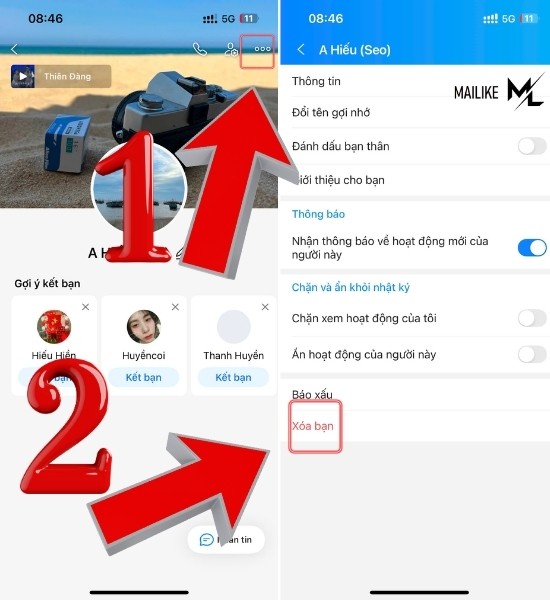
Bước 1: Mở ứng dụng Zalo trên điện thoại. Ở thanh menu phía dưới, chọn tab Danh bạ (nơi hiển thị toàn bộ bạn bè, nhóm, lời mời kết bạn…). Nếu bạn đang ở tab Tin nhắn, hãy chuyển sang Danh bạ trước để thao tác đúng.
Bước 2: Tại danh sách bạn bè, bạn có thể kéo để tìm hoặc gõ tên vào ô tìm kiếm (nếu danh sách dài).
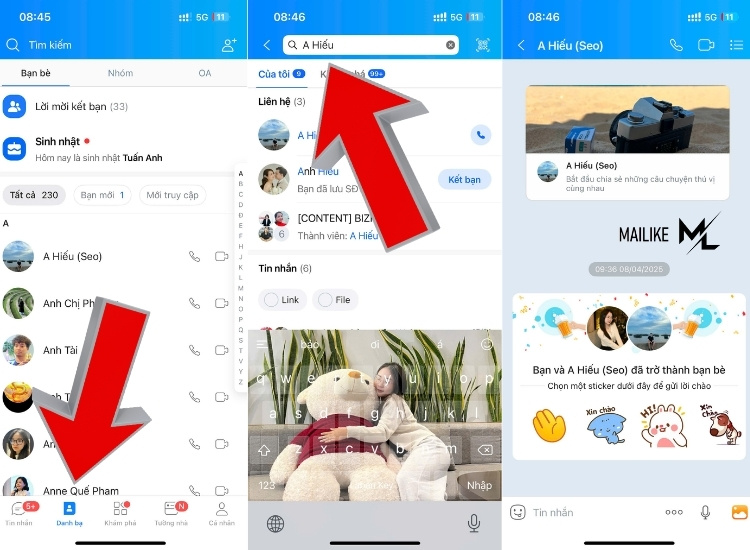
Bước 3: Thực hiện thao tác trang cá nhân của họ
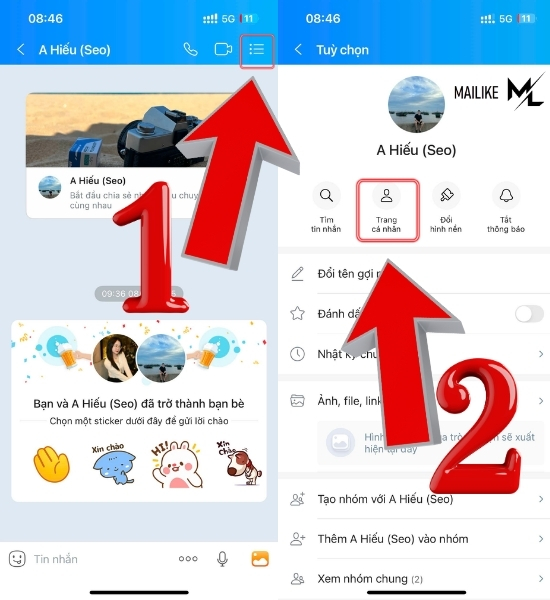
Bước 4: Chọn Xóa bạn → Zalo sẽ hiện hộp thoại xác nhận → Chọn Xóa để hoàn tất.
Cách hủy kết bạn Zalo trên máy tính
Nếu bạn đang dùng Zalo cho công việc và thường nhắn tin trên Zalo PC, thao tác hủy kết bạn trên máy tính sẽ “dễ nhìn” và hạn chế nhầm người hơn. Ngoài ra, khi danh bạ nhiều, tìm kiếm và chọn đúng tài khoản trên PC cũng nhanh hơn.
Hướng dẫn nhanh
- Mở Zalo PC → Vào Danh bạ
- Tìm người cần xóa → Mở menu tùy chọn
- Chọn Xóa bạn → Xác nhận
Hướng dẫn chi tiết
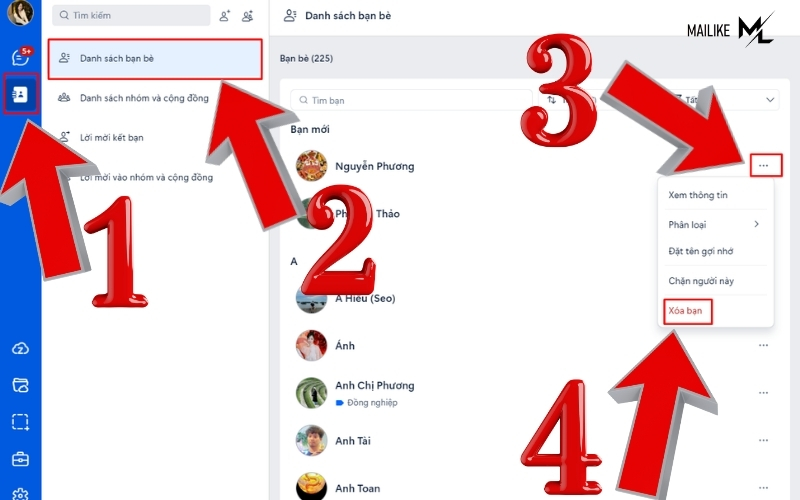
Bước 1: Mở Zalo PC và đăng nhập tài khoản.
Bước 2: Chọn mục Danh bạ (Friends/Contacts).
Bước 3: Tìm người cần hủy kết bạn bằng cách gõ tên vào ô tìm kiếm, hoặc Cuộn danh sách và chọn đúng người.
Bước 4: Khi chọn người đó, mở menu tùy chọn (thường là 3 chấm hoặc click chuột phải) → chọn Xóa bạn.
Bước 5: Xác nhận Xóa để hoàn tất.
==>> Có thể bạn quan tâm:
Lưu ý quan trọng khi thực hiện hủy kết bạn Zalo
Hủy kết bạn là thao tác đơn giản, nhưng nếu không để ý bạn có thể nhầm sang “chặn” hoặc xóa luôn cuộc trò chuyện quan trọng. Vì vậy, trước khi xác nhận xóa, bạn nên nắm rõ vài điểm cốt lõi để tránh mất thời gian xử lý lại về sau.
- Phân biệt “Xóa bạn” và “Chặn”
-
- Xóa bạn: Chủ yếu để dọn danh bạ, giảm kết nối không cần thiết.
- Chặn: Phù hợp khi bị làm phiền, spam, quấy rối hoặc không muốn người đó liên hệ nữa.
- Tin nhắn cũ có thể vẫn còn nếu bạn không xóa cuộc trò chuyện: Khi bạn chỉ hủy kết bạn, nhiều trường hợp cuộc trò chuyện vẫn nằm trong danh sách chat. Chỉ khi bạn tự xóa hội thoại thì mới “mất khỏi danh sách chat” trên máy bạn.
- Người kia thường không nhận thông báo “bạn đã xóa họ”: Tuy nhiên, họ có thể nhận ra khi vào trang cá nhân hoặc khi tương tác thấy trạng thái thay đổi.
- Nếu bạn muốn hạn chế bị nhắn tin sau khi xóa: Bạn nên kiểm tra thêm mục cài đặt quyền riêng tư (ai được nhắn tin, ai được gửi lời mời kết bạn) để tránh bị làm phiền từ người lạ.
Dịch vụ Mailike

Dọn danh bạ Zalo giúp bạn kiểm soát tệp liên hệ gọn gàng hơn, nhưng để bán hàng hiệu quả hoặc xây dựng thương hiệu cá nhân, bạn vẫn cần “tín hiệu uy tín” và tương tác đủ tốt trên các kênh mạng xã hội. Đây là lý do nhiều người kết hợp quản lý liên hệ với các giải pháp tăng tương tác để tối ưu chuyển đổi.
Nếu bạn đang phát triển kênh cá nhân hoặc kênh bán hàng, Mailike có thể hỗ trợ thêm các dịch vụ tham khảo như:
- Tăng follow Facebook cá nhân
- Tăng like Fanpage để tạo độ tin cậy ban đầu
- Tăng comment bài viết giúp bài lên tương tác tốt hơn
- Tăng follow Instagram để mở rộng tệp người theo dõi
- Tăng view TikTok để cải thiện tín hiệu phân phối nội dung
Việc kết hợp danh bạ uy tín cùng lượt tương tác tốt sẽ giúp hành trình chăm sóc khách hàng và bán hàng online vận hành ổn định hơn.
Câu hỏi thường gặp về cách hủy kết bạn Zalo
Ngoài thao tác xóa bạn, người dùng thường quan tâm nhất là hậu quả sau khi hủy kết bạn: có kết bạn lại được không, có mất số điện thoại không, còn xem nhật ký được không… Phần dưới đây tổng hợp các câu hỏi phổ biến nhất để bạn xử lý nhanh trong 1 lần đọc.
Hủy kết bạn xong có kết bạn lại được không?
Có. Bạn vẫn có thể tìm lại tài khoản đó và gửi lời mời kết bạn lại như bình thường.
Trong trường hợp không thấy nút kết bạn, có thể người đó đã hạn chế nhận lời mời từ người lạ hoặc thay đổi cài đặt riêng tư. Nếu cần, bạn có thể thử tìm bằng số điện thoại hoặc ID/tên hiển thị.
Hủy kết bạn có xóa số khỏi danh bạ điện thoại không?
Không. Hủy kết bạn Zalo chỉ gỡ người đó khỏi danh sách bạn bè trong Zalo.
Số điện thoại trong danh bạ máy vẫn giữ nguyên, trừ khi bạn tự xóa trong ứng dụng Danh bạ của điện thoại. Nếu bạn đồng bộ danh bạ, Zalo có thể vẫn “gợi ý” tài khoản dựa trên số điện thoại, nhưng không đồng nghĩa là còn kết bạn.
Xóa bạn xong có xem được nhật ký của nhau nữa không?
Thường sẽ bị hạn chế đáng kể, vì nhiều tài khoản đặt quyền xem nhật ký theo chế độ “Bạn bè”. Nếu người đó để nhật ký “Công khai”, bạn vẫn có thể nhìn thấy một phần nội dung công khai. Muốn kiểm soát tốt hơn, bạn nên xem lại mục Quyền riêng tư nhật ký của chính mình.
Có cách hủy kết bạn Zalo hàng loạt không?
Thông thường Zalo không có nút “xóa hàng loạt” cho toàn bộ danh sách bạn bè. Cách làm thực tế là xóa lần lượt nhưng bạn có thể tăng tốc bằng việc tìm kiếm theo tên và xóa ngay trong Danh bạ. Nếu bạn cần dọn danh bạ lớn, nên chia theo nhóm (ví dụ: người lạ/không tương tác) để làm nhanh và hạn chế nhầm.
Trên đây là cách hủy kết bạn Zalo đơn giản và nhanh chóng nhất 2026 cho cả điện thoại và máy tính. Bạn chỉ cần thao tác đúng mục Danh bạ, kiểm tra kỹ để tránh nhầm “xóa bạn” với “chặn”, đồng thời lưu ý về quyền riêng tư để hạn chế bị làm phiền sau khi xóa.

Tôi là Hoàng Đức – Founder của MaiLike.xyz, Tôi đã có 10 năm trong ngành dịch vụ hỗ trợ tăng tương tác mạng xã hội. Blog này, sẽ giúp bạn có kiến thức hữu ích nhất về các mạng xã hội phổ biến hiện nay.”