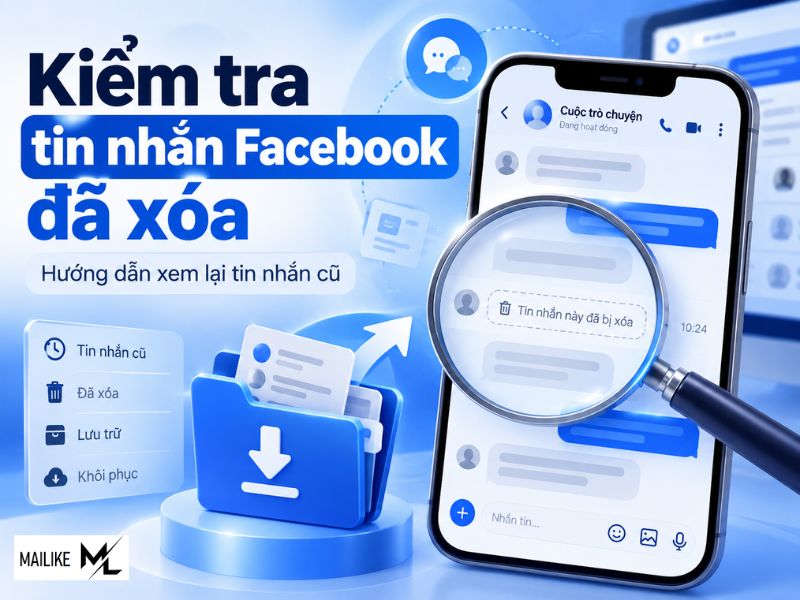
Cách xóa thành viên trong nhóm zalo là thao tác cần thiết khi bạn muốn quản lý nhóm chat gọn gàng hơn, loại bỏ tài khoản spam, thành viên không còn liên quan hoặc người thường xuyên gửi nội dung gây ảnh hưởng đến cuộc trò chuyện. Trong bài viết này, Mailike sẽ hướng dẫn bạn từng bước thực hiện trên điện thoại và máy tính, dễ hiểu ngay cả khi bạn chưa quen dùng các tính năng quản trị nhóm.
Trước khi thực hiện, bạn cần lưu ý rằng không phải thành viên nào cũng có quyền xóa người khác khỏi nhóm. Thông thường, thao tác này chỉ áp dụng với trưởng nhóm hoặc phó nhóm có quyền quản lý thành viên. Ngoài ra, tên nút trên giao diện có thể hiển thị là “Mời ra khỏi nhóm” hoặc “Xóa khỏi nhóm” tùy phiên bản ứng dụng, nhưng ý nghĩa thao tác là tương tự nhau.
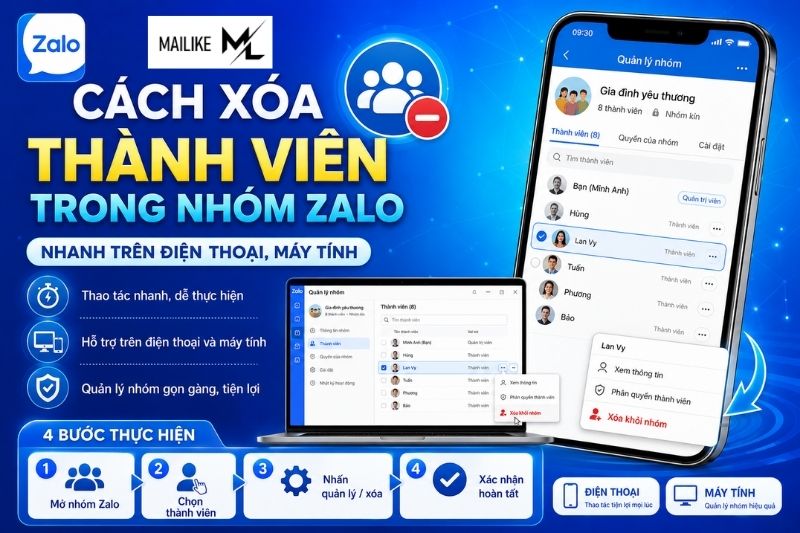
1. Cách xóa thành viên ra khỏi nhóm chat Zalo trên điện thoại
Khi sử dụng điện thoại, bạn có thể xóa thành viên khỏi nhóm chỉ với vài thao tác trong phần thông tin nhóm. Cách này phù hợp với hầu hết người dùng vì điện thoại là thiết bị thường xuyên dùng để nhắn tin, quản lý nhóm và xử lý nhanh các tình huống phát sinh.
1.1. Hướng dẫn nhanh
Để thực hiện nhanh cách xóa thành viên trong nhóm zalo trên điện thoại, bạn làm theo các bước sau:
- Mở ứng dụng Zalo trên điện thoại > Vào mục Nhóm hoặc danh sách trò chuyện > Chọn nhóm có thành viên cần xóa > Nhấn vào tên nhóm hoặc biểu tượng tùy chọn ở góc phải > Chọn Xem thành viên > Chọn thành viên muốn mời ra khỏi nhóm > Chọn Mời ra khỏi nhóm hoặc Xóa khỏi nhóm > Xác nhận thao tác.
Trong trường hợp bạn không muốn người đó quay lại nhóm sau này, hãy tích chọn tùy chọn Chặn khỏi nhóm trước khi xác nhận. Tùy chọn này đặc biệt hữu ích nếu thành viên từng gửi tin nhắn rác, quảng cáo không phù hợp hoặc làm ảnh hưởng đến trải nghiệm chung của nhóm.
1.2. Hướng dẫn chi tiết
Bước 1: Mở ứng dụng Zalo trên điện thoại
Trước tiên, hãy mở ứng dụng Zalo đã đăng nhập tài khoản của bạn. Tại giao diện chính, bạn có thể vào mục Nhóm ở thanh công cụ hoặc tìm trực tiếp nhóm chat trong danh sách tin nhắn.
Bước 2: Chọn nhóm có thành viên cần xóa
Sau khi vào danh sách nhóm, hãy nhấn vào nhóm mà bạn đang muốn quản lý. Nên kiểm tra kỹ tên nhóm để tránh thao tác nhầm, nhất là khi bạn tham gia nhiều nhóm có tên gần giống nhau.
Bước 3: Mở phần thông tin nhóm
Trong giao diện trò chuyện, nhấn vào tên nhóm ở phía trên màn hình hoặc biểu tượng tùy chọn ở góc phải. Đây là khu vực chứa các thiết lập quan trọng như danh sách thành viên, ảnh nhóm, quyền gửi tin nhắn, thông báo và các cài đặt quản lý khác.
Bước 4: Chọn mục xem thành viên
Tiếp theo, chọn mục Xem thành viên để mở danh sách toàn bộ người đang có mặt trong nhóm. Nếu nhóm đông thành viên, bạn có thể dùng thanh tìm kiếm để tìm nhanh tên người cần xóa.
Bước 5: Chọn thành viên muốn mời ra khỏi nhóm
Nhấn vào tên hoặc tài khoản của thành viên cần xóa. Trước khi thao tác, bạn nên kiểm tra lại đúng người, đặc biệt nếu trong nhóm có nhiều tài khoản trùng tên hoặc dùng ảnh đại diện giống nhau.
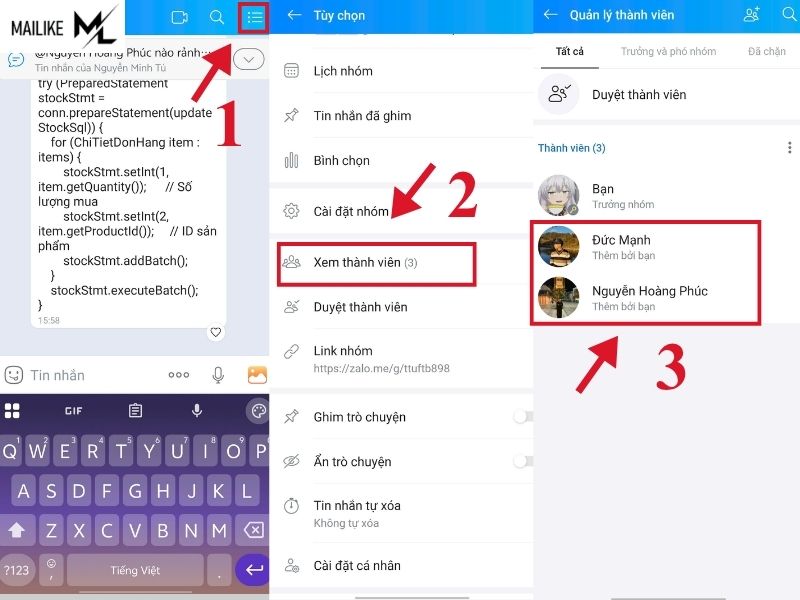
Bước 6: Chọn mời ra khỏi nhóm hoặc xóa khỏi nhóm
Sau khi mở thông tin thành viên, tìm và chọn mục Mời ra khỏi nhóm hoặc Xóa khỏi nhóm. Tên nút có thể khác nhau tùy phiên bản ứng dụng, nhưng đều là thao tác đưa thành viên đó ra khỏi nhóm chat.
Bước 7: Xác nhận xóa thành viên
Ứng dụng sẽ hiển thị thông báo xác nhận. Nếu chắc chắn muốn thực hiện, hãy chọn xác nhận để hoàn tất. Sau khi bị xóa, thành viên đó sẽ không còn trong danh sách nhóm và không thể tiếp tục xem các tin nhắn mới trong nhóm.
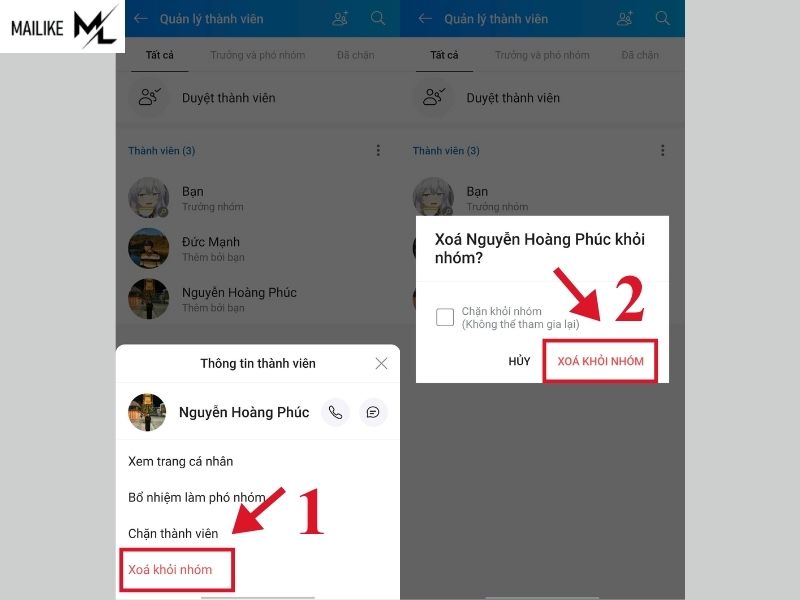
Nếu muốn hạn chế người này quay lại, bạn có thể chọn thêm tùy chọn Chặn khỏi nhóm. Tuy nhiên, hãy cân nhắc trước khi dùng vì đây là thao tác mang tính quản trị mạnh, phù hợp với các trường hợp thành viên vi phạm nội quy, spam hoặc gây ảnh hưởng đến cộng đồng trong nhóm.
>>> Xem thêm:
- Cách Nạp Tiền Zalo Pay Nhanh, An Toàn Và Dễ Thực Hiện
- Cách Gửi Video Dài Qua Zalo, Dung Lượng Lớn Dễ Dàng
2. Hướng dẫn cách xóa thành viên ra khỏi nhóm chat Zalo trên máy tính
Ngoài điện thoại, bạn cũng có thể thực hiện cách xóa thành viên trong nhóm zalo trên máy tính. Cách này phù hợp với người thường xuyên dùng Zalo để làm việc, quản lý nhóm khách hàng, nhóm nội bộ hoặc nhóm dự án trong thời gian dài.
2.1. Hướng dẫn nhanh
- Mở ứng dụng Zalo trên máy tính > Chọn biểu tượng Danh bạ ở thanh công cụ bên trái > Chọn Danh sách nhóm > Mở nhóm có thành viên cần xóa > Nhấn vào biểu tượng thành viên hoặc phần thông tin nhóm > Tìm thành viên cần mời ra khỏi nhóm > Nhấn biểu tượng ba chấm bên cạnh tên thành viên > Chọn Mời ra khỏi nhóm hoặc Xóa khỏi nhóm > Chọn Đồng ý để xác nhận.
Nếu bạn không thấy tùy chọn xóa thành viên, nguyên nhân có thể là tài khoản của bạn không có quyền trưởng nhóm hoặc phó nhóm. Khi đó, bạn cần liên hệ người quản lý nhóm để được cấp quyền hoặc nhờ họ thực hiện thao tác này.
2.2. Hướng dẫn chi tiết
Bước 1: Mở Zalo trên máy tính và vào danh sách nhóm
Trước tiên, hãy mở ứng dụng Zalo PC hoặc Zalo trên trình duyệt, sau đó đăng nhập tài khoản. Tại thanh công cụ bên trái, chọn biểu tượng Danh bạ rồi vào Danh sách nhóm để xem các nhóm bạn đang tham gia.
Bước 2: Chọn đúng nhóm cần quản lý
Tìm nhóm có thành viên cần xóa và nhấn để mở cuộc trò chuyện. Với các nhóm làm việc hoặc nhóm khách hàng, bạn nên kiểm tra kỹ tên nhóm trước khi thao tác để tránh nhầm lẫn.
Bước 3: Mở danh sách thành viên của nhóm
Ở phía trên hoặc cạnh khu vực tên nhóm, chọn biểu tượng thành viên để xem danh sách người tham gia. Một số phiên bản có thể hiển thị phần này trong mục thông tin nhóm hoặc bảng quản lý bên phải màn hình.
Bước 4: Tìm thành viên cần mời ra khỏi nhóm
Cuộn danh sách hoặc dùng ô tìm kiếm để tìm đúng tài khoản. Đây là bước nên làm cẩn thận, nhất là khi nhóm có nhiều thành viên hoặc nhiều người dùng tên hiển thị giống nhau.
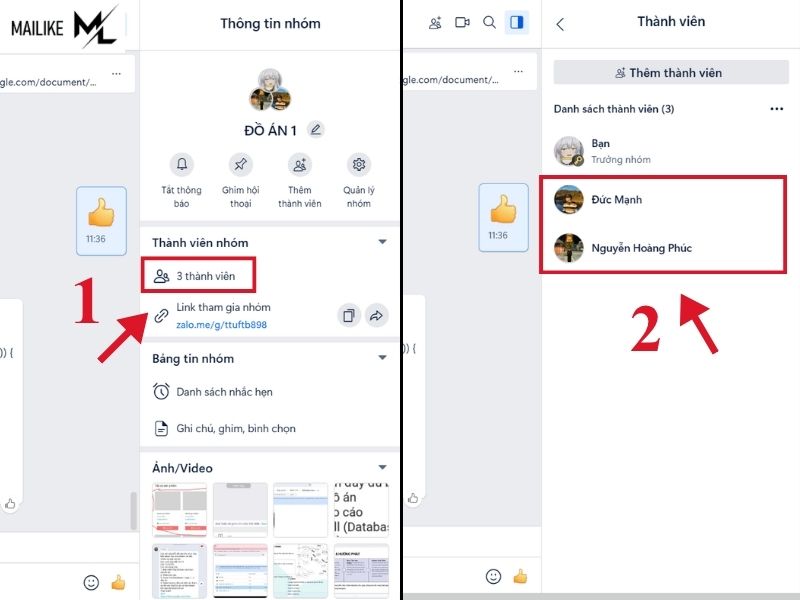
Bước 5: Nhấn biểu tượng ba chấm bên cạnh thành viên
Khi đã tìm đúng người, nhấn vào biểu tượng ba chấm hoặc menu tùy chọn nằm cạnh tên thành viên. Menu này thường chứa các thao tác như xem thông tin, nhắn tin riêng, phân quyền hoặc mời ra khỏi nhóm.
Bước 6: Chọn mời ra khỏi nhóm và xác nhận
Chọn Mời ra khỏi nhóm hoặc Xóa khỏi nhóm, sau đó nhấn Đồng ý để xác nhận. Khi thao tác hoàn tất, thành viên sẽ bị đưa ra khỏi nhóm và không còn quyền tham gia cuộc trò chuyện hiện tại.
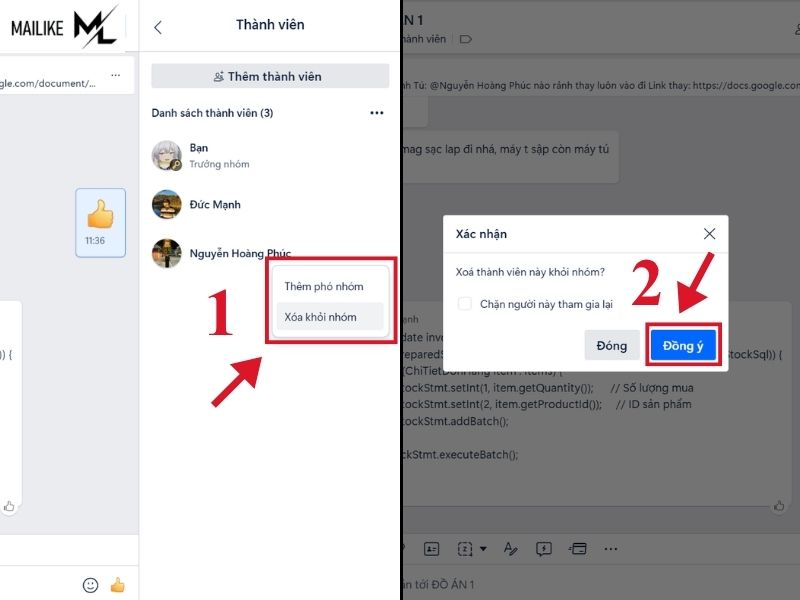
Để quản lý nhóm hiệu quả hơn, bạn nên kết hợp thao tác xóa thành viên với việc thiết lập nội quy nhóm rõ ràng. Ví dụ, nhóm bán hàng có thể quy định không gửi nội dung ngoài chủ đề, nhóm lớp học có thể giới hạn quyền gửi tin nhắn trong một số thời điểm, còn nhóm công việc nên phân quyền trưởng nhóm và phó nhóm để tránh phụ thuộc vào một người quản lý duy nhất.
3. Tham khảo dịch vụ Mailike
Mailike là đơn vị cung cấp các giải pháp hỗ trợ phát triển tài khoản, tăng tương tác và nâng cao hiệu quả hoạt động trên môi trường số. Bên cạnh việc chia sẻ các thủ thuật công nghệ hữu ích như cách xóa thành viên trong nhóm zalo, Mailike còn hướng đến việc giúp cá nhân, chủ shop, doanh nghiệp nhỏ và người sáng tạo nội dung quản lý sự hiện diện trực tuyến thuận tiện hơn.
Trong thực tế, một tài khoản cá nhân, kênh nội dung hoặc cộng đồng online muốn phát triển bền vững không chỉ cần biết cách sử dụng công cụ, mà còn cần duy trì hình ảnh uy tín, tương tác ổn định và khả năng tiếp cận đúng tệp người xem. Đây cũng là lý do nhiều người quan tâm đến các dịch vụ hỗ trợ tăng trưởng chỉ số mạng xã hội nhằm tiết kiệm thời gian triển khai.
Các dịch vụ tại Mailike được xây dựng theo hướng dễ sử dụng, thao tác nhanh và phù hợp với nhiều mục tiêu khác nhau. Người dùng có thể lựa chọn giải pháp phục vụ xây dựng thương hiệu cá nhân, hỗ trợ bán hàng online, tăng độ nhận diện cho nội dung số hoặc cải thiện mức độ tương tác cho các chiến dịch truyền thông.

Điểm đáng chú ý của Mailike nằm ở khả năng hỗ trợ người dùng tối ưu hoạt động online một cách linh hoạt. Dù bạn là cá nhân kinh doanh, doanh nghiệp nhỏ hay người làm nội dung, Mailike đều có các nhóm dịch vụ phù hợp để hỗ trợ quá trình phát triển hình ảnh và mở rộng khả năng tiếp cận khách hàng.
Hiện nay, Mailike cung cấp nhiều nhóm dịch vụ phổ biến như:
- Tăng like bài viết Facebook: Giúp bài đăng bán hàng, bài giới thiệu sản phẩm hoặc chương trình khuyến mãi tạo được độ tin cậy ban đầu.
- Tăng like fanpage Facebook: Phù hợp với fanpage mới, shop online, cửa hàng địa phương hoặc doanh nghiệp nhỏ muốn xây dựng hình ảnh chuyên nghiệp hơn.
- Tăng follow Facebook cá nhân: Hỗ trợ chủ shop, người làm thương hiệu cá nhân, KOC/KOL mở rộng độ nhận diện và tăng sức hút cho tài khoản.
- Tăng comment bài viết Facebook: Giúp bài viết có thêm thảo luận, phù hợp với bài bán hàng, minigame, livestream hoặc nội dung ra mắt sản phẩm mới.
- Tăng share bài viết Facebook: Hỗ trợ lan tỏa các chương trình ưu đãi, sự kiện, thông báo tuyển cộng tác viên hoặc chiến dịch truyền thông ngắn hạn.
- Tăng mắt livestream Facebook: Giúp phiên livestream bán hàng, tư vấn sản phẩm hoặc giới thiệu dịch vụ trở nên sôi động và thu hút hơn.
Dùng thử dịch vụ miễn phí 0đ tại Mailike
Để người dùng dễ dàng trải nghiệm trước khi lựa chọn gói phù hợp, Mailike có khu vực dịch vụ miễn phí 0đ với nhiều lựa chọn như Like Facebook 0đ, Like Instagram 0đ, View TikTok 0đ, Tym TikTok 0đ, Share TikTok 0đ, Save TikTok 0đ và Follow TikTok 0đ.
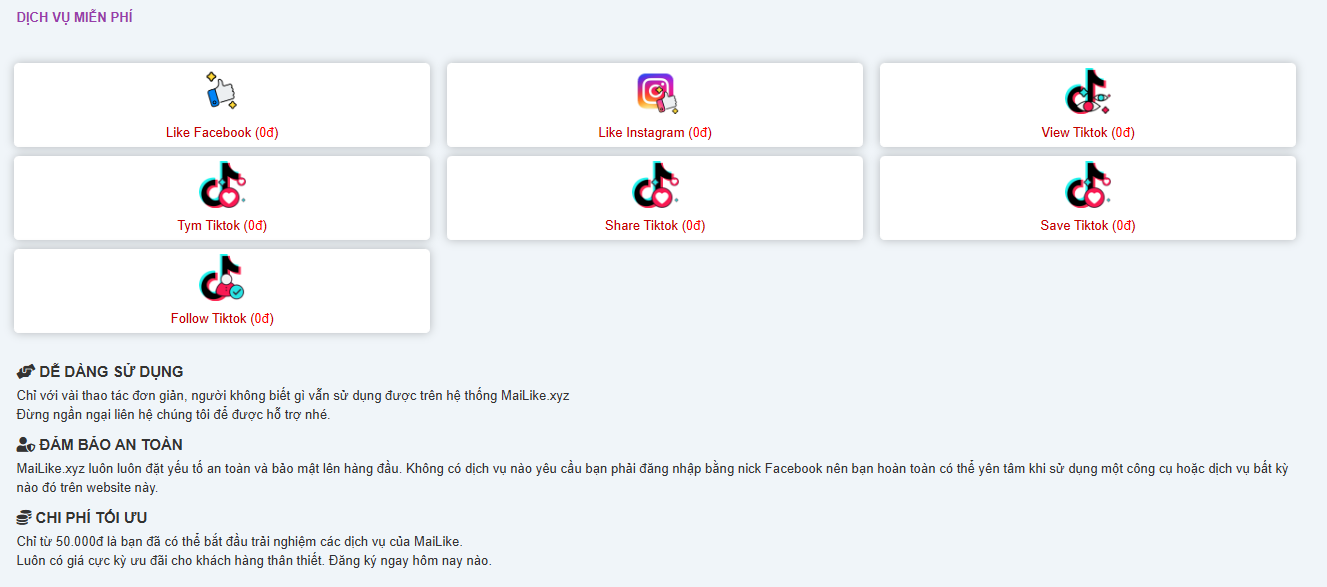
Người dùng chỉ cần đăng ký hoặc đăng nhập tài khoản, vào mục Dịch vụ miễn phí, chọn loại dịch vụ muốn sử dụng, nhập đúng liên kết bài viết, video hoặc tài khoản theo hướng dẫn rồi gửi đơn. Đây là cách đơn giản để kiểm tra giao diện hệ thống, quy trình đặt dịch vụ và tốc độ xử lý trước khi sử dụng các gói nâng cao.
Ngoài các gói miễn phí, Mailike còn cung cấp nhiều dịch vụ hỗ trợ phát triển kênh như tăng like bài viết Facebook, tăng like fanpage, tăng follow cá nhân, tăng comment, tăng share, tăng mắt livestream, tăng view TikTok, tăng tym TikTok, tăng like YouTube và tăng member Telegram.
Việc nắm rõ các thủ thuật công nghệ, bao gồm cách xóa thành viên trong nhóm zalo, sẽ giúp bạn chủ động hơn khi quản lý cộng đồng, nhóm khách hàng hoặc nhóm làm việc. Khi kết hợp với các giải pháp hỗ trợ từ Mailike, người dùng có thể tối ưu trải nghiệm số, quản lý kênh online hiệu quả hơn và xây dựng hình ảnh chuyên nghiệp trong mắt người theo dõi.
Trên đây là hướng dẫn chi tiết cách xóa thành viên trong nhóm zalo trên điện thoại và máy tính. Nhìn chung, thao tác này không quá phức tạp, nhưng bạn cần có quyền quản lý nhóm và nên kiểm tra kỹ thành viên trước khi xác nhận xóa để tránh nhầm lẫn. Trong các trường hợp thành viên spam, làm phiền hoặc vi phạm nội quy, bạn có thể cân nhắc thêm tùy chọn chặn khỏi nhóm để duy trì môi trường trò chuyện an toàn, gọn gàng và hiệu quả hơn.
Mailike hy vọng bài viết này giúp bạn thực hiện cách xóa thành viên trong nhóm zalo nhanh chóng, chính xác và dễ hiểu. Đừng quên theo dõi thêm các bài chia sẻ từ Mailike để cập nhật nhiều mẹo quản lý tài khoản, nhóm chat và hoạt động online hữu ích hơn.
Bài viết liên quan:
- Cách Bỏ Ghim Tin Nhắn Zalo Nhanh Trên điện Thoại Và Máy Tính
- Cách Làm Thẻ Căn Cước Qua Zalo Nhanh, Dễ Thực Hiện