
Cách thêm quản trị viên vào Fanpage là thao tác quan trọng giúp phân quyền quản lý trang Facebook hiệu quả hơn.
Trong bài viết này, bạn sẽ được Mailike hướng dẫn cách thêm quản trị viên vào Fanpage Facebook phiên bản năm 2026 nhanh chóng, đúng quyền hạn, tránh rủi ro mất quyền kiểm soát trang.

Cách thêm quản trị viên vào fanpage có tác dụng gì?
Việc thực hiện cách thêm quản trị viên vào fanpage giúp chủ Page dễ dàng chia sẻ công việc quản lý, vận hành và phát triển Fanpage một cách chuyên nghiệp hơn. Cụ thể:
-
Hỗ trợ phân chia nhiệm vụ rõ ràng giữa các thành viên như quản lý nội dung, chạy quảng cáo, trả lời tin nhắn.
-
Giảm áp lực cho quản trị viên chính khi Fanpage có nhiều hoạt động.
-
Giúp Fanpage hoạt động liên tục, tránh gián đoạn khi người quản lý chính bận hoặc vắng mặt.
-
Tăng tính bảo mật và kiểm soát quyền hạn khi cấp quyền đúng vai trò (quản trị viên, biên tập viên, nhà quảng cáo…).
-
Phù hợp với doanh nghiệp, shop online, đội nhóm marketing hoặc agency quản lý nhiều Fanpage cùng lúc.
Cách thêm quản trị viên vào fanpage bằng điện thoại
Hiện nay, hầu hết người dùng đều quản lý Fanpage trực tiếp trên điện thoại. Vì vậy, việc nắm rõ cách thêm quản trị viên vào fanpage bằng điện thoại sẽ giúp bạn thao tác nhanh chóng, tiện lợi và không cần sử dụng máy tính. Ở phần này, chúng tôi sẽ hướng dẫn chi tiết từng bước thực hiện trên ứng dụng Facebook mới nhất năm 2026.
Hướng dẫn nhanh
Chuyển từ tài khoản Facebook cá nhân sang fanpage > Cài đặt > Thiết lập Trang > Quyền truy cập Trang > Thêm mới > Nhập mật khẩu > Chờ hệ thống xét duyệt
Hướng dẫn chi tiết
- Bước 1. Truy cập vào tài khoản Facebook cá nhân và nhấp vào biểu tượng avatar có 3 dòng kẻ ở góc phải màn hình
- Bước 2. Chọn Trang có biểu tượng hình lá cờ màu trắng
- Bước 3. Trong trường hợp bạn đang quản lý nhiều trang fanpage, bạn cần chọn 1 fanpage bạn muốn thêm quản trị viên, nếu bạn chỉ quản lý duy nhất 1 fanpage, vui lòng bỏ qua bước này
- Bước 4. Khi đã chuyển thành công từ tài khoản cá nhân sang fanpage, bạn chọn vào biểu tượng răng cưa để vào mục Cài đặt
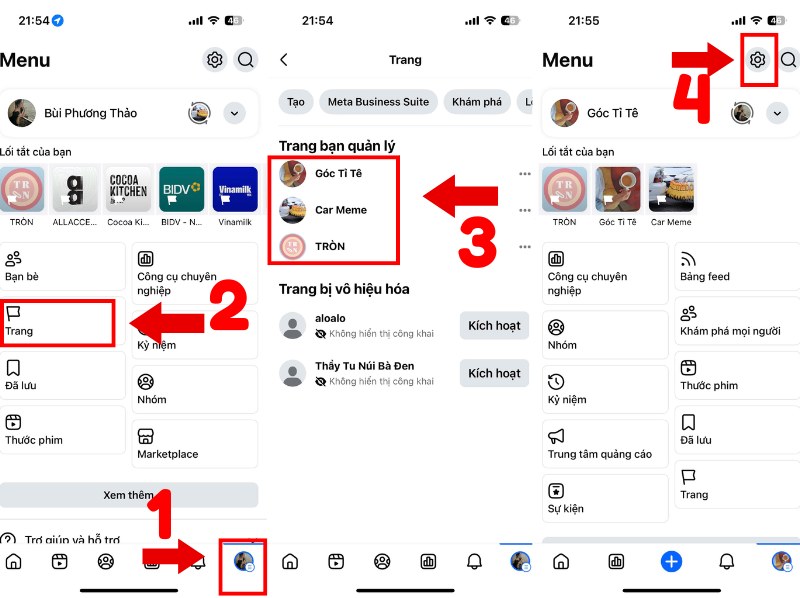
- Bước 5. Chọn mục Thiết lập Trang với biểu tượng lá cờ trắng
- Bước 6. Chọn mục Quyền truy cập Trang với biểu tượng chiếc chìa khóa
- Bước 7. Tại mục Người có quyền truy cập trên Facebook, bạn nhấp chọn Thêm mới
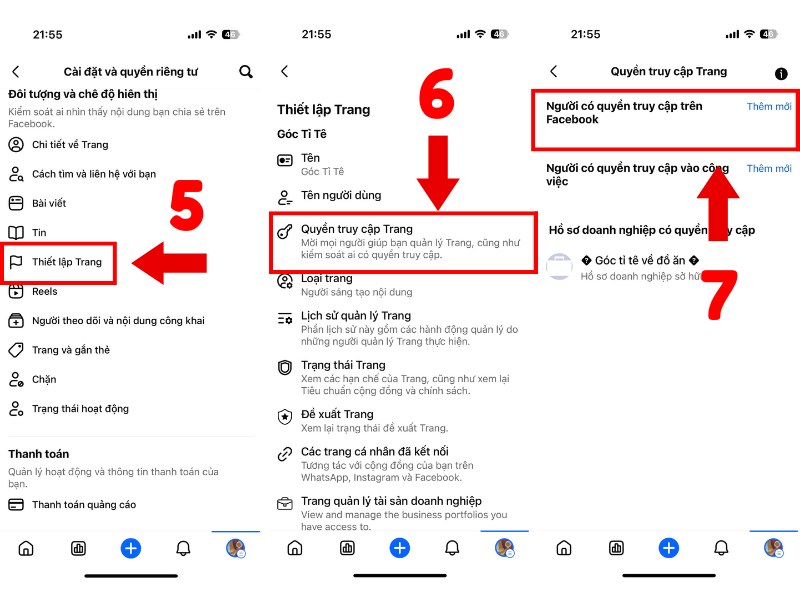
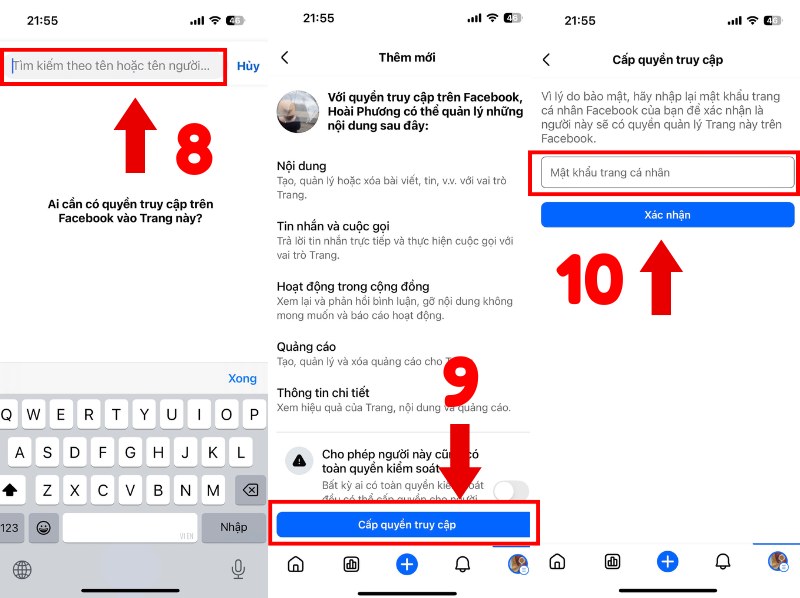
- Bước 8. Nhập tên Facebook hoặc mail của người bạn muốn thêm họ vào làm quản trị viên fanpage
- Bước 9. Cấp quyền truy cập Fanpage với tư cách quản trị viên cho họ
- Bước 10. Hệ thống gửi yêu cầu nhập mật khẩu tài khoản facebook cá nhân của bạn để đảm bảo rằng fanpage của bạn không bị đánh cắp hoặc có đối tượng lạ spam vì khi thêm quản trị viên mà không có xác thực nghiêm ngặt, sẽ có rất nhiều rủi ro có thể xảy ra với fanpage của bạn. Sau đó bạn chọn Xác nhận để gửi yêu cầu thêm quản trị viên cho Facebook phê duyệt để hoàn tất cách thêm quản trị viên vào fanpage trên Facebook bằng điện thoại
Cách thêm quản trị viên vào fanpage bằng máy tính
Bên cạnh điện thoại, nhiều người vẫn ưu tiên quản lý Fanpage trên máy tính nhờ giao diện trực quan và đầy đủ tính năng hơn. Việc nắm rõ cách thêm quản trị viên vào fanpage bằng máy tính sẽ giúp bạn thao tác chính xác, hạn chế nhầm lẫn quyền hạn và dễ dàng kiểm soát các vai trò quản trị trong năm 2026.
Ngay sau đây là hướng dẫn chi tiết từng bước thực hiện trên trình duyệt máy tính.
Hướng dẫn nhanh
Chuyển từ tài khoản cá nhân sang tài khoản fanpage > Cài đặt > Thiết lập Trang > Cấp quyền truy cập Trang > Người có quyền truy cập trên Facebook > Nhập tên tài khoản hoặc mail của quản trị viên bạn muốn thêm > Nhập mật khẩu Facebook của bạn > Chờ hệ thông xét duyệt và gửi lời mời
Hướng dẫn chi tiết
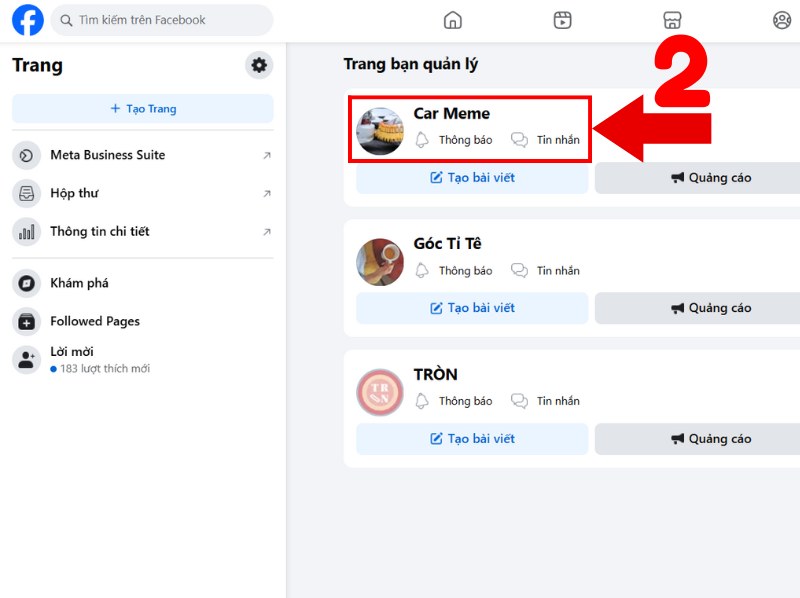
- Bước 1. Chuyển đổi từ tài khoản cá nhân sang tài khoản fanpage bạn quản lý bằng cách chọn Trang với biểu tượng lá cờ màu cam ở góc trái màn hình chính
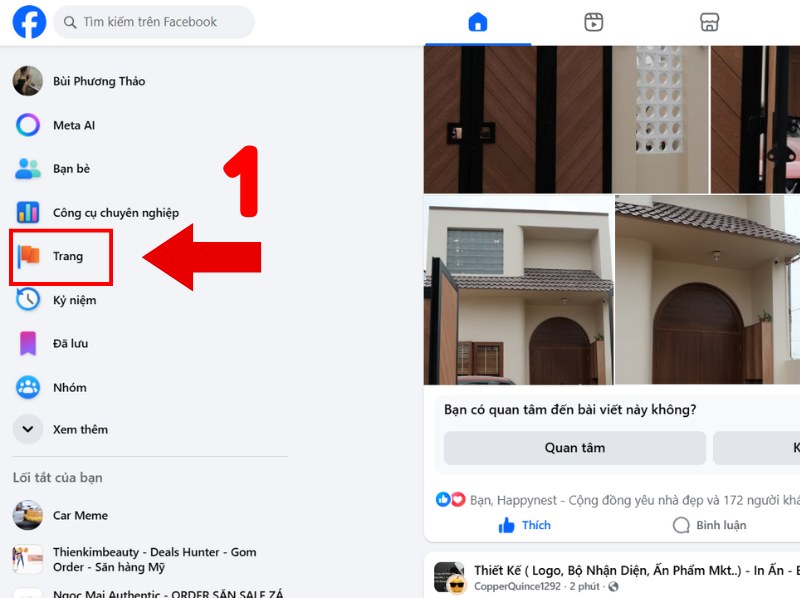
Bước 2. Chọn fanpage mà bạn muốn thêm quản trị viên nếu như bạn đang quản lý nhiều fanpage. Trong trường hợp bạn chỉ quản lý 1 fanpage, hãy bỏ qua bước này
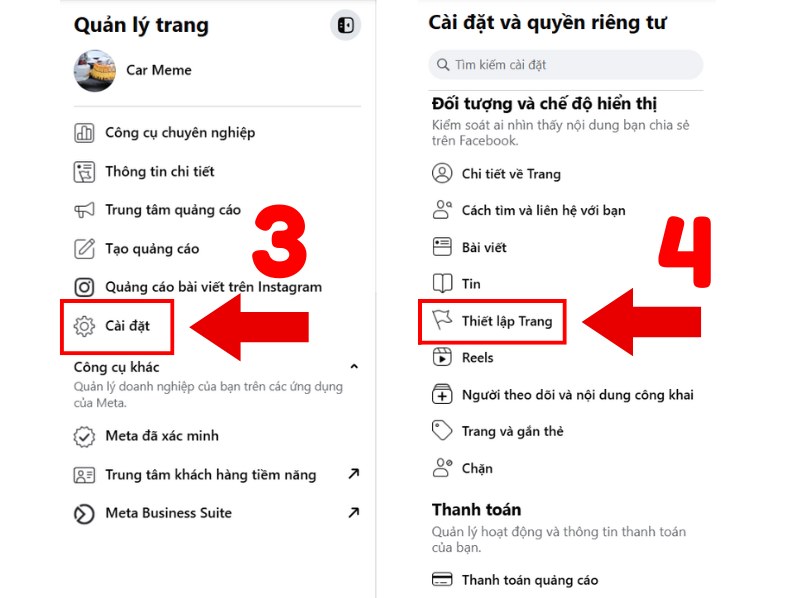
- Bước 3. Khi đã chuyển thành công qua tài khoản fanpage, bạn chọn mục Cài đặt có biểu tượng bánh răng cưa
- Bước 4. Sau đó bạn chọn Thiết lập trang với biểu tượng lá cờ trắng trong mục Đối tượng và chế độ hiển thị
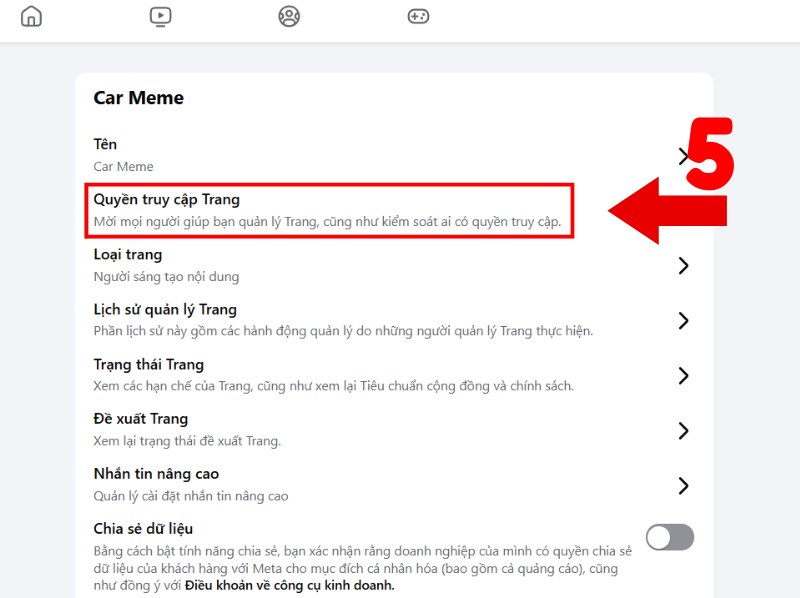
- Bước 5. Chọn Cấp quyền truy cập Trang để gửi lời mời mọi người giúp bạn quản lý Trang
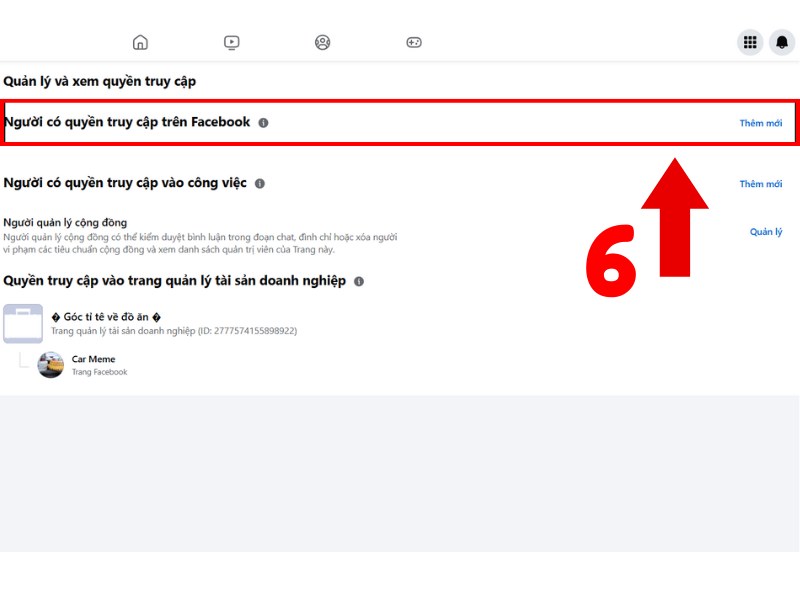
- Bước 6. Tại mục Người có quyền truy cập trên Facebook, bạn click chọn Thêm mới
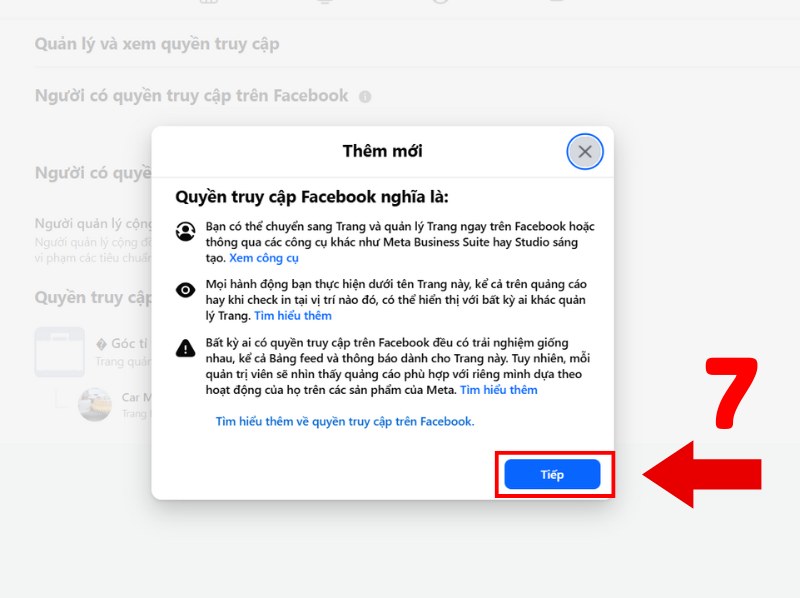
- Bước 7. Hệ thống hiện bảng thông báo cho bạn hiểu rõ quyền hạn của một quản trị viên, bạn chọn Tiếp để chuyển qua bước tiếp theo
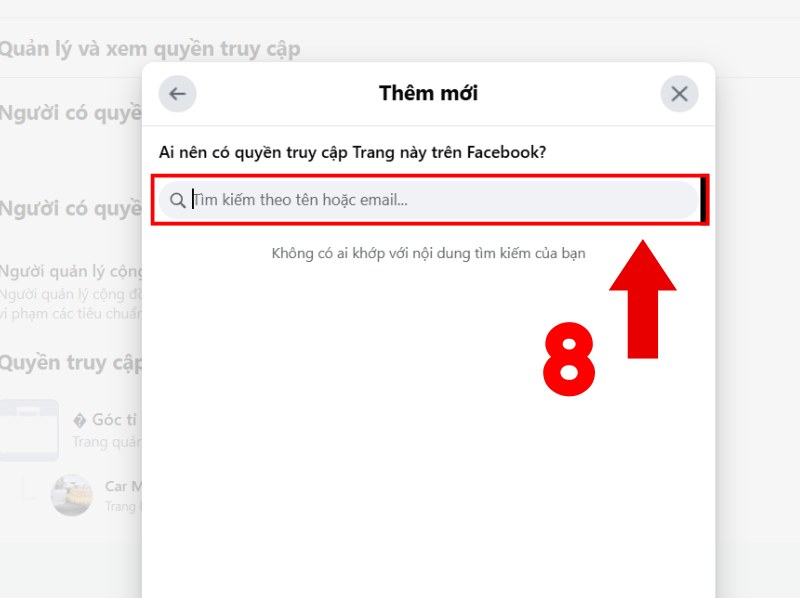
- Bước 8. Nhập tên Facebook hoặc mail cá nhân của người mà bạn muốn thêm họ làm quản trị viên fanpage để Facebook gửi lời mời
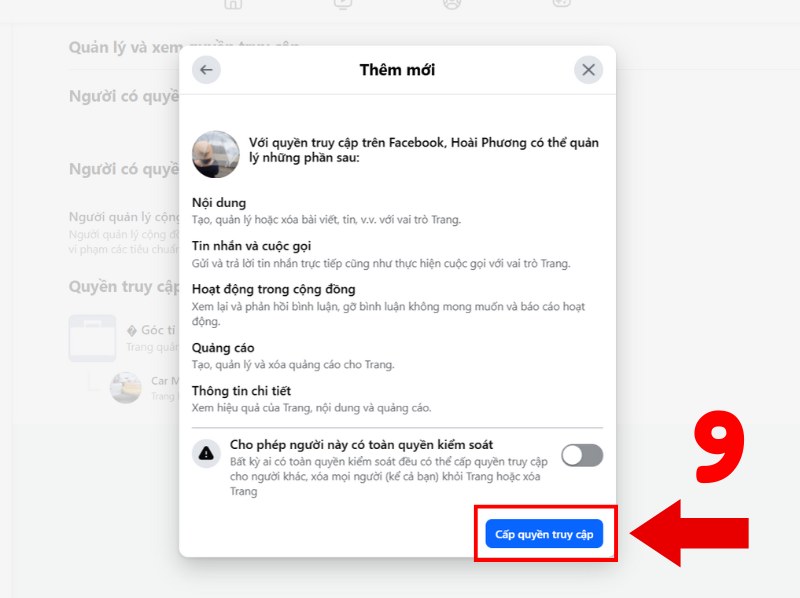
- Bước 9. Hệ thông hiện bảng thông báo quyền hạn của quản trị viên mới được thêm vào fanpage
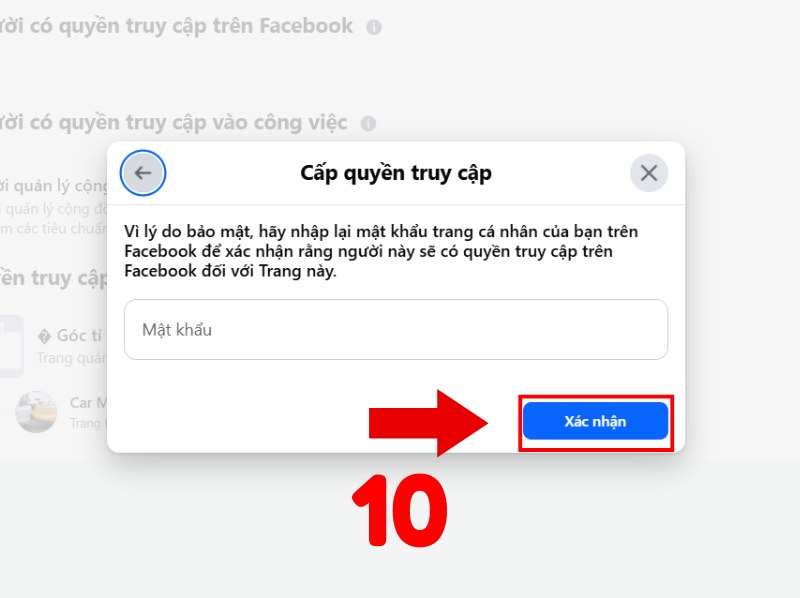
- Bước 10. Nhập lại mật khẩu Facebook cá nhân của bạn để hệ thống xác minh thông tin.
- Bước 11. Sau đó, Facebook sẽ gửi thông báo tới cho người được bạn chọn làm quản trị viên. Người đó cần phải phản hồi trong 30 ngày, nếu quá thời hạn này, hệ thống sẽ hủy lời mời

Dịch vụ mailike
Mailike.xyz là nền tảng cung cấp các dịch vụ hỗ trợ tăng trưởng mạng xã hội uy tín, được nhiều cá nhân và đơn vị kinh doanh online lựa chọn. Hệ thống của Mailike tập trung vào tăng tương tác thật, tốc độ triển khai nhanh và chi phí tối ưu, giúp người dùng cải thiện hiệu quả truyền thông mà vẫn đảm bảo an toàn cho tài khoản.
Điểm nổi bật của Mailike nằm ở việc tự động hóa quy trình, giao diện dễ sử dụng và cho phép người dùng chủ động lựa chọn gói dịch vụ phù hợp với mục tiêu cá nhân, bán hàng hay xây dựng thương hiệu. Dù bạn là người mới bắt đầu làm nội dung hay content creator chuyên nghiệp, Mailike đều có giải pháp tương ứng.

Hiện nay, Mailike.xyz cung cấp nhiều dịch vụ phổ biến như:
Bên cạnh các gói tăng tương tác theo nhu cầu, Mailike.xyz còn có nhóm dịch vụ miễn phí 0đ như view TikTok, tym TikTok, follow TikTok để người dùng trải nghiệm một số lượt tương tác cơ bản trước khi triển khai rộng hơn. Đây là cách phù hợp để kiểm tra khả năng hỗ trợ của hệ thống, làm quen quy trình sử dụng và đánh giá mức độ phù hợp với định hướng phát triển kênh Threads trong giai đoạn đầu.
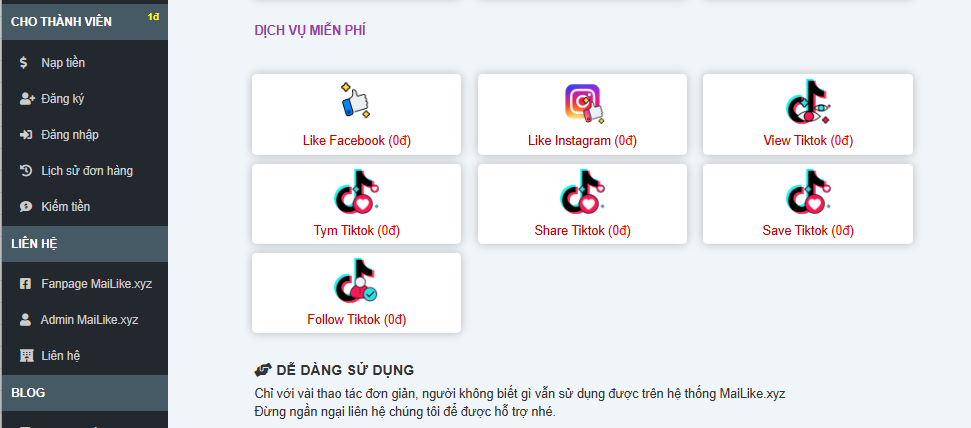
Việc kết hợp sử dụng Fanpage trên Facebook và tận dụng các dịch vụ tại mailike.xyz để mở rộng độ phủ trên các nền tảng khác sẽ giúp bạn xây dựng hình ảnh cá nhân hoặc thương hiệu online hiệu quả hơn.
Một số câu hỏi thường gặp
1. Ai có quyền thêm quản trị viên vào Fanpage?
Chỉ người đang giữ vai trò quản trị viên (Admin) mới có quyền thêm hoặc chỉnh sửa vai trò của người khác trên Fanpage.
2. Thêm quản trị viên vào Fanpage có cần bạn bè Facebook không?
Không bắt buộc phải là bạn bè, nhưng tài khoản được thêm cần có tài khoản Facebook hợp lệ và đang hoạt động.
3. Có thể thêm nhiều quản trị viên cho một Fanpage không?
Có. Facebook cho phép thêm nhiều quản trị viên và các vai trò khác nhau tùy theo nhu cầu quản lý.
4. Thêm quản trị viên vào Fanpage có rủi ro không?
Nếu cấp quyền quản trị viên cho người không đáng tin cậy, Fanpage có thể bị thay đổi nội dung, xóa trang hoặc chiếm quyền kiểm soát. Vì vậy, hãy cân nhắc kỹ trước khi phân quyền.
Qua bài viết này, chúng tôi đã mách bạn cách thêm quản trị viên vào Fanpage trên Facebook rồi phải không nào. Ngoài ra, một số thao tác khác có thể bạn quan tâm trên facebook, điển hình như:
- Cách bình luận bằng page trên facebook.
- Cách bật người theo dõi trên facebook.
- Cách ẩn người theo dõi trên facebook bằng điện thoại.
Đừng quên theo dõi mailike.xyz để cập nhật thêm nhiều kiến thức công nghệ và mạng xã hội hữu ích nhé!

Tôi là Hoàng Đức – Founder của MaiLike.xyz, Tôi đã có 10 năm trong ngành dịch vụ hỗ trợ tăng tương tác mạng xã hội. Blog này, sẽ giúp bạn có kiến thức hữu ích nhất về các mạng xã hội phổ biến hiện nay.”