Bạn muốn tạo điểm nhấn cho trang cá nhân TikTok bằng một ảnh đại diện độc đáo? Cách làm avatar trong suốt trên TikTok thực chất rất đơn giản, không cần biết Photoshop hay kỹ thuật chỉnh sửa phức tạp. Chỉ cần vài thao tác bằng ứng dụng miễn phí, bạn đã có thể tạo ảnh PNG nền trong suốt và cập nhật lên TikTok ngay lập tức. Bài viết dưới đây Mailike sẽ hướng dẫn chi tiết từng bước trên điện thoại và máy tính.
Avatar trong suốt trên TikTok là gì
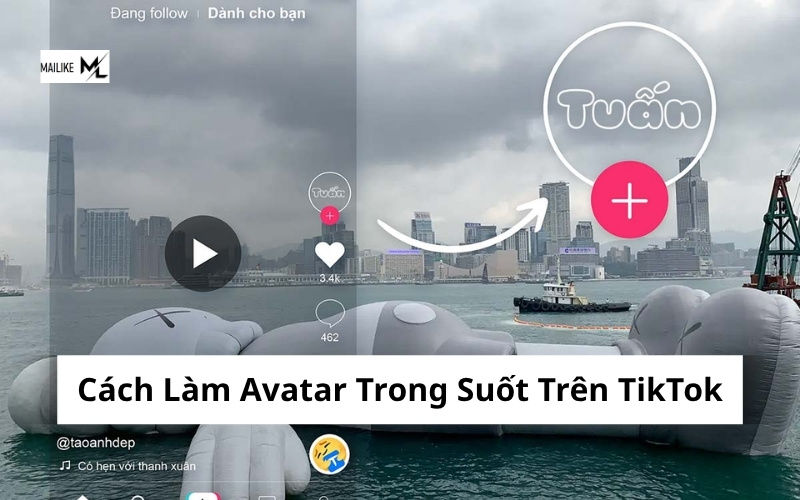
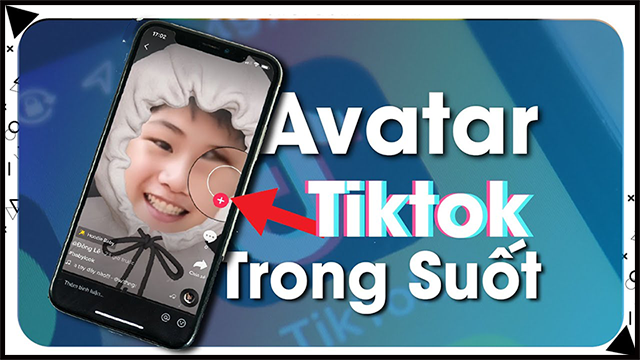
Avatar trong suốt là ảnh đại diện đã được xóa nền (background) và lưu ở định dạng PNG để phần nền trở thành trong suốt hoàn toàn. Khi tải lên TikTok, ảnh đại diện sẽ không còn viền trắng hoặc nền màu phía sau, giúp hình ảnh hiển thị gọn gàng và nổi bật hơn.
Thực tế, đây chỉ là thao tác tách nền bằng công nghệ AI. Trước đây người dùng phải sử dụng Photoshop, nhưng hiện nay các ứng dụng chỉnh sửa ảnh đã hỗ trợ tự động hóa gần như hoàn toàn.
Vì sao nên làm avatar trong suốt trên TikTok
Làm avatar trong suốt không chỉ để “cho đẹp”, mà còn giúp tối ưu hình ảnh cá nhân và thương hiệu trên TikTok.
- Tạo sự khác biệt: Avatar nền trong suốt giúp trang cá nhân trông gọn gàng, tinh tế và nổi bật hơn so với ảnh có nền màu thông thường.
- Làm nổi bật chủ thể: Khi không còn nền phía sau, toàn bộ sự chú ý sẽ tập trung vào khuôn mặt hoặc logo thương hiệu, giúp tăng khả năng ghi nhớ.
- Hiển thị hài hòa với giao diện TikTok: Ảnh PNG trong suốt sẽ không bị lệch tông khi TikTok chuyển giữa chế độ sáng và tối.
- Tăng tính chuyên nghiệp cho tài khoản kinh doanh: Với doanh nghiệp hoặc shop bán hàng, avatar trong suốt giúp hình ảnh chỉn chu hơn, góp phần nâng cao độ tin cậy và nhận diện thương hiệu.
Chỉ một thay đổi nhỏ ở ảnh đại diện nhưng có thể tạo ấn tượng tích cực ngay từ lần đầu người dùng truy cập hồ sơ của bạn.
Cách làm avatar trong suốt trên điện thoại
Hiện nay, bạn có thể thực hiện cách làm avatar trong suốt trên TikTok trực tiếp bằng điện thoại chỉ trong vài phút nhờ các ứng dụng tích hợp AI tách nền tự động. Dưới đây là hai cách phổ biến, dễ thao tác và phù hợp với cả người mới bắt đầu.
Cách làm avatar trong suốt trên TikTok bằng Picsart
Picsart là ứng dụng chỉnh sửa ảnh phổ biến, hỗ trợ tính năng tách nền nhanh chóng và chính xác. Đây là lựa chọn phù hợp nếu bạn muốn chỉnh sửa kỹ hơn phần viền hoặc thêm hiệu ứng trước khi lưu ảnh PNG.
Hướng dẫn nhanh
- Mở Picsart → Thêm ảnh
- Chọn công cụ Cắt bỏ (Cutout)
- Chọn chế độ AI tự động
- Xóa nền → Lưu ảnh PNG
- Tải lên TikTok làm avatar
Chỉ mất khoảng 1–2 phút để hoàn thành.
Hướng dẫn chi tiết
Để làm ảnh đại diện TikTok trong suốt, bạn có thể sử dụng tính năng xóa phông của Picsart theo các bước sau đây:
Bước 1: Đầu tiên, bạn tải ứng dụng Picsart về điện thoại.
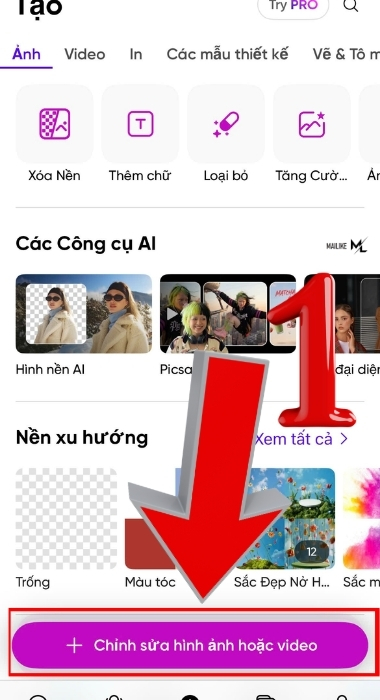
Bước 2: Bạn mở ứng dụng lên rồi nhấn vào biểu tượng ở phía dưới giao diện để thêm ảnh. Tiếp theo, bạn chọn hình ảnh muốn tách nền thành trong suốt để làm avatar TikTok.
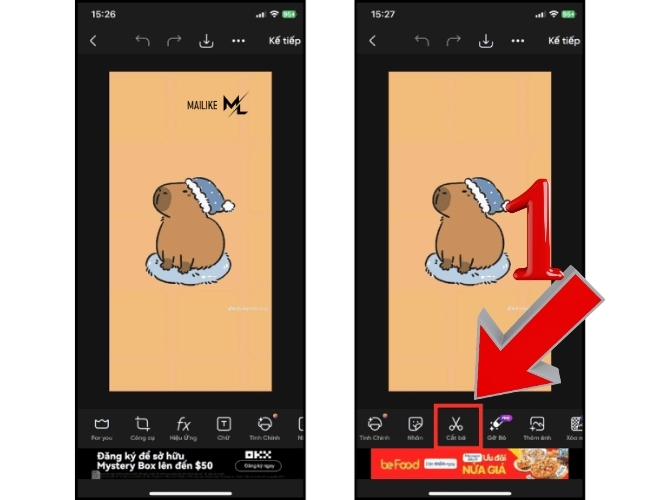
Bước 3: Ở phần thanh công cụ phía dưới, bạn tìm chọn mục Cắt bỏ.
Bước 4: Sau đó chọn mục Vẽ khung=> Và tiếp theo, nhiệm vụ của bạn là dùng ngón tay di chuyển trên màn hình để vẽ phần khung bao quanh hình ảnh bạn muốn giữ.
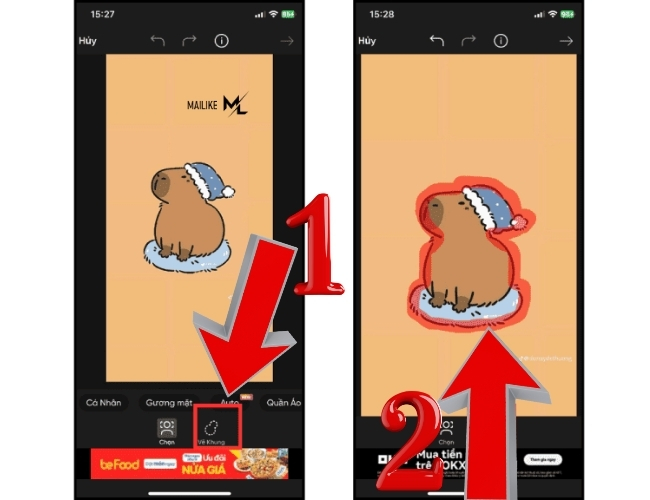
Bước 5: Sau đó, Picsart sẽ tự động chọn vùng muốn tách nền cho bạn. . Sau đó bạn chọn mục Gõ nhẹ để ẩn nền sau đó chọn Lưu.
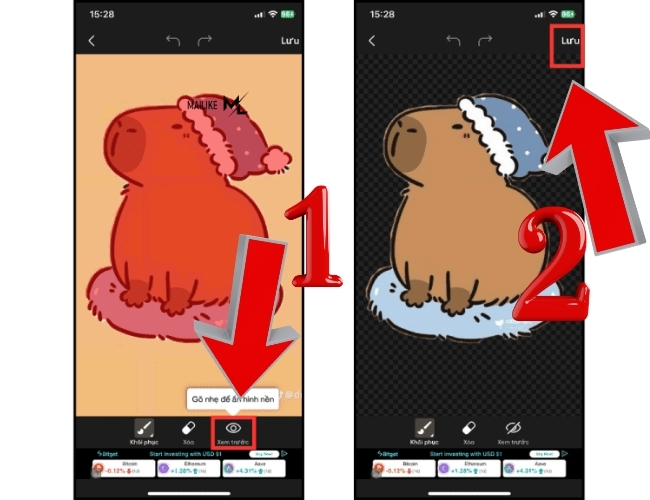
Vậy, chúng ta đã hoàn thành cách làm avatar trong suốt trên TikTok bằng Picsart rồi! Rất đơn giản phải không?
Cách làm avatar trong suốt trên TikTok bằng Capcut
CapCut không chỉ nổi tiếng với chỉnh sửa video mà còn hỗ trợ tách nền ảnh bằng AI rất nhanh. Ứng dụng này phù hợp với người dùng muốn thao tác đơn giản, ít chỉnh sửa phức tạp.
Hướng dẫn nhanh
- Mở CapCut → Chỉnh sửa ảnh
- Chọn ảnh → Tách nền
- Chọn AI tự động
- Xuất ảnh PNG
- Cập nhật làm avatar TikTok
Hướng dẫn chi tiết
Bước 1: Đầu tiên, bạn tiến hành tải ứng dụng Capcut về điện thoại.
Bước 2:Truy cập vào ứng dụng Capcut sau đó ấn vào mục Chỉnh sửa hình ảnh. Chọn hinh ảnh bạn muốn tách nền sau đó ấn Chỉnh sửa.
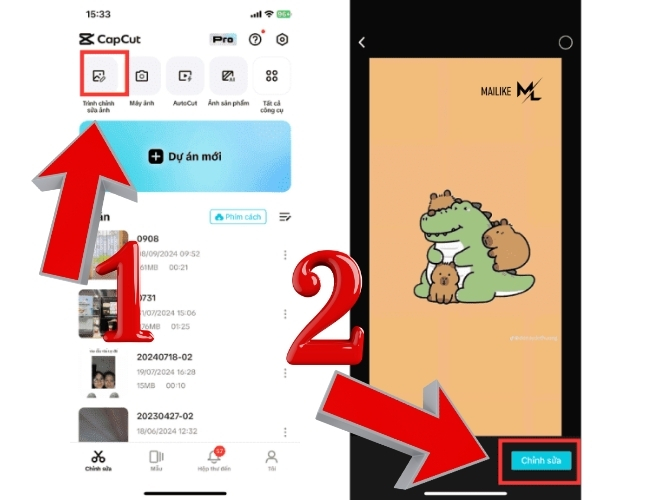
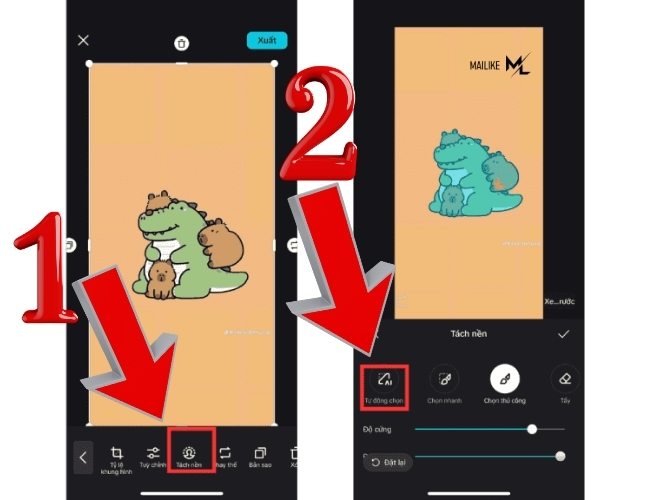
Bước 3: Ở thanh công cụ phía dưới. Chọn Tách nền. Sau đó chọn mục tách nền Tự động AI. Hệ thống sẽ tự động chọn vùng cần tách cho bạn. Nếu không bạn có thể chọn chế độ thủ công và chọn vùng muốn tách theo nhu cầu của bạn.
Bước 4: Phía dưới thanh côgn cụ, bạn tìm chọn mục Phông nền và để chế độ không có nền.
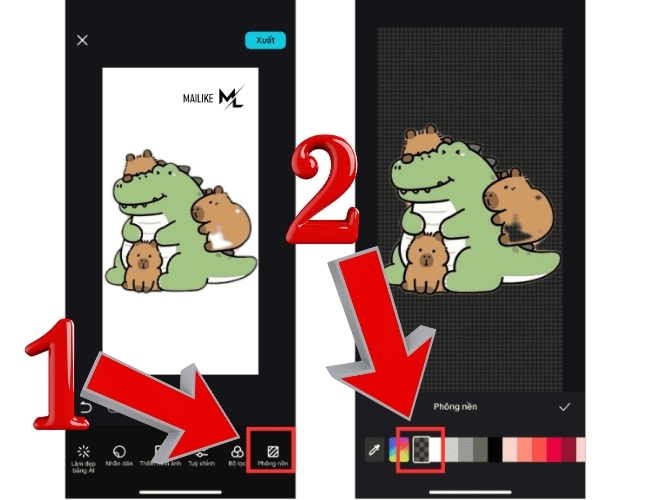
Bước 5. Ảnh đã hoàn thành, Bạn hãy tải ảnh xuống để lưu về máy hoặc chia sẻ trực tiếp lên TikTok.
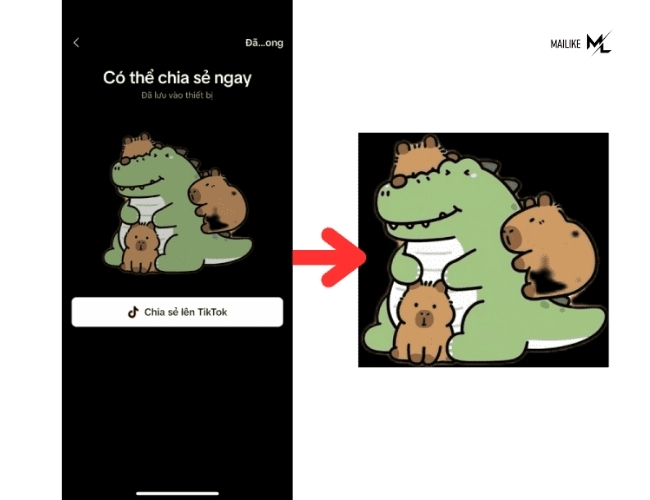
Cách tách nền trên Capcut rất đơn giản và dễ sử dụng phải không?
Cách làm avatar trong suốt trên TikTok bằng máy tính với Remove.bg
Nếu bạn chỉnh sửa ảnh trên máy tính hoặc muốn xử lý nhanh mà không cần cài đặt phần mềm, các công cụ tách nền online sẽ là lựa chọn phù hợp. Cách này đặc biệt tiện lợi khi bạn đã có sẵn ảnh chất lượng cao trong máy.
Remove.bg là website tách nền bằng AI hoạt động hoàn toàn trực tuyến. Bạn chỉ cần tải ảnh lên, hệ thống sẽ tự động xử lý trong vài giây mà không yêu cầu kỹ năng chỉnh sửa.
Hướng dẫn nhanh
- Truy cập Remove.bg
- Tải ảnh lên
- Chờ AI xử lý
- Tải ảnh PNG về máy
- Cập nhật lên TikTok
Toàn bộ quy trình chỉ mất khoảng 30–60 giây.
Hướng dẫn chi tiết
Cách làm avatar trong suốt trên TikTok thông qua trang web Remove.bg bao gồm các bước sau:
Bước 1: Bạn truy cập vào trang web Remove.bg để tạo hình ảnh có nền trong suốt.
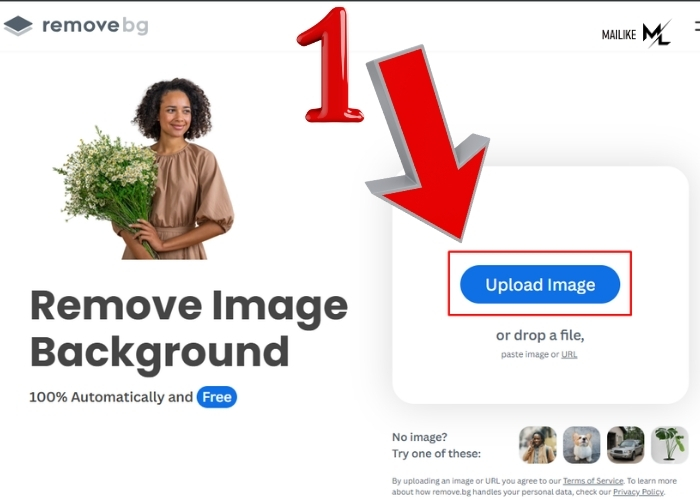
Bước 2: Bạn click vào mục “Tải lên hình ảnh” rồi lựa chọn ảnh muốn xóa phông nền. Sau đó, bạn chờ vài phút để chờ hệ thống thực hiện quá trình tách nền.
Bước 3: Bạn nhấn vào “Tải xuống” để download hình ảnh về điện thoại với chất lượng bình thường hoặc “Tải xuống HD” nếu đáp ứng đủ điều kiện trang web đưa ra.
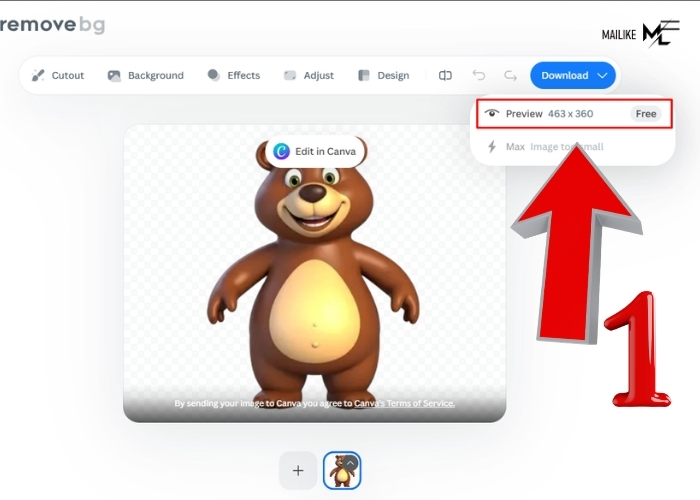
Bước 4: Sau khi tải xuống thành công, bạn truy cập vào TikTok rồi tiến hành sử dụng hình ảnh làm avatar cho kênh của mình.
==>> Có thể bạn quan tâm:
- Cách đăng ký bán hàng trên TikTok
- Cách chặn trên TikTok nhanh và hiệu quả
- Cách lấy video Tiktok không logo miễn phí
Lưu ý quan trọng khi làm avatar trong suốt trên TikTok
Để avatar nền trong suốt hiển thị đúng, rõ nét và không bị lỗi khi tải lên TikTok, bạn nên kiểm tra kỹ một vài điểm quan trọng dưới đây trước khi cập nhật ảnh đại diện.
Ảnh bắt buộc lưu đúng định dạng PNG
Avatar “trong suốt” chỉ hoạt động khi ảnh được lưu ở PNG (Transparent PNG). Nếu bạn lưu nhầm sang JPG/JPEG, nền sẽ tự động chuyển thành trắng hoặc đen tùy công cụ xuất ảnh.
- Khi tải ảnh về, hãy kiểm tra đuôi file: .png
- Nếu công cụ cho chọn “PNG/Transparent” thì ưu tiên chọn đúng tùy chọn này
Nên dùng ảnh vuông tỷ lệ 1:1 để không bị cắt
TikTok hiển thị avatar theo khung tròn và thường cắt các mép ảnh. Vì vậy, bạn nên chuẩn bị ảnh vuông ngay từ đầu để chủ thể nằm gọn trong khung:
- Tỷ lệ khuyến nghị: 1:1 (ví dụ 500×500, 800×800, 1024×1024)
- Đặt khuôn mặt/logo ở giữa ảnh, chừa khoảng trống hai bên để tránh bị “cắt đầu” hoặc “cắt chữ”
Tránh chọn ảnh có quá nhiều chi tiết nhỏ
Avatar trên TikTok thường hiển thị ở kích thước nhỏ (trong bình luận, danh sách tài khoản, gợi ý tìm kiếm…). Nếu ảnh quá nhiều chi tiết, người xem sẽ khó nhận diện và avatar trông bị rối.
- Ưu tiên ảnh chủ thể rõ ràng, ít nền phụ
- Nếu là logo, nên dùng phiên bản logo tối giản (ít chữ, ít đường nét mảnh)
Kiểm tra kỹ viền ảnh trước khi tải lên
Sau khi tách nền, ảnh thường gặp lỗi viền như: răng cưa, lem nền, ám trắng/ám màu quanh chủ thể. Những lỗi này khi hiển thị trên TikTok sẽ rất dễ thấy và làm avatar kém chuyên nghiệp.
- Phóng to ảnh để kiểm tra mép tóc, vai áo, viền logo
- Nếu còn lem nền, hãy dùng công cụ xóa/thêm vùng chọn để làm gọn viền
- Ưu tiên xuất ảnh ở chất lượng tốt để viền mượt hơn
Nếu bạn muốn, tôi có thể viết thêm một đoạn ngắn “Checklist 10 giây trước khi đăng avatar” để bạn chèn vào bài cho gọn và dễ đọc.
Các dịch vụ hỗ trợ tăng tương tác TikTok tại Mailike
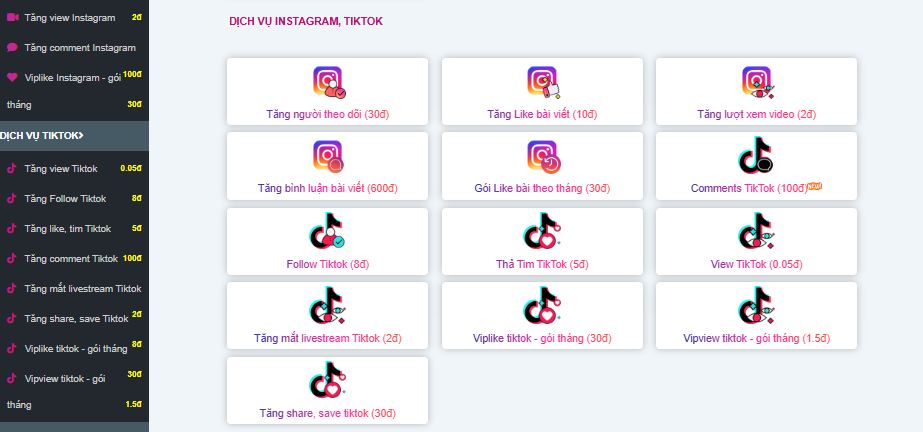
Sau khi tối ưu avatar, bước tiếp theo để phát triển kênh nhanh hơn chính là gia tăng tương tác. Mailike cung cấp đa dạng giải pháp hỗ trợ tăng độ phủ và thu hút người xem một cách nhanh chóng, phù hợp cho cả cá nhân lẫn tài khoản kinh doanh.
Với hệ thống xử lý tự động, thao tác đơn giản và nhiều gói linh hoạt, bạn có thể lựa chọn dịch vụ phù hợp với mục tiêu phát triển kênh của mình. Các dịch vụ nổi bật gồm:
- Tăng tim TikTok: Gia tăng độ uy tín cho video
- Tăng mắt live TikTok: Tạo hiệu ứng đông người khi livestream
- Tăng view TikTok: Đẩy mạnh lượt xem, cải thiện độ phủ nội dung
- Tăng Follow TikTok: Xây dựng tệp người theo dõi bền vững
Nếu bạn đang muốn tăng tốc phát triển kênh TikTok một cách chủ động, Mailike là giải pháp đáng cân nhắc để hỗ trợ quá trình đó hiệu quả hơn.
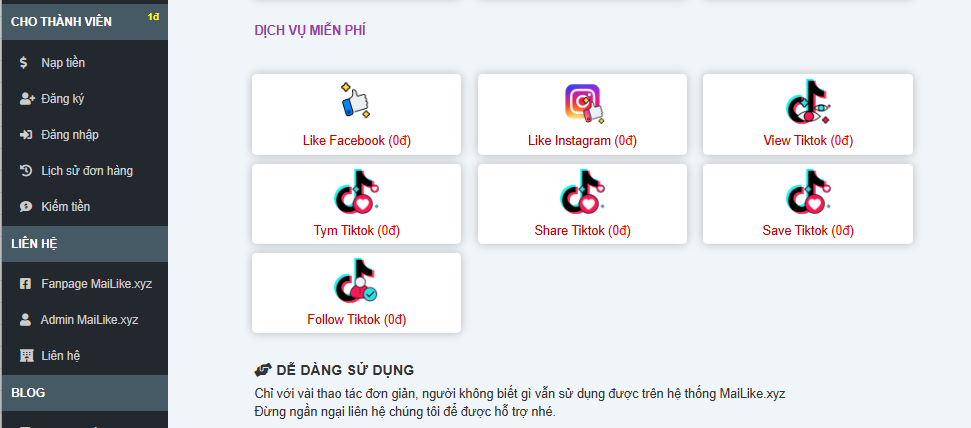
Ngoài các gói tăng tương tác trả phí, Mailike còn có mục dịch vụ miễn phí 0đ để người dùng trải nghiệm trước một số tính năng cơ bản trên TikTok. Các dịch vụ như view TikTok, tym TikTok, share TikTok, save TikTok hoặc follow TikTok giúp bạn kiểm tra cách hệ thống hoạt động, thử phản hồi ban đầu của kênh và đánh giá xem hình thức hỗ trợ này có phù hợp với định hướng phát triển nội dung hay không.
Một số câu hỏi thường gặp về cách làm avatar trong suốt trên TikTok
Dưới đây là những thắc mắc phổ biến khi thực hiện cách làm avatar trong suốt trên TikTok:
Vì sao tải lên TikTok nhưng nền không trong suốt?
Trường hợp phổ biến nhất là ảnh chưa được lưu đúng định dạng PNG. Nếu bạn xuất file dưới dạng JPG hoặc JPEG, nền sẽ tự động chuyển thành màu trắng khi tải lên. Ngoài ra, một số ứng dụng có thể tự động nén ảnh và làm mất lớp nền trong suốt, vì vậy bạn nên kiểm tra kỹ đuôi file trước khi đăng.
TikTok có hỗ trợ tạo avatar trong suốt trực tiếp không?
Hiện tại, TikTok không có công cụ tách nền trực tiếp khi chỉnh sửa ảnh đại diện. Bạn bắt buộc phải xử lý ảnh bằng ứng dụng bên ngoài như Picsart, CapCut hoặc website tách nền trước. Sau khi có file PNG nền trong suốt, bạn mới có thể tải lên làm avatar.
Ảnh miễn phí từ Remove.bg có đủ chất lượng để làm avatar không?
Có. Dù phiên bản miễn phí của Remove.bg giới hạn độ phân giải, chất lượng vẫn đủ rõ để sử dụng làm ảnh đại diện vì avatar TikTok hiển thị ở kích thước nhỏ. Nếu bạn cần dùng ảnh cho mục đích khác như in ấn hoặc thiết kế banner, khi đó mới nên cân nhắc bản HD.
Có cần chỉnh sửa lại viền ảnh sau khi tách nền không?
Có. Sau khi AI tách nền, đôi khi sẽ xuất hiện lỗi viền như răng cưa, lem màu hoặc sót chi tiết nhỏ ở tóc và quần áo. Bạn nên phóng to ảnh để kiểm tra kỹ và chỉnh sửa lại nếu cần, nhằm đảm bảo avatar hiển thị sắc nét và chuyên nghiệp nhất.
Cách làm avatar trong suốt trên TikTok không hề phức tạp. Dù bạn dùng điện thoại hay máy tính, chỉ cần vài thao tác là có thể tạo ảnh đại diện chuyên nghiệp và nổi bật hơn. Nếu muốn phát triển kênh nhanh hơn sau khi tối ưu avatar, bạn có thể kết hợp thêm các giải pháp tăng tương tác phù hợp để mở rộng độ phủ và gia tăng lượt theo dõi một cách hiệu quả.
Tôi là Hoàng Đức – Founder của MaiLike.xyz, Tôi đã có 10 năm trong ngành dịch vụ hỗ trợ tăng tương tác mạng xã hội. Blog này, sẽ giúp bạn có kiến thức hữu ích nhất về các mạng xã hội phổ biến hiện nay.”