Bạn mở một phiên LIVE trên TikTok nhưng màn hình tải mãi, bị đứng, tự thoát hoặc hoàn toàn không xem được trong khi các video thông thường vẫn hoạt động? Lỗi không xem được Livestream trên TikTok có thể xuất phát từ kết nối Internet, ứng dụng, bộ nhớ cache, thiết bị hoặc chính tài khoản đang sử dụng. Thay vì gỡ ứng dụng ngay từ đầu, bạn nên kiểm tra lần lượt từng nguyên nhân và áp dụng 7 cách khắc phục dưới đây cùng Mailike để xác định đúng vấn đề.
Tại sao không xem được Livestream trên TikTok?
Lỗi không xem được Livestream trên TikTok thường không đến từ một nguyên nhân duy nhất, mà có thể liên quan đến mạng, ứng dụng, thiết bị hoặc quyền truy cập của tài khoản. Việc xác định đúng nhóm nguyên nhân sẽ giúp bạn chọn cách xử lý phù hợp, tránh gỡ ứng dụng hoặc thay đổi cài đặt không cần thiết.
Không xem được LIVE không đồng nghĩa TikTok đang gặp sự cố hệ thống. Trong nhiều trường hợp, lỗi chỉ xuất hiện trên thiết bị hoặc tài khoản của người dùng. Trước khi xử lý, bạn có thể thử mở một video thông thường và một phiên LIVE khác. Nếu video vẫn chạy nhưng tất cả livestream đều không tải được, vấn đề nhiều khả năng liên quan đến mạng, ứng dụng hoặc thiết bị. Ngược lại, nếu bạn vẫn xem được các LIVE khác nhưng không vào được LIVE của một người cụ thể, nguyên nhân có thể nằm ở phiên LIVE hoặc quyền truy cập của tài khoản.
Một số nguyên nhân thường gặp gồm:
- Kết nối Internet không ổn định: Livestream cần truyền dữ liệu liên tục nên WiFi yếu, mạng di động chập chờn hoặc kết nối bị gián đoạn có thể khiến LIVE đứng hình, xoay vòng hoặc không tải được.
- TikTok gặp lỗi tạm thời: Ứng dụng có thể hoạt động không ổn định sau thời gian dài sử dụng hoặc sau một phiên chạy nền kéo dài.
- Bộ nhớ cache gặp vấn đề: Dữ liệu tạm được TikTok lưu trên thiết bị có thể phát sinh lỗi và ảnh hưởng đến quá trình tải nội dung.
- TikTok chưa được cập nhật: Phiên bản ứng dụng cũ có thể tồn tại lỗi đã được khắc phục ở các bản cập nhật mới hơn.
- Thiết bị hoạt động không ổn định: Điện thoại thiếu tài nguyên, nhiều ứng dụng cùng chạy hoặc hệ điều hành gặp lỗi tạm thời cũng có thể ảnh hưởng đến TikTok.
- Tài khoản bị giới hạn trong một phiên LIVE: TikTok cho phép creator và moderator chặn người xem khỏi LIVE. Khi bị chặn, tài khoản đó sẽ không thể tiếp tục xem LIVE của creator cho đến khi được bỏ chặn.
TikTok cũng khuyến nghị người dùng gặp vấn đề với ứng dụng nên lần lượt kiểm tra phiên bản TikTok và hệ điều hành, khởi động lại ứng dụng hoặc thiết bị, kiểm tra Internet và xóa cache trước khi báo cáo sự cố.
>> Có thể bạn quan tâm:
7 cách khắc phục lỗi không xem được Livestream trên TikTok
Để sửa lỗi hiệu quả, bạn nên thực hiện các bước theo thứ tự từ đơn giản đến chuyên sâu: kiểm tra mạng, làm mới ứng dụng, khởi động lại thiết bị, xóa cache, cập nhật TikTok, cài đặt lại và cuối cùng là kiểm tra tài khoản hoặc báo lỗi cho TikTok. Cách này giúp khoanh vùng nguyên nhân nhanh hơn và hạn chế thao tác ảnh hưởng đến dữ liệu đăng nhập.
Nếu lỗi chỉ xảy ra với một phiên LIVE cụ thể, bạn nên thử mở thêm livestream khác trước khi thay đổi cài đặt trên điện thoại. Trường hợp tất cả LIVE đều không tải được, hãy bắt đầu từ kết nối mạng và ứng dụng, sau đó mới chuyển sang những bước như xóa cache hoặc cài đặt lại TikTok.
1. Kiểm tra lại kết nối Internet
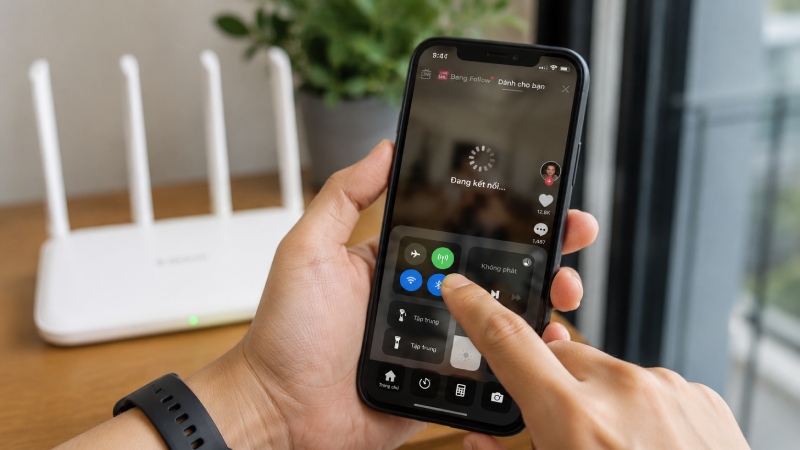
Kết nối Internet là yếu tố nên kiểm tra đầu tiên khi TikTok không xem được livestream, đặc biệt nếu LIVE liên tục xoay vòng, đứng hình hoặc tự ngắt.
Trước hết, hãy thoát khỏi LIVE và thử mở một vài video TikTok thông thường. Nếu cả video lẫn livestream đều tải chậm, khả năng cao kết nối mạng đang có vấn đề. Bạn có thể:
- Tắt WiFi rồi bật lại
- Chuyển từ WiFi sang 4G/5G hoặc ngược lại
- Thử một mạng WiFi khác nếu có
- Tắt và bật lại dữ liệu di động
- Kiểm tra xem các ứng dụng cần Internet khác có hoạt động bình thường hay không
TikTok cũng khuyến nghị chuyển đổi giữa WiFi và dữ liệu di động để xác định kết nối có phải nguyên nhân gây lỗi hay không. Nếu đổi mạng và LIVE hoạt động trở lại, bạn không cần tiếp tục xóa cache hoặc cài đặt lại ứng dụng.
2. Tắt và mở lại ứng dụng TikTok
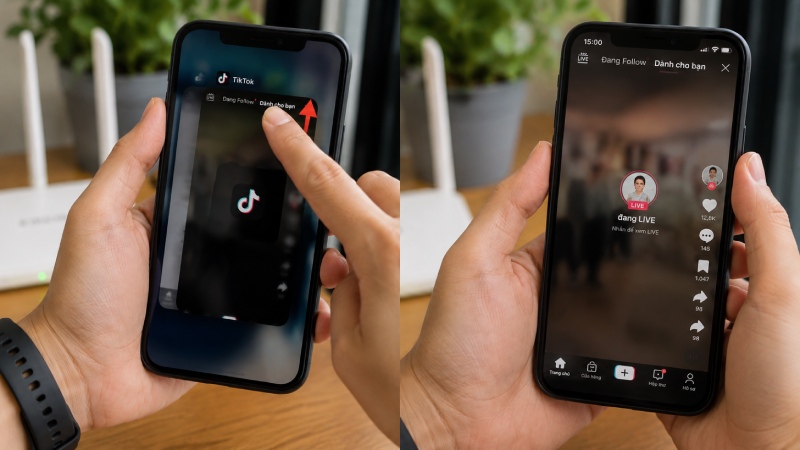
TikTok đôi khi có thể gặp lỗi tạm thời trong quá trình chạy, đặc biệt khi ứng dụng đã được mở trong thời gian dài hoặc hoạt động liên tục dưới nền. Thay vì chỉ trở về màn hình chính, hãy đóng hoàn toàn TikTok khỏi danh sách ứng dụng đang chạy, sau đó mở lại và thử truy cập một phiên LIVE khác.
Bạn cũng nên kiểm tra theo hai tình huống:
- Chỉ một LIVE không mở được: Thử LIVE của creator khác trước khi kết luận TikTok bị lỗi
- Tất cả LIVE đều không mở được: Tiếp tục các bước xử lý bên dưới
TikTok đưa việc khởi động lại ứng dụng và thiết bị vào nhóm biện pháp xử lý đầu tiên khi ứng dụng hoạt động không đúng cách.
3. Khởi động lại điện thoại
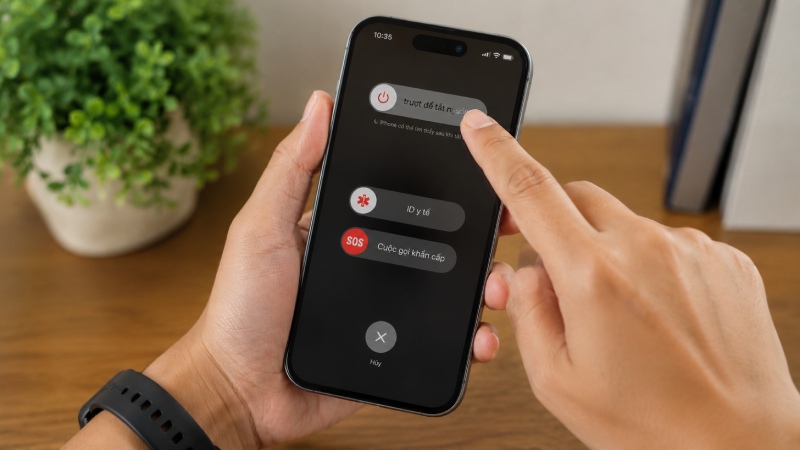
Nếu đóng TikTok và mở lại nhưng tình trạng không thay đổi, hãy khởi động lại điện thoại. Trong quá trình sử dụng lâu, thiết bị có thể xuất hiện lỗi tạm thời hoặc có nhiều tiến trình chạy nền cùng lúc. Việc khởi động lại giúp hệ điều hành tải lại các tiến trình cần thiết trước khi bạn kiểm tra TikTok lần nữa.
Sau khi điện thoại khởi động xong, chưa cần mở nhiều ứng dụng khác. Hãy vào TikTok trước, chọn một LIVE đang hoạt động và kiểm tra xem nội dung đã phát bình thường hay chưa. Nếu video TikTok thông thường vẫn xem được nhưng LIVE tiếp tục gặp lỗi, bạn nên chuyển sang kiểm tra cache và phiên bản ứng dụng.
4. Xóa bộ nhớ cache của TikTok
TikTok lưu một lượng dữ liệu tạm trên thiết bị nhằm hỗ trợ quá trình sử dụng ứng dụng. Tuy nhiên, nếu dữ liệu cache phát sinh lỗi, việc xóa chúng có thể giúp TikTok tải lại dữ liệu cần thiết.
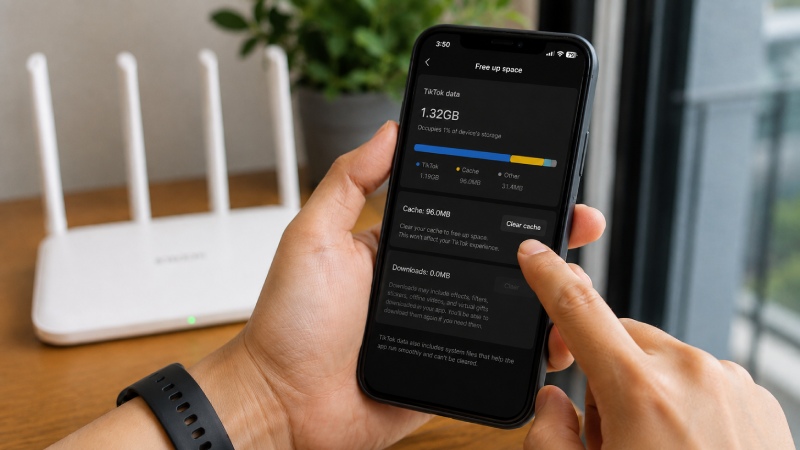
Theo hướng dẫn hiện tại của TikTok, bạn có thể xóa cache trực tiếp trong ứng dụng bằng cách:
- Bước 1: Mở TikTok và chọn Hồ sơ
- Bước 2: Nhấn biểu tượng Menu ☰ ở phía trên màn hình
- Bước 3: Chọn Cài đặt và quyền riêng tư
- Bước 4: Chọn Giải phóng dung lượng (Free up space)
- Bước 5: Tại mục Cache, chọn Xóa/Clear
Sau khi hoàn tất, hãy đóng TikTok rồi mở lại trước khi kiểm tra livestream. Xóa cache chỉ loại bỏ dữ liệu tạm của ứng dụng, không đồng nghĩa với xóa tài khoản TikTok. Tuy nhiên, bạn vẫn nên đọc kỹ từng tùy chọn trên màn hình và chỉ xóa đúng mục Cache, tránh nhầm với các tùy chọn quản lý dữ liệu khác.
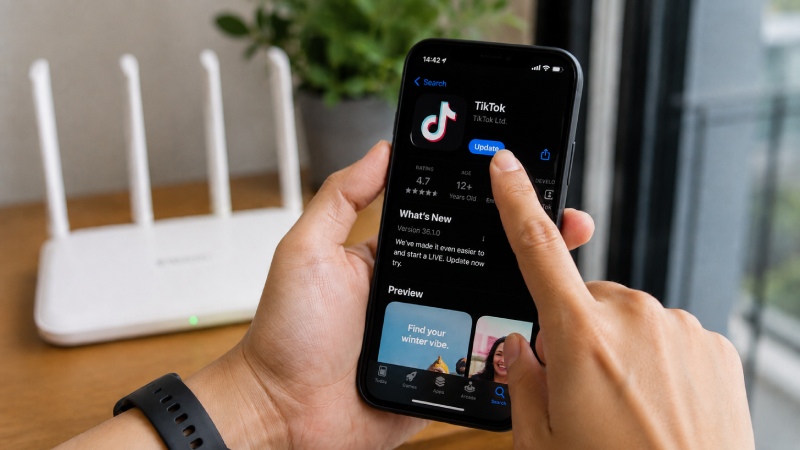
5. Cập nhật TikTok lên phiên bản mới nhất
Nếu đã lâu chưa cập nhật TikTok, bạn nên kiểm tra xem thiết bị có đang sử dụng phiên bản ứng dụng mới hay không. TikTok khuyến nghị sử dụng phiên bản TikTok và hệ điều hành mới nhất khi xử lý các vấn đề liên quan đến ứng dụng.
Cách kiểm tra khá đơn giản:
- Trên iPhone: Mở App Store → tìm TikTok → Cập nhật nếu có phiên bản mới
- Trên Android: Mở Google Play → tìm TikTok → Cập nhật
Sau khi cập nhật, hãy mở lại TikTok và thử ít nhất hai phiên LIVE khác nhau. Việc thử nhiều LIVE giúp tránh trường hợp bạn nhầm lỗi của một phiên livestream cụ thể với lỗi của toàn bộ ứng dụng.
Không nên tải các bản TikTok không rõ nguồn gốc chỉ để thử sửa lỗi. Sử dụng phiên bản chính thức từ App Store hoặc Google Play sẽ giúp hạn chế thêm các vấn đề về bảo mật và tương thích.
6. Gỡ TikTok và cài đặt lại
Nếu kết nối Internet bình thường, TikTok đã được cập nhật và xóa cache vẫn không giải quyết được vấn đề, bạn có thể cân nhắc cài đặt lại ứng dụng.
Trước khi gỡ TikTok, hãy chắc chắn rằng bạn biết cách đăng nhập lại tài khoản, chẳng hạn số điện thoại, email hoặc phương thức đăng nhập đã liên kết. Việc này đặc biệt quan trọng nếu bạn đã sử dụng tài khoản trong thời gian dài và không thường xuyên đăng nhập lại.
Sau đó:
- Gỡ TikTok khỏi thiết bị
- Khởi động lại điện thoại
- Tải TikTok từ App Store hoặc Google Play
- Đăng nhập lại tài khoản
- Thử mở một phiên LIVE đang hoạt động
Cài đặt lại ứng dụng phù hợp khi lỗi liên quan đến dữ liệu hoặc quá trình cài đặt TikTok trên thiết bị. Tuy nhiên, nếu bạn chỉ không xem được LIVE của một creator trong khi các livestream khác vẫn hoạt động, gỡ ứng dụng thường không phải bước cần ưu tiên.
7. Kiểm tra tài khoản và báo lỗi cho TikTok
Sau khi thực hiện các bước trên mà LIVE vẫn không xem được, hãy xác định xem vấn đề nằm ở thiết bị hay tài khoản.
Bạn có thể kiểm tra nhanh theo thứ tự:
- Mở một LIVE khác trên cùng tài khoản
- Nếu có thể, đăng nhập tài khoản trên thiết bị khác để kiểm tra
- Kiểm tra xem video TikTok thông thường có tải bình thường hay không
- Nếu chỉ không truy cập được LIVE của một người, hãy cân nhắc khả năng phiên LIVE đã kết thúc, không còn khả dụng hoặc tài khoản của bạn bị hạn chế khỏi LIVE đó
TikTok cho phép creator và moderator chặn một viewer trong khi livestream. Người bị chặn không thể tiếp tục xem các LIVE hiện tại của creator đó cho đến khi được bỏ chặn.
Nếu tất cả LIVE đều gặp lỗi dù mạng và ứng dụng hoạt động bình thường, bạn có thể gửi báo cáo trực tiếp cho TikTok:
Hồ sơ → Menu ☰ → Cài đặt và quyền riêng tư → Báo cáo vấn đề (Report a problem), sau đó chọn chủ đề phù hợp và làm theo hướng dẫn trên màn hình. Đây là quy trình báo cáo sự cố được TikTok hướng dẫn trong Trung tâm trợ giúp.
Khi mô tả lỗi, nên cung cấp thông tin cụ thể như LIVE không tải được, thời điểm xảy ra, lỗi xuất hiện với một hay tất cả livestream và những biện pháp bạn đã thử. Thông tin càng rõ thì việc xác định vấn đề càng thuận tiện hơn.
Dịch vụ Mailike
Sau khi xử lý được lỗi xem LIVE, người bán hàng, creator hoặc shop online có thể cần tối ưu thêm khả năng hiển thị và tương tác cho phiên livestream. Phần dưới đây giới thiệu các dịch vụ TikTok phù hợp tại Mailike, nhưng cần hiểu rõ đây là nhóm dịch vụ hỗ trợ tăng tương tác, không phải công cụ sửa lỗi kỹ thuật của ứng dụng TikTok.
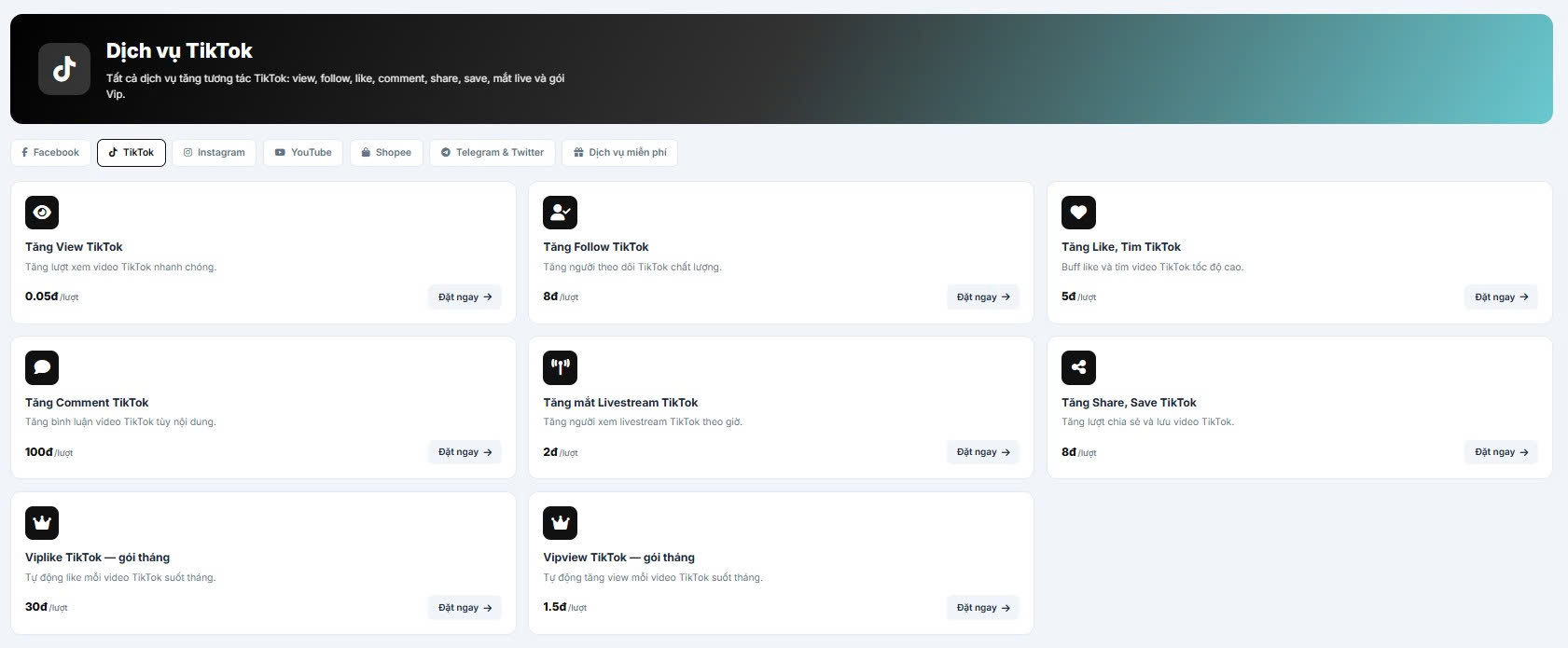
Nếu bạn là người tổ chức livestream và đang gặp tình trạng LIVE ít người xem, Mailike cung cấp nhiều dịch vụ hỗ trợ tăng tương tác cho TikTok. Các dịch vụ phù hợp để gắn link trong bài gồm:
- Tăng mắt Livestream TikTok
- Tăng Follow TikTok
- Tăng Like TikTok
- Tăng Comment TikTok
- Tăng Share TikTok
Trong đó, tăng mắt Livestream TikTok phù hợp với người bán hàng, creator hoặc shop muốn bổ sung lượng người xem trong thời gian phát LIVE. Các dịch vụ follow, like, comment, share và save có thể dùng bổ trợ cho quá trình xây dựng kênh và tăng tương tác trên nội dung TikTok.
Lưu ý, Mailike không phải công cụ sửa lỗi không xem được livestream. Nếu TikTok không mở được LIVE, bạn vẫn nên xử lý theo 7 cách phía trên trước khi sử dụng các dịch vụ hỗ trợ tương tác.
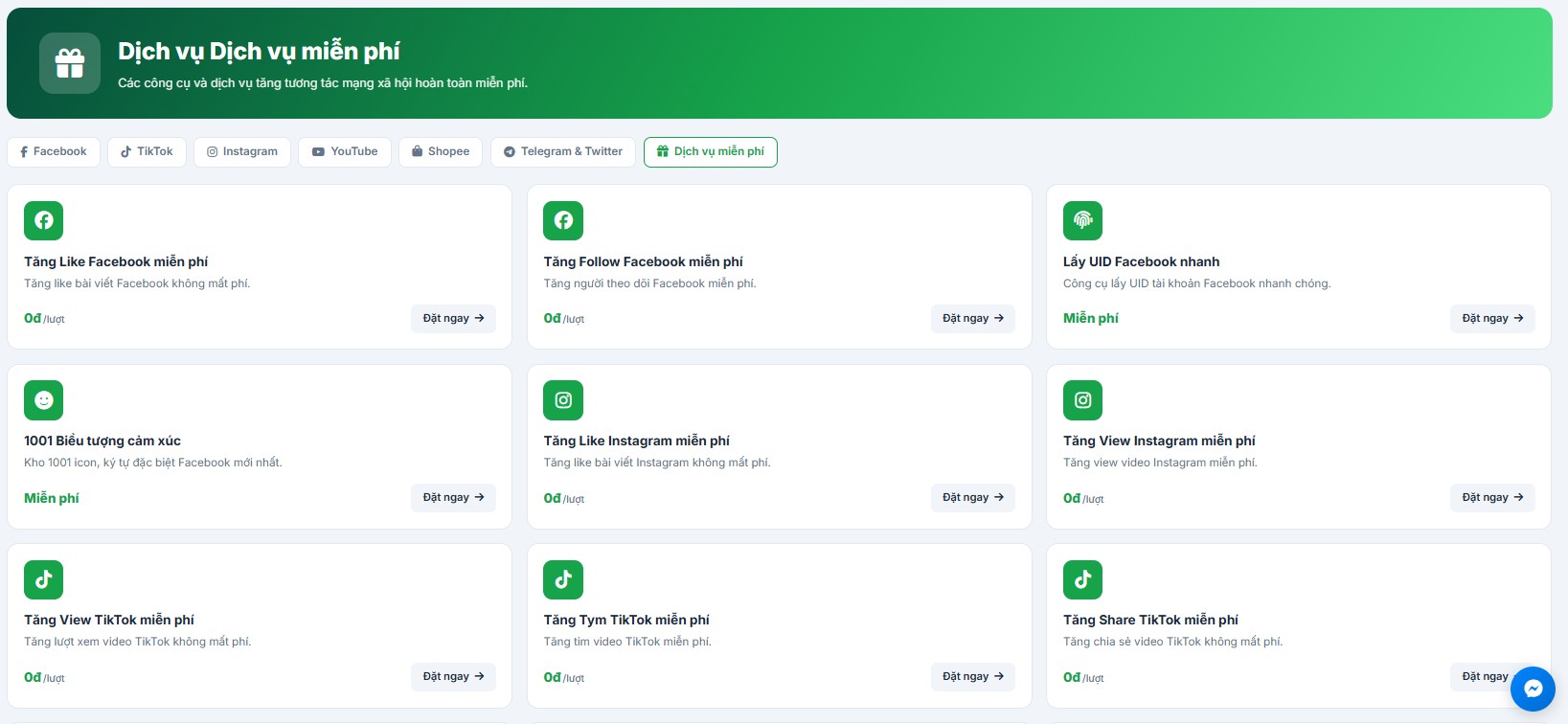
Mailike cũng cung cấp nhóm dịch vụ miễn phí 0đ/lượt để người dùng trải nghiệm trước khi sử dụng các gói nâng cao. Với TikTok, hiện có các lựa chọn như tăng View TikTok miễn phí, tăng Like TikTok miễn phí, tăng Share TikTok miễn phí, tăng Save TikTok miễn phí và tăng Follow TikTok miễn phí. Ngoài TikTok, Mailike còn có một số công cụ miễn phí dành cho Facebook, Instagram, YouTube và Twitter/X, phù hợp với người muốn thử tính năng hoặc hỗ trợ tăng tương tác cơ bản mà chưa cần trả phí.
Câu hỏi thường gặp về lỗi không xem được LIVE TikTok
Dưới đây là những câu hỏi người dùng thường gặp khi TikTok không tải được livestream, chỉ lỗi ở một tài khoản cụ thể hoặc đã thử nhiều cách nhưng LIVE vẫn không hoạt động. Các câu trả lời được viết ngắn gọn để bạn dễ đối chiếu với tình huống của mình trước khi tiếp tục xử lý.
Bạn có thể dùng phần này như một checklist nhanh để xác định lỗi nằm ở mạng, ứng dụng, tài khoản hay chính phiên LIVE đang truy cập. Nếu tình huống của bạn không trùng hoàn toàn với các câu hỏi bên dưới, hãy ưu tiên kiểm tra theo thứ tự từ kết nối Internet đến tài khoản TikTok.
Tại sao xem video TikTok được nhưng không xem được Live?
Video thông thường vẫn chạy nhưng LIVE không tải được có thể do kết nối Internet chưa đủ ổn định cho nội dung phát trực tiếp, ứng dụng TikTok gặp lỗi, cache có vấn đề hoặc lỗi chỉ xuất hiện với phiên LIVE cụ thể. Hãy thử một LIVE khác và đổi giữa WiFi với 4G/5G trước khi thực hiện các biện pháp như xóa cache hoặc cài lại ứng dụng.
Tại sao tôi không xem được Live của một người trên TikTok?
Nếu các livestream khác vẫn xem bình thường nhưng LIVE của một creator cụ thể không truy cập được, trước tiên hãy kiểm tra phiên LIVE đó còn đang diễn ra hay không. Một khả năng khác là tài khoản của bạn đã bị creator hoặc moderator chặn khỏi LIVE. TikTok xác nhận tài khoản bị chặn trong LIVE sẽ không thể tiếp tục xem LIVE của creator đó cho đến khi được bỏ chặn.
Xóa cache TikTok có khắc phục được lỗi không xem Live không?
Có thể, nếu lỗi liên quan đến dữ liệu tạm của ứng dụng. TikTok đưa việc xóa cache vào các bước xử lý khi ứng dụng gặp sự cố. Tuy nhiên, cache không phải nguyên nhân duy nhất. Bạn nên kiểm tra mạng, khởi động lại ứng dụng và thử một LIVE khác trước khi kết luận.
Làm gì khi đã thử mọi cách nhưng TikTok vẫn không xem được Live?
Nếu đã đổi mạng, khởi động lại điện thoại, xóa cache, cập nhật hoặc cài lại TikTok mà tất cả LIVE vẫn không hoạt động, hãy sử dụng mục Báo cáo vấn đề trong Cài đặt và quyền riêng tư để gửi thông tin sự cố cho TikTok.
Lỗi không xem được Livestream trên TikTok không phải lúc nào cũng cần xử lý bằng cách gỡ ứng dụng. Cách hiệu quả hơn là kiểm tra lần lượt từ kết nối Internet, trạng thái ứng dụng, thiết bị, cache đến tài khoản để xác định đúng nguyên nhân. Nếu chỉ một LIVE gặp vấn đề trong khi các LIVE khác vẫn hoạt động, hãy ưu tiên kiểm tra phiên livestream và quyền truy cập thay vì tiếp tục thay đổi cài đặt trên điện thoại. Khi các bước xử lý thông thường đều không có tác dụng, báo cáo trực tiếp cho TikTok là lựa chọn phù hợp để tiếp tục xác minh sự cố.

Tôi là Hoàng Đức – Founder của MaiLike.xyz, Tôi đã có 10 năm trong ngành dịch vụ hỗ trợ tăng tương tác mạng xã hội. Blog này, sẽ giúp bạn có kiến thức hữu ích nhất về các mạng xã hội phổ biến hiện nay.”