Tạo sự kiện trên Fanpage là cách nhanh để thông báo lịch khai trương, workshop, livestream hoặc chương trình ưu đãi theo thời gian, đồng thời gom người quan tâm vào một điểm chạm rõ ràng. Nội dung dưới đây Mailike sẽ đi thẳng vào thao tác tạo sự kiện trên máy tính và điện thoại, kèm điều kiện cần có, mẹo tối ưu để sự kiện dễ hiển thị và phần giải đáp các tình huống hay gặp khi triển khai.
Tạo sự kiện trên Fanpage là gì?
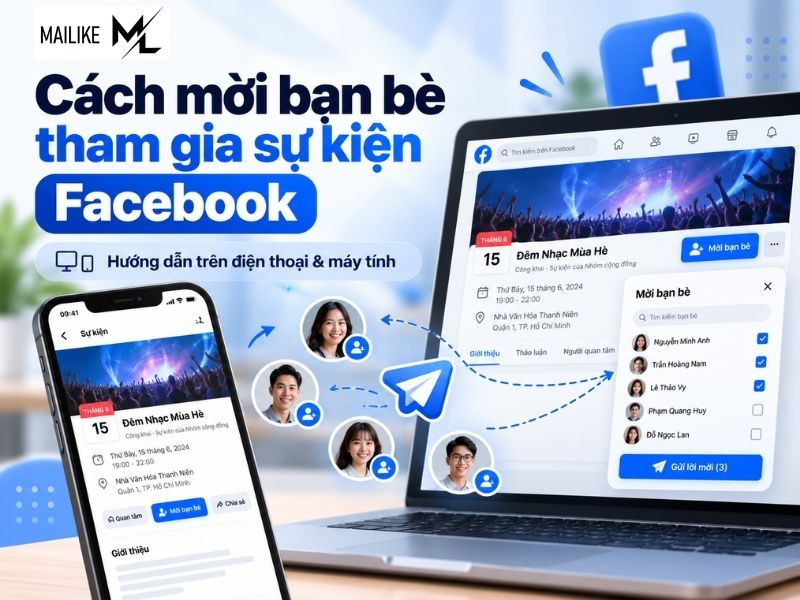
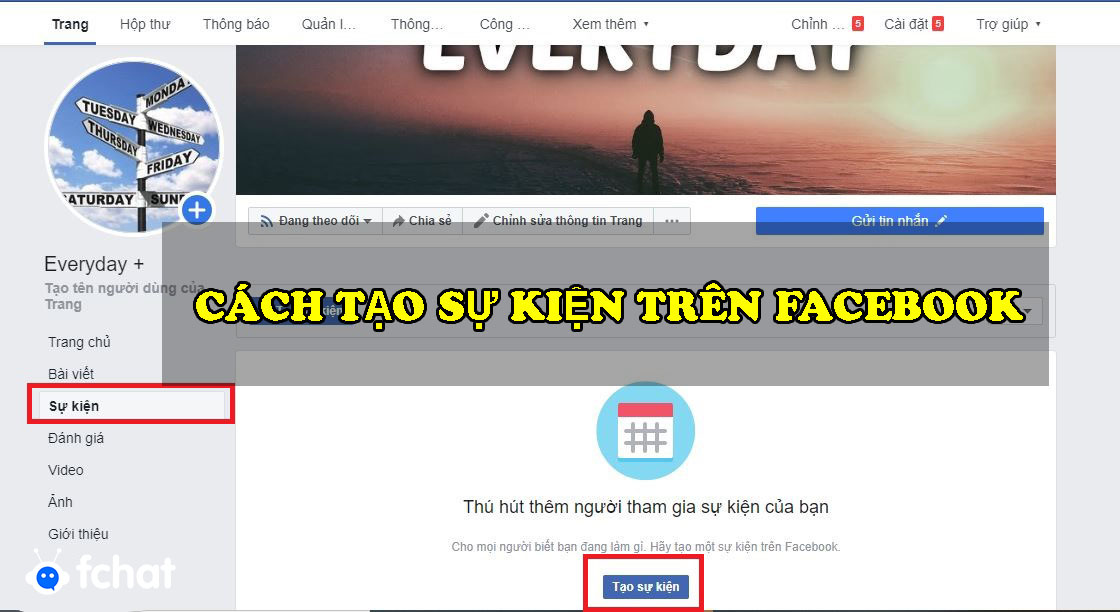
Tạo sự kiện trên Fanpage là tính năng cho phép Trang (Fanpage) thiết lập một “lịch hẹn” công khai để cộng đồng theo dõi và đăng ký quan tâm/tham gia. Khác với một bài đăng thông thường, sự kiện có cấu trúc rõ ràng gồm tên sự kiện, thời gian, địa điểm hoặc liên kết tham gia, ảnh bìa và mô tả, giúp người xem nắm thông tin nhanh hơn và dễ quay lại đúng thời điểm.
Trong thực tế vận hành Fanpage, sự kiện thường được dùng cho 4 nhóm mục tiêu phổ biến:
- Khai trương, ra mắt sản phẩm/dịch vụ theo khung giờ cụ thể.
- Workshop, lớp học, hội thảo (trực tiếp hoặc trực tuyến).
- Livestream bán hàng/tư vấn theo lịch cố định.
- Chương trình ưu đãi giới hạn thời gian để tạo động lực ra quyết định sớm.
Điều kiện để tạo sự kiện trên Fanpage
Để hạn chế tình trạng không thấy nút tạo sự kiện, tạo xong nhưng khó hiển thị, hoặc người xem bấm vào lại thấy thiếu thông tin, trước khi thao tác nên rà soát 4 nhóm điều kiện dưới đây. Việc kiểm tra sớm giúp tiết kiệm thời gian và tránh phải sửa đi sửa lại trong lúc đang chạy truyền thông.
Quyền quản trị Trang phù hợp
Không phải tài khoản nào “đăng bài được” cũng chắc chắn tạo được sự kiện. Trên Fanpage, quyền hạn khác nhau sẽ quyết định việc có nhìn thấy mục Sự kiện và có thể tạo/chỉnh sửa hay không.
- Nên kiểm tra lại vai trò đang được cấp trên Trang (quản trị viên, biên tập viên, nhà quảng cáo…).
- Nếu đang dùng tài khoản của nhân sự mới hoặc tài khoản cộng tác, cần xác nhận quyền tạo sự kiện có được bật đầy đủ.
- Trường hợp quản trị nhiều Trang, cần đảm bảo đang thao tác đúng Fanpage cần tạo sự kiện, tránh nhầm Trang dẫn đến tưởng “mất nút”.
Fanpage hoạt động ổn định và không vi phạm chính sách
Facebook có thể giới hạn một số tính năng khi Trang hoặc tài khoản quản trị rơi vào trạng thái bị cảnh báo. Khi đó, Fanpage vẫn hoạt động bình thường ở bề mặt (vẫn đăng bài được) nhưng một vài tính năng như tạo sự kiện, mời tham gia, hoặc hiển thị phân phối có thể bị ảnh hưởng.
- Kiểm tra xem Trang có đang bị hạn chế tính năng hoặc có cảnh báo vi phạm gần đây hay không.
- Rà soát lại các nội dung từng đăng: hình ảnh, nội dung bán hàng nhạy cảm, nội dung dễ bị báo cáo, spam link… để giảm rủi ro bị hạn chế tiếp.
- Với các Trang vừa đổi tên, đổi hạng mục, hoặc vừa chuyển quyền quản trị, đôi khi hệ thống cần thời gian đồng bộ khiến giao diện tính năng hiển thị không ổn định.
Ứng dụng Facebook được cập nhật
Trên điện thoại, giao diện Facebook thay đổi theo phiên bản và theo loại thiết bị. Đây là nguyên nhân phổ biến khiến nhiều trường hợp “không thấy nút”, hoặc vào Fanpage nhưng không có mục Sự kiện.
- Cập nhật ứng dụng Facebook lên phiên bản mới nhất.
- Đóng ứng dụng và mở lại sau khi cập nhật để giao diện đồng bộ.
- Nếu vẫn không thấy mục Sự kiện, có thể thử thao tác bằng máy tính (trình duyệt) để tạo trước, sau đó quay lại điện thoại để quản lý và chỉnh sửa.
Chuẩn bị trước thông tin cốt lõi của sự kiện
Sự kiện càng đầy đủ thông tin ngay từ đầu thì càng dễ tạo niềm tin và giảm tỉ lệ người xem thoát ra. Đồng thời, nội dung rõ ràng giúp hạn chế việc sửa nhiều lần, tránh gây nhiễu cho người đã bấm quan tâm.
Nên chuẩn bị tối thiểu:
- Tên sự kiện: Ngắn gọn, nêu rõ chủ đề và giá trị nhận được.
- Thời gian bắt đầu – kết thúc: Chốt chính xác, tránh thay đổi nhiều lần.
- Hình thức tham gia: Trực tiếp (địa chỉ cụ thể) hoặc trực tuyến (liên kết tham gia).
- Ảnh bìa: Rõ nét, ít chữ, ưu tiên thể hiện tên sự kiện + thời gian.
>> Có thể bạn quan tâm: Cách thêm người vào fanpage Facebook
Cách tạo sự kiện trên Fanpage bằng máy tính
Tạo sự kiện trên máy tính thường nhanh hơn vì giao diện hiển thị đầy đủ các trường thông tin và dễ kiểm tra lỗi trước khi đăng. Dưới đây là hướng dẫn theo 2 mức: làm nhanh trong vài bước và hướng dẫn chi tiết để áp dụng cho mọi loại sự kiện.
Hướng dẫn nhanh
- Vào Fanpage cần tạo sự kiện → Tìm mục Sự kiện.
- Chọn Tạo sự kiện.
- Chọn loại sự kiện: Trực tiếp hoặc Trên mạng.
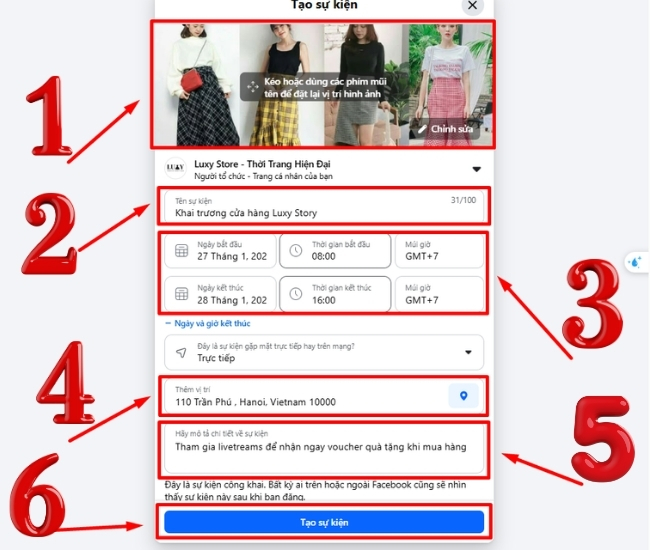
- Nhập thông tin: Tên, thời gian, địa điểm/liên kết, mô tả, ảnh bìa.
- Kiểm tra lại nội dung → Tạo sự kiện.
Hướng dẫn chi tiết
Bước 1: Truy cập đúng Fanpage đang quản trị
Mở Facebook trên trình duyệt, chuyển sang đúng Trang cần thao tác. Đây là bước hay bị nhầm nếu quản trị nhiều Trang.
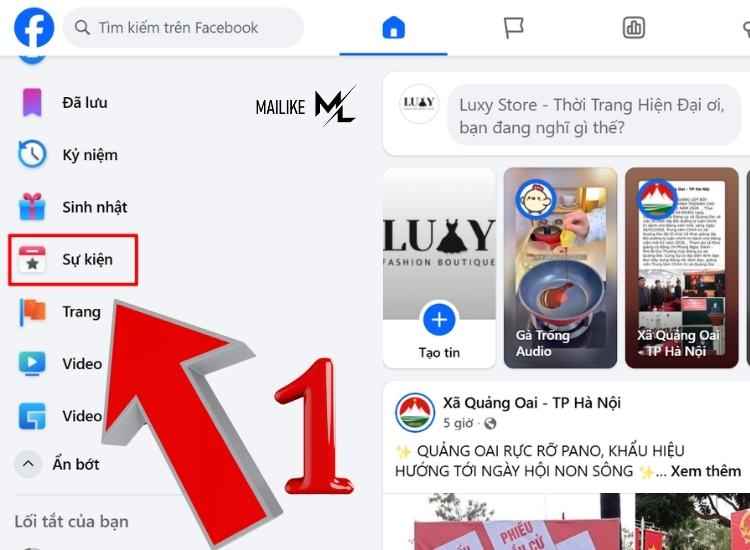
Bước 2: Mở mục Sự kiện
Trong menu của Fanpage, tìm mục Sự kiện ở thanh menu bên tay trái.
Bước 3: Tạo sự kiện mới
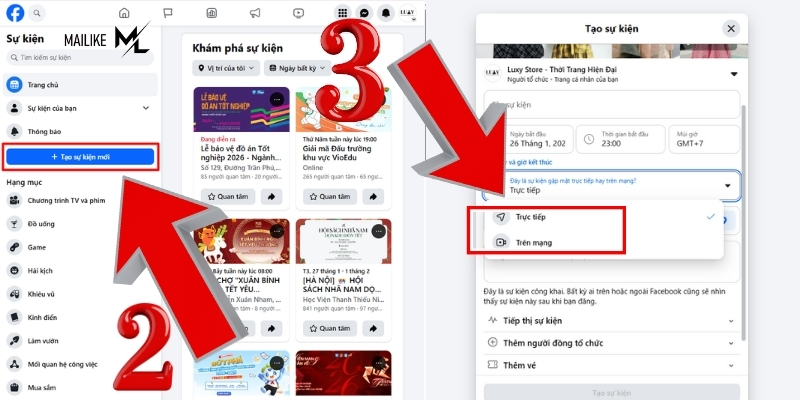
Chọn Tạo sự kiện mới và xác định loại hình:
- Sự kiện trực tiếp: Có địa điểm cụ thể (showroom, quán, hội trường…).
- Sự kiện trên mạng: Có liên kết tham gia (phòng họp trực tuyến, trang phát trực tiếp…).
Bước 4: Điền thông tin theo thứ tự ưu tiên
- Tên sự kiện: Nên nêu rõ lợi ích + nội dung chính + mốc thời gian (nếu phù hợp).
- Thời gian: Chọn giờ bắt đầu và kết thúc rõ ràng; tránh ghi mơ hồ.
- Địa điểm/liên kết: Với sự kiện trực tiếp cần địa chỉ dễ tìm; với sự kiện trực tuyến cần liên kết tham gia và hướng dẫn cách vào.
- Mô tả: tập trung vào 5 ý: Đối tượng phù hợp, nội dung chính, lợi ích nhận được, hình thức tham gia, cách đăng ký/nhắc lịch.
- Ảnh bìa: Ưu tiên ảnh rõ chữ, tương phản tốt, thể hiện chủ đề và thời gian.
Bước 5: Rà soát và Tạo sự kiện
Kiểm tra lỗi chính tả, sai thời gian, sai liên kết rồi ấn “Tạo sự kiện“. Sau khi tạo, nên mở xem thử ở chế độ người dùng để đảm bảo hiển thị gọn và đủ thông tin.
Cách tạo sự kiện trên Fanpage bằng điện thoại
Khi cần thao tác nhanh tại chỗ, điện thoại là lựa chọn tiện lợi, tuy nhiên giao diện có thể khác nhau theo phiên bản ứng dụng. Phần tiếp theo sẽ trình bày hướng dẫn nhanh và hướng dẫn chi tiết để đảm bảo tạo sự kiện đúng và đủ thông tin.
Hướng dẫn nhanh
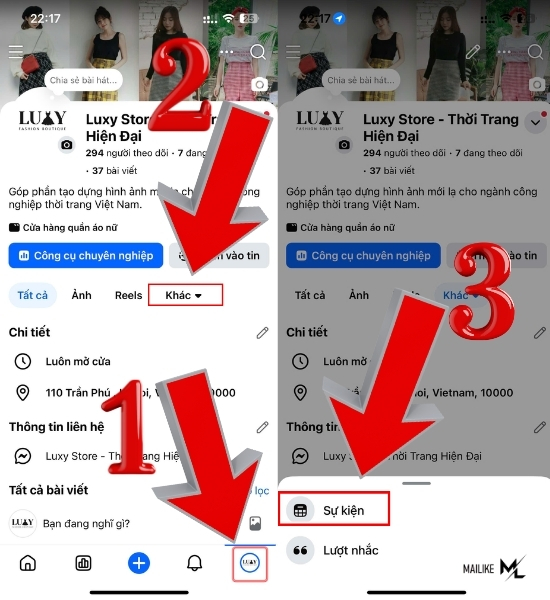
- Vào trang cá nhân của Page -> Khác
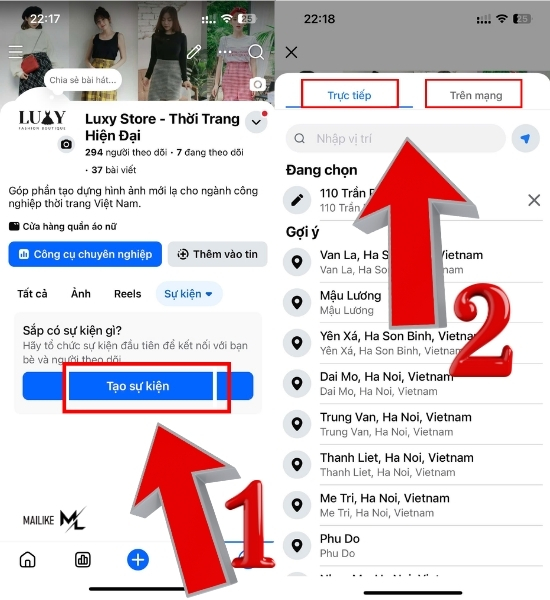
- Tìm mục Sự kiện → Chọn Tạo sự kiện.
- Chọn loại: Trực tiếp hoặc trên mạng.
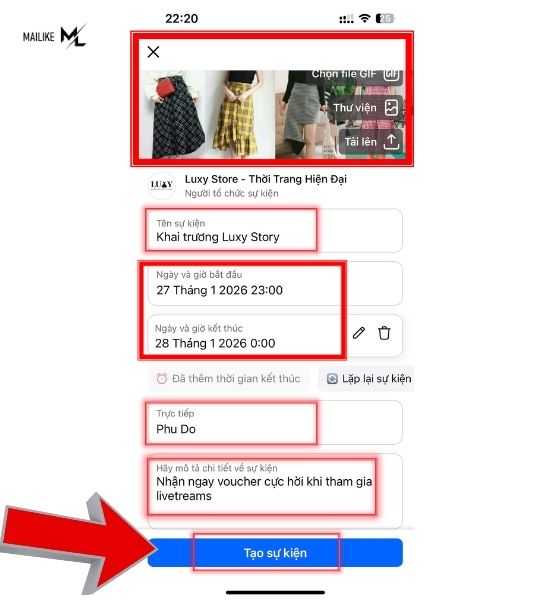
- Nhập thông tin: Tên, thời gian, địa điểm/liên kết, mô tả, ảnh bìa.
- Kiểm tra lại → Tạo sự kiện.
Hướng dẫn chi tiết
Bước 1: Vào đúng Fanpage đang quản trị
Trong ứng dụng Facebook, chuyển sang Trang cần thao tác. Nếu quản trị nhiều Trang, cần kiểm tra đúng tên Trang trước khi tạo.
Bước 2: Mở phần Sự kiện
Tại giao diện Trang, vào trang cá nhân, ngay menu đầu hiện mục Khác, ấn vào sẽ hiện ra mục Sự kiện.
Bước 3: Tạo sự kiện và chọn hình thức
- Nếu là trực tiếp, cần nhập địa điểm cụ thể.
- Nếu là trực tuyến, cần chuẩn bị liên kết tham gia và hướng dẫn ngắn
Bước 4: Hoàn thiện nội dung
- Tên sự kiện: Nên rõ mục tiêu và chủ đề.
- Thời gian: Tránh chọn giờ quá sát thời điểm đăng; nên có thời gian chuẩn bị truyền thông.
- Ảnh bìa: Tải ảnh rõ nét, không vỡ hình.
- Mô tả: Viết ngắn gọn nhưng đủ ý, tránh đoạn quá dài liền mạch.
Bước 5: Tạo và kiểm tra hiển thị
Sau khi tạo sự kiện, mở lại sự kiện để kiểm tra liên kết, giờ giấc, bố cục mô tả trên màn hình nhỏ. Nếu cần chỉnh sửa, nên cập nhật sớm để hạn chế gây hiểu nhầm.
Dịch vụ Mailike
Trong nhiều trường hợp, tạo sự kiện đã đúng thao tác nhưng lượng người quan tâm vẫn thấp vì Fanpage thiếu “độ sôi nổi” ban đầu hoặc lịch đăng bài hỗ trợ sự kiện chưa đủ nhịp. Mailike thường được sử dụng như một nhóm dịch vụ hỗ trợ tín hiệu tương tác cho Fanpage và bài viết, giúp nội dung trông tự nhiên hơn trong giai đoạn cần tạo đà.
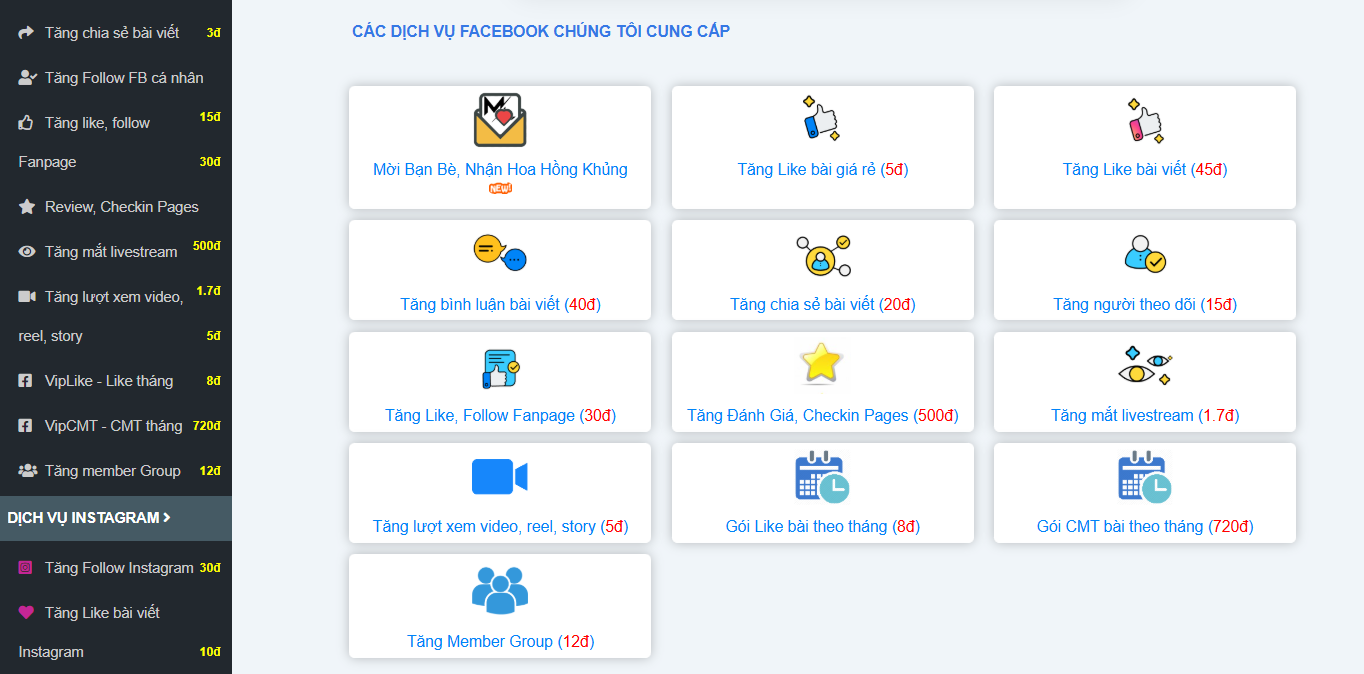
Một số nhóm dịch vụ hay được cân nhắc theo mục tiêu:
- Tăng Like Bài Viết: Hỗ trợ bài giới thiệu sự kiện dễ tạo cảm giác tin cậy ban đầu.
- Tăng Bình Luận Bài Viết: Tạo nhịp thảo luận, giúp bài sự kiện có thêm tương tác xã hội.
- Tăng Chia Sẻ Bài Viết: Mở rộng phạm vi tiếp cận cho bài thông báo sự kiện.
- Tăng Người Theo Dõi: Bổ sung nền tệp để các thông báo sau đó có cơ hội hiển thị tốt hơn.
Khi triển khai, nên đi theo nhịp hợp lý, đồng bộ với lịch đăng nội dung và mục tiêu từng giai đoạn để tránh tăng đột ngột thiếu tự nhiên.
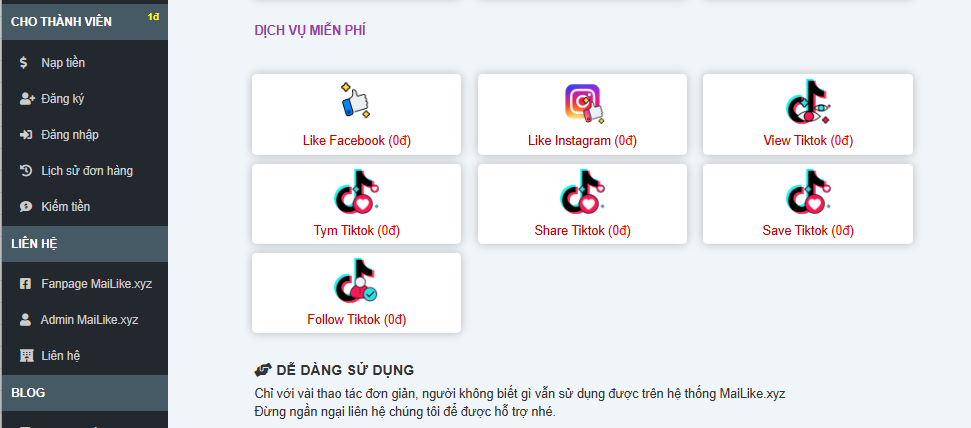
Ngoài các gói hỗ trợ tăng tương tác cho Fanpage và bài viết sự kiện, Mailike còn có nhóm dịch vụ miễn phí 0đ như like Facebook, like Instagram, view TikTok, tym TikTok hoặc follow TikTok để anh/chị trải nghiệm trước một số lượt tương tác cơ bản. Đây là cách phù hợp để kiểm tra quy trình sử dụng, làm quen cách đặt dịch vụ và đánh giá hiệu quả ban đầu trước khi triển khai các gói có quy mô lớn hơn.
Một số câu hỏi thường gặp
Trong quá trình tạo và quản lý sự kiện, nhiều Fanpage gặp các lỗi giống nhau như không thấy mục Sự kiện, chỉnh sửa sau khi đăng hoặc tối ưu hiển thị. Các câu hỏi dưới đây tổng hợp tình huống phổ biến và cách xử lý ngắn gọn, dễ áp dụng.
Vì sao không thấy mục Sự kiện hoặc nút Tạo sự kiện trên Fanpage?
Thường đến từ 3 nguyên nhân: quyền quản trị chưa đủ, Fanpage đang bị hạn chế tính năng, hoặc ứng dụng Facebook chưa cập nhật. Nên kiểm tra quyền trên Trang, tình trạng chất lượng Trang và cập nhật ứng dụng.
Có thể chỉnh sửa sự kiện sau khi đăng không?
Có. Sau khi tạo, Fanpage có thể vào sự kiện để chỉnh sửa các trường như mô tả, thời gian, ảnh bìa, địa điểm/liên kết. Nên chỉnh sớm để tránh người theo dõi hiểu sai thông tin.
Nên viết mô tả sự kiện thế nào để tăng người quan tâm?
Mô tả nên ngắn gọn, có cấu trúc rõ: đối tượng phù hợp, nội dung chính, lợi ích, cách tham gia, thông tin liên hệ. Tránh viết dàn trải, thiếu thời gian và địa điểm.
Tạo sự kiện trực tuyến cần lưu ý gì để tránh “vào không được”?
Cần kiểm tra liên kết tham gia, hướng dẫn cách vào, thời điểm mở phòng và phương án dự phòng (liên kết dự phòng hoặc kênh hỗ trợ). Trước giờ diễn ra 30–60 phút nên đăng một bài nhắc lịch kèm thông tin vào sự kiện.
Tạo sự kiện trên Fanpage là thao tác đơn giản nhưng hiệu quả phụ thuộc lớn vào việc chuẩn bị thông tin, trình bày nội dung rõ ràng và có kế hoạch truyền thông trước – trong – sau sự kiện. Khi thực hiện đúng các bước trên máy tính hoặc điện thoại, đồng thời tối ưu tiêu đề, ảnh bìa và mô tả, sự kiện sẽ dễ hiển thị hơn và tăng tỷ lệ người quan tâm/tham gia theo thời gian.