Cài đặt tin nhắn tự động Facebook giúp duy trì phản hồi khi inbox tăng cao hoặc ngoài giờ làm việc, đồng thời tạo trải nghiệm chuyên nghiệp ngay từ những trao đổi đầu tiên. Bài viết dưới đây Mailike sẽ hướng dẫn chi tiết trên máy tính và điện thoại, kèm mẫu tin nhắn ngắn gọn để áp dụng ngay.
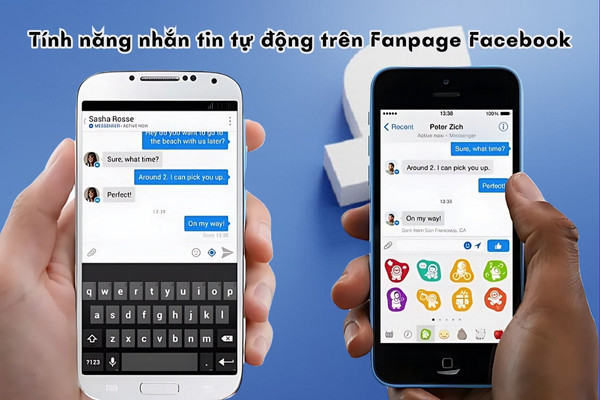
Tin nhắn tự động Facebook cho fanpage là gì?
Tin nhắn tự động là các thiết lập giúp fanpage phản hồi theo kịch bản có sẵn khi khách nhắn tin. Mục tiêu không phải thay thế hoàn toàn nhân sự chăm sóc khách hàng, mà để:
- Xác nhận fanpage đã nhận tin
- Đặt kỳ vọng thời gian phản hồi
- Hướng khách trả lời đúng thông tin cần thiết như nhu cầu, mã sản phẩm, khung giờ liên hệ
- Giảm câu hỏi lặp đi lặp lại nhờ mục câu hỏi thường gặp
Trong thực tế vận hành, cấu hình hiệu quả nhất thường là bộ ba:
- Tin trả lời nhanh để phản hồi ngay lập tức
- Tin nhắn vắng mặt để dùng ngoài giờ hoặc lúc quá tải
- Câu hỏi thường gặp để khách tự chọn vấn đề, giảm thời gian hỏi đáp
Cách cài đặt tin nhắn tự động Facebook trên máy tính
Thiết lập tin nhắn tự động trên máy tính phù hợp khi cần thao tác đầy đủ, dễ quan sát toàn bộ cấu hình và kiểm soát các thiết lập chi tiết trong hộp thư Fanpage. Giao diện Meta Business Suite trên trình duyệt cho phép quản lý đồng thời nhiều loại tin nhắn và rà soát các thiết lập đang hoạt động.
Hướng dẫn nhanh
- Đăng nhập Meta Business Suite và chọn đúng fanpage cần thiết lập
- Mở mục hộp thư của fanpage
- Vào phần tự động hóa tin nhắn
- Bật và soạn nội dung cho tin trả lời nhanh, tin nhắn vắng mặt và câu hỏi thường gặp
- Lưu thiết lập và nhắn thử để kiểm tra
Hướng dẫn chi tiết
Bước 1. Chuẩn bị trước khi thao tác
- Kiểm tra quyền quản trị fanpage, tối thiểu cần quyền đủ để chỉnh sửa cài đặt hộp thư
- Thống nhất giờ làm việc và thời gian phản hồi dự kiến theo ca trực
- Liệt kê 3 đến 5 câu hỏi khách hay hỏi nhất như giá, vận chuyển, địa chỉ, đặt lịch, bảo hành
Bước 2. Vào đúng khu vực cài đặt
- Mở Meta Business Suite
- Chọn fanpage cần cấu hình
- Vào hộp thư để tìm phần thiết lập tin nhắn tự động
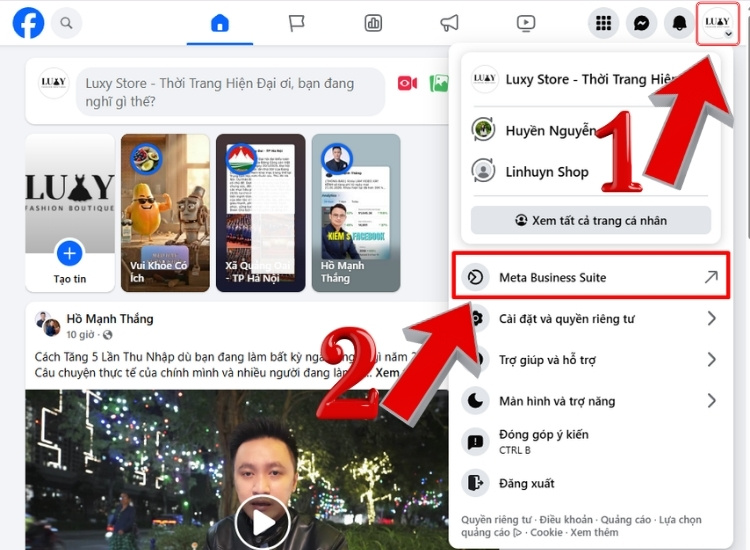
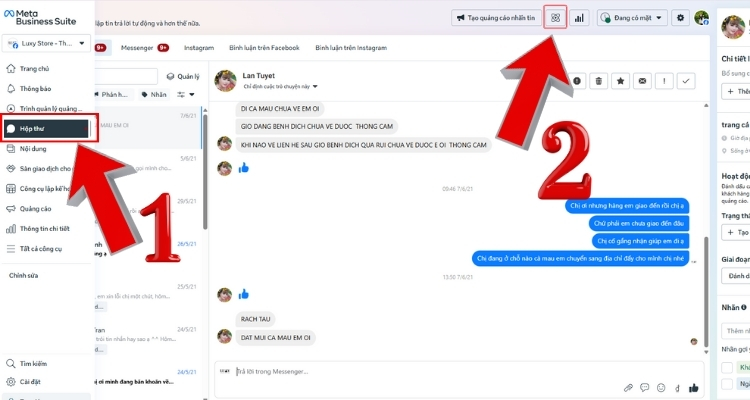
Bước 3: Truy cập mục tự động hóa phản hồi tin nhắn
Tìm mục hộp thư để hiện danh sách các menu và các cuộc hội thoại. Ở trên đầu góc tay phải có biểu tượng bông hoa 4 cánh, nhấp vào đó chính là mục “Quy trình tự động hóa”
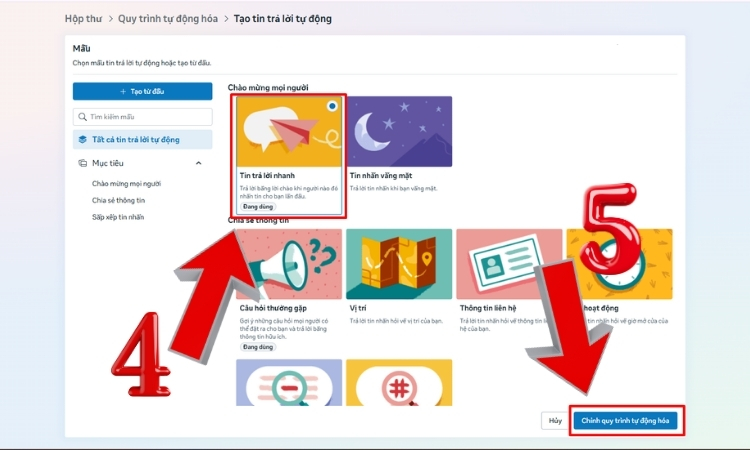
Bước 3. Thiết lập tin trả lời nhanh
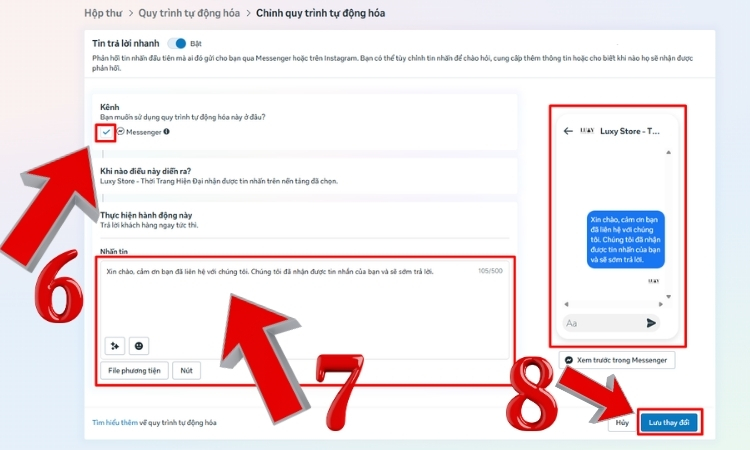
Mục tiêu của tin trả lời nhanh là xác nhận đã nhận tin và hỏi đúng một câu để phân loại nhu cầu. Khi soạn nội dung, nên đảm bảo có đủ 3 ý:
- Đã nhận tin
- Thời gian phản hồi dự kiến trong giờ làm việc
- Câu hỏi ngắn để khách trả lời ngay
Bước 4. Kiểm tra xung đột và thử nghiệm
Sau khi lưu, nên nhắn thử theo 2 tình huống:
- Trong giờ làm để xem tin trả lời nhanh có gửi không
- Ngoài giờ để xem tin nhắn vắng mặt có gửi đúng lịch không
Nếu thấy phản hồi không đúng, thường do thiết lập chồng lên nhau hoặc lịch vắng mặt đang ưu tiên.
Cách cài đặt tin nhắn tự động Facebook trên điện thoại
Cài đặt tin nhắn tự động trên điện thoại phù hợp với trường hợp cần chỉnh sửa nhanh hoặc kiểm tra hoạt động khi không sử dụng máy tính. Các bước thiết lập cơ bản vẫn được giữ nguyên, tuy nhiên một số tùy chọn có thể được sắp xếp gọn hơn trong giao diện ứng dụng.
Hướng dẫn nhanh
- Mở ứng dụng Meta Business Suite trên điện thoại
- Chọn fanpage cần thiết lập
- Vào hộp thư
- Tìm mục tự động hóa tin nhắn
- Bật và lưu tin trả lời nhanh
Hướng dẫn chi tiết
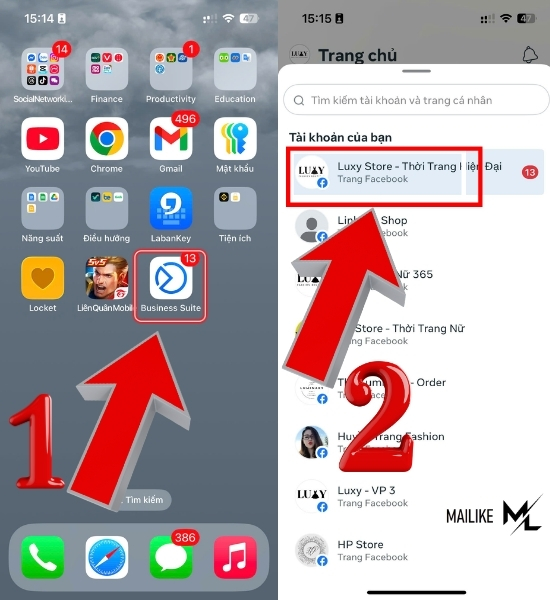
Bước 1. Vào đúng fanpage
Trong Meta Business Suite, chọn đúng fanpage đang quản lý. Trường hợp quản lý nhiều trang, cần tránh nhầm trang vì thiết lập sẽ áp dụng theo từng fanpage.
Bước 2. Mở hộp thư và khu vực tự động hóa
Tại hộp thư, tìm phần thiết lập tin nhắn tự động. Một số giao diện có thể đặt trong mục cài đặt của hộp thư, vì vậy nên kiểm tra các tab liên quan trong hộp thư.
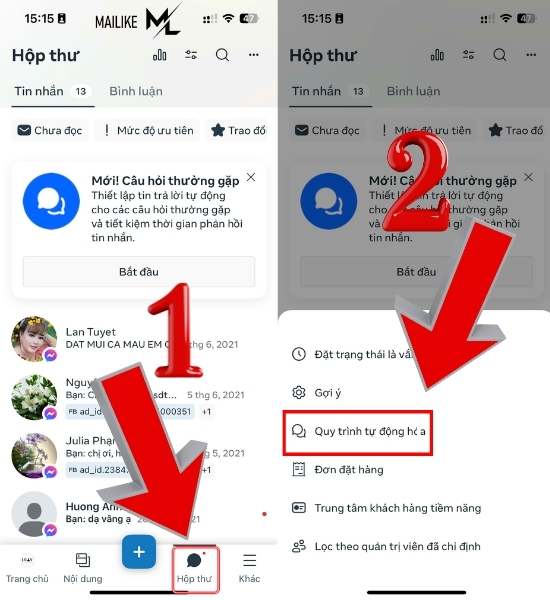
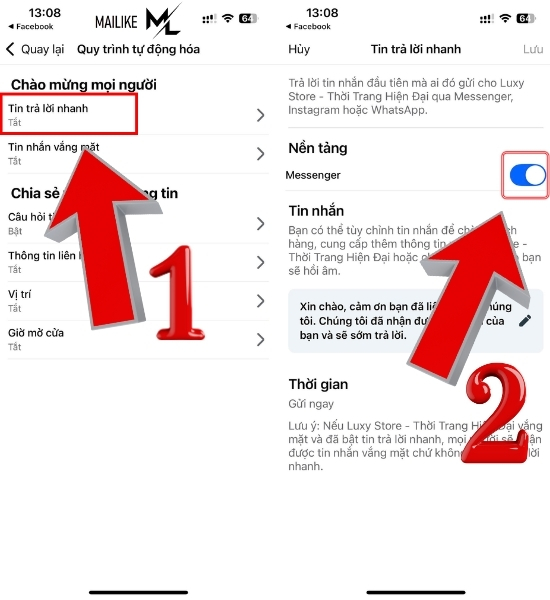
Bước 3. Cài tin trả lời nhanh
- Soạn nội dung ngắn, tập trung vào xác nhận đã nhận tin và hỏi đúng một câu
- Đặt kỳ vọng phản hồi rõ ràng trong giờ làm
Bước 6. Nhắn thử để kiểm tra
Dùng một tài khoản khác nhắn thử vào fanpage để xác nhận thiết lập hoạt động. Nếu cần, chỉnh lại câu chữ để tự nhiên, không máy móc.
Mẫu tin nhắn tự động dễ dùng ngay
Dưới đây là các mẫu ngắn gọn, dễ áp dụng cho nhiều ngành. Khi triển khai, chỉ cần thay thông tin giờ làm, thời gian phản hồi và cách liên hệ.
Mẫu 1. Tin trả lời nhanh dùng chung
Chào anh/chị, fanpage đã nhận được tin nhắn. Trong giờ làm việc, bên em phản hồi trong khoảng 10 đến 30 phút. Anh/chị cần tư vấn, đặt lịch hay mua hàng để bên em hỗ trợ đúng nhu cầu ạ.
Mẫu 2. Tin trả lời nhanh cho shop bán hàng
Bên em đã nhận tin. Anh/chị cho em xin mẫu quan tâm và màu, size cần mua. Bên em kiểm tra tồn và phản hồi ngay trong giờ làm việc ạ.
Mẫu 3. Tin trả lời nhanh cho dịch vụ đặt lịch
Bên em đã nhận thông tin. Anh/chị cần đặt lịch dịch vụ nào và mong muốn khung giờ nào. Bên em xác nhận lịch và báo chi tiết ngay ạ.
Mẫu 4. Tin nhắn vắng mặt ngoài giờ
Hiện tại bên em ngoài giờ làm việc. Anh/chị để lại số điện thoại và nhu cầu, bên em sẽ liên hệ lại vào lúc mở cửa ngày hôm sau ạ.
Mẫu 5. Tin nhắn vắng mặt có cam kết thời gian
Bên em đã nhận tin. Thời gian phản hồi dự kiến trong giờ làm việc là trong vòng 2 giờ. Anh/chị để lại số điện thoại để bên em ưu tiên liên hệ lại ạ.
Mẫu 6. Câu hỏi thường gặp về giá
Để báo giá chính xác, anh/chị cho em xin mã sản phẩm hoặc nhu cầu cụ thể. Bên em gửi báo giá và ưu đãi đang áp dụng ngay ạ.
Mẫu 7. Câu hỏi thường gặp về vận chuyển
Anh/chị cho em xin khu vực nhận hàng. Bên em kiểm tra phí vận chuyển và thời gian giao dự kiến rồi phản hồi ngay ạ.
Mẫu 8. Câu hỏi thường gặp về địa chỉ
Bên em ở địa chỉ như sau. Nếu anh/chị cần, bên em gửi chỉ đường và hỗ trợ giữ chỗ trước ạ.
Dịch vụ Mailike
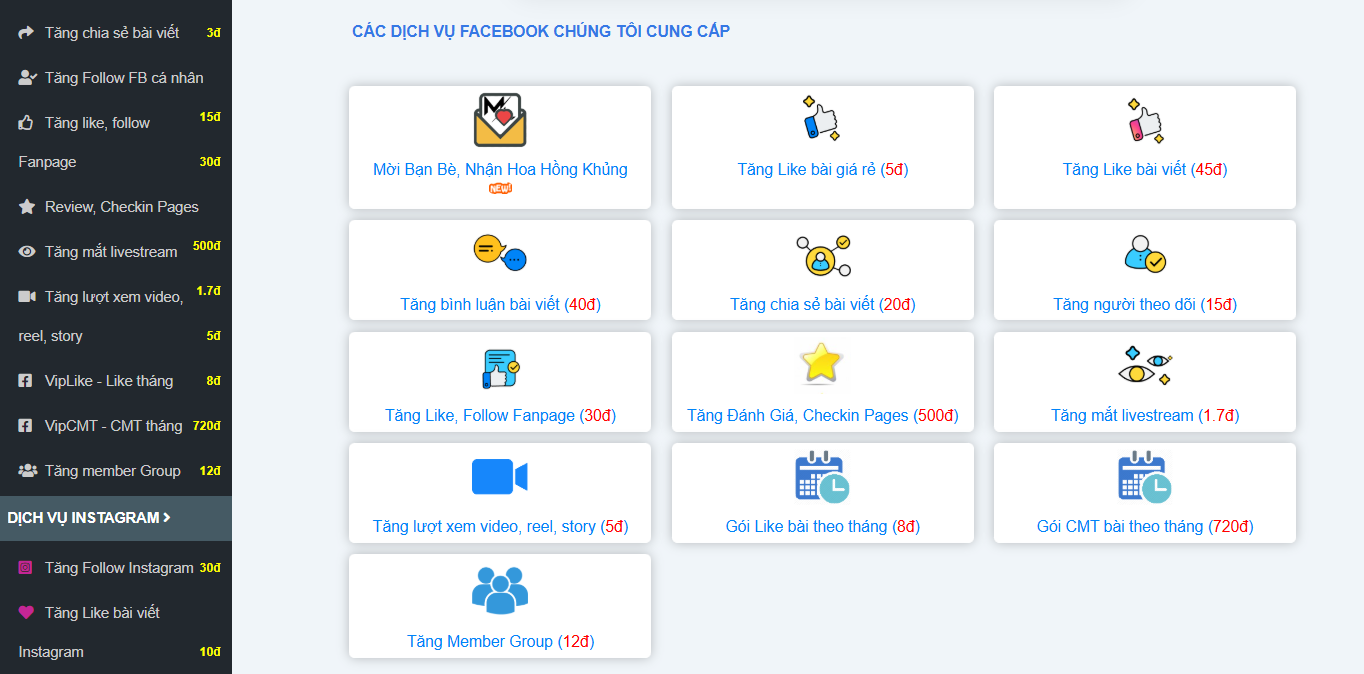
Trong thực tế, nhiều Fanpage đã bật tin nhắn tự động nhưng hiệu quả vẫn chưa như kỳ vọng vì kịch bản trả lời chưa rõ ràng, lịch vắng mặt cài đặt chưa phù hợp, hoặc các thiết lập bị chồng chéo khiến phản hồi sai ngữ cảnh. Mailike hỗ trợ chuẩn hóa cách vận hành hộp thư và tạo thêm tín hiệu tương tác cần thiết để Fanpage hoạt động ổn định hơn, tập trung vào các hạng mục:
Mục tiêu cuối cùng là giúp Fanpage phản hồi đồng bộ và đúng tình huống, hạn chế bỏ lỡ hội thoại, đồng thời nâng tỷ lệ chuyển đổi từ inbox sang đơn hàng hoặc đăng ký dịch vụ.
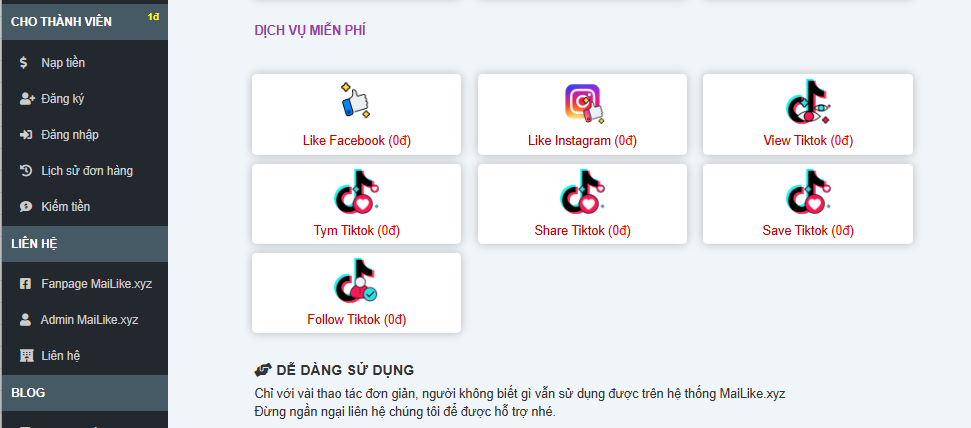
Bên cạnh các gói hỗ trợ tăng tương tác cho Fanpage, Mailike còn có nhóm dịch vụ miễn phí 0đ như like Facebook, like Instagram, view TikTok, tym TikTok hoặc follow TikTok để anh/chị trải nghiệm trước một số lượt tương tác cơ bản. Đây là lựa chọn phù hợp khi muốn kiểm tra quy trình sử dụng, làm quen cách đặt dịch vụ và đánh giá mức độ phù hợp trước khi triển khai các gói trả phí theo mục tiêu dài hạn.
Câu hỏi thường gặp
Tin nhắn tự động trên fanpage có áp dụng cho Instagram không?
Tùy cấu hình liên kết tài khoản và kênh nhắn tin đang quản lý trong Meta Business Suite. Khi fanpage đã kết nối kênh, phần hộp thư có thể cho phép quản lý tin nhắn theo kênh tương ứng.
Vì sao đã bật tin trả lời nhanh nhưng khách không nhận được?
Thường gặp nhất là lịch vắng mặt đang bật và ưu tiên phản hồi ngoài giờ, hoặc có thiết lập tự động hóa khác đang chạy chồng. Nên kiểm tra lại toàn bộ mục tự động hóa trong hộp thư và nhắn thử theo từng khung giờ.
Nên để tin nhắn vắng mặt như thế nào để khách không khó chịu?
Tin nhắn nên ngắn, rõ và có thời gian phản hồi cụ thể. Đồng thời chỉ xin thông tin tối thiểu để xử lý nhanh khi quay lại, tránh yêu cầu quá nhiều thông tin ngay từ đầu.
Khi nào nên dùng công cụ chatbot thay vì tin nhắn tự động có sẵn?
Khi cần kịch bản nhiều bước như chọn dịch vụ, chọn chi nhánh, đặt lịch tự động, sàng lọc nhu cầu theo tiêu chí hoặc cần tự động hóa sâu. Lúc đó, giải pháp chatbot sẽ phù hợp hơn so với tin nhắn tự động cơ bản.
Để cài đặt tin nhắn tự động Facebook hiệu quả, chỉ cần triển khai gọn theo bộ ba gồm tin trả lời nhanh, tin nhắn vắng mặt và câu hỏi thường gặp. Sau khi bật, luôn nhắn thử theo hai tình huống trong giờ và ngoài giờ để kiểm tra đúng kịch bản. Khi nội dung tin nhắn nhanh chóng giúp giảm bỏ lỡ inbox và tối ưu hiệu quả chăm sóc khách hàng ngay từ đầu.