Cách chỉnh, thay đổi giọng nói video trên TikTok đơn giản nhất là sử dụng tính năng Hiệu ứng giọng nói (Voice Effects) ngay trong giao diện chỉnh sửa video. Công cụ này cho phép bạn biến đổi âm thanh thành nhiều kiểu giọng độc đáo mà không cần cài đặt thêm phần mềm. Nếu muốn video trở nên thú vị, hài hước hoặc có phong cách riêng, hãy cùng Mailike khám phá các bước thực hiện chi tiết dưới đây.
1. Cách chỉnh, thay đổi giọng nói video trên TikTok
Để thay đổi giọng nói trong video, bạn có thể sử dụng bộ hiệu ứng âm thanh được tích hợp sẵn trên TikTok. Tính năng này giúp điều chỉnh đặc điểm giọng nói như độ cao, âm sắc hoặc hiệu ứng vang, tạo cảm giác mới lạ cho nội dung. Dưới đây là 5 bước thực hiện:
Bước 1: Mở TikTok và tạo video
Truy cập ứng dụng TikTok trên điện thoại, sau đó nhấn vào biểu tượng dấu cộng (+) nằm ở giữa thanh điều hướng phía dưới màn hình.
Tại đây, bạn có thể lựa chọn một trong hai cách tạo nội dung:
- Quay video mới bằng cách nhấn nút ghi hình và nói trực tiếp trước camera.
- Chọn Tải lên để sử dụng video đã lưu trong thư viện điện thoại.
Để hiệu ứng hoạt động tốt, bạn nên ưu tiên video có giọng nói rõ ràng, hạn chế tiếng ồn hoặc nhạc nền quá lớn. Với video tải lên từ thư viện, khả năng áp dụng hiệu ứng có thể khác nhau tùy định dạng video và phiên bản ứng dụng.
Bước 2: Truy cập giao diện chỉnh sửa video
Sau khi hoàn tất việc quay hoặc lựa chọn video, nhấn dấu tích hoặc nút Tiếp để chuyển sang phần chỉnh sửa.
Trong giao diện này, bạn có thể thực hiện nhiều thao tác như cắt ghép đoạn phim, thêm văn bản, chèn nhạc nền và sử dụng các hiệu ứng hình ảnh.
Trước khi chỉnh giọng, hãy kiểm tra video đã có âm thanh lời nói hay chưa. Nếu video không chứa giọng nói, bạn có thể cần thu âm bổ sung để sử dụng hiệu ứng phù hợp.
Bước 3: Tìm và chọn hiệu ứng giọng nói
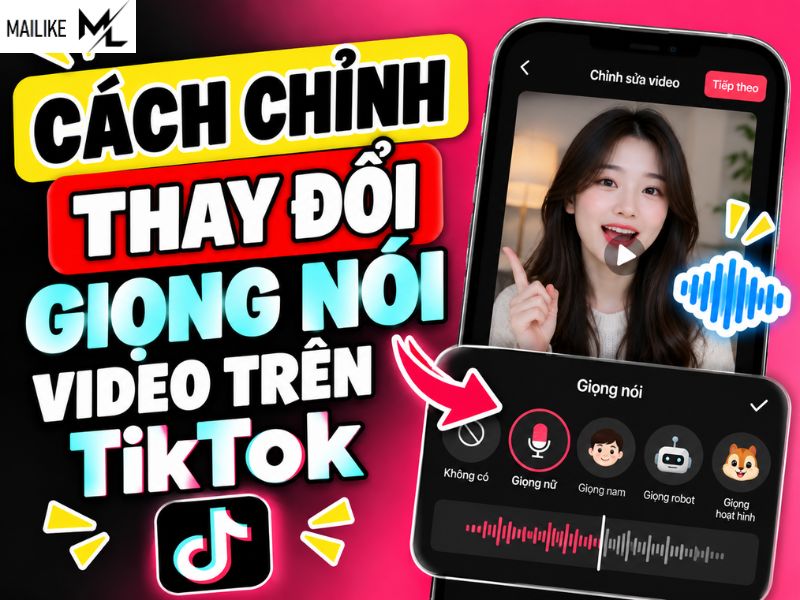
Tại màn hình biên tập, quan sát thanh công cụ và tìm mục Hiệu ứng giọng nói (Voice Effects) hoặc Giọng nói (Voice). Tùy phiên bản, tính năng có thể được thể hiện bằng biểu tượng micro hoặc nằm trong phần công cụ âm thanh.
Nhấn vào mục này để mở danh sách các bộ lọc giọng nói. Bạn có thể chạm vào từng hiệu ứng để nghe thử sự thay đổi trước khi lựa chọn.
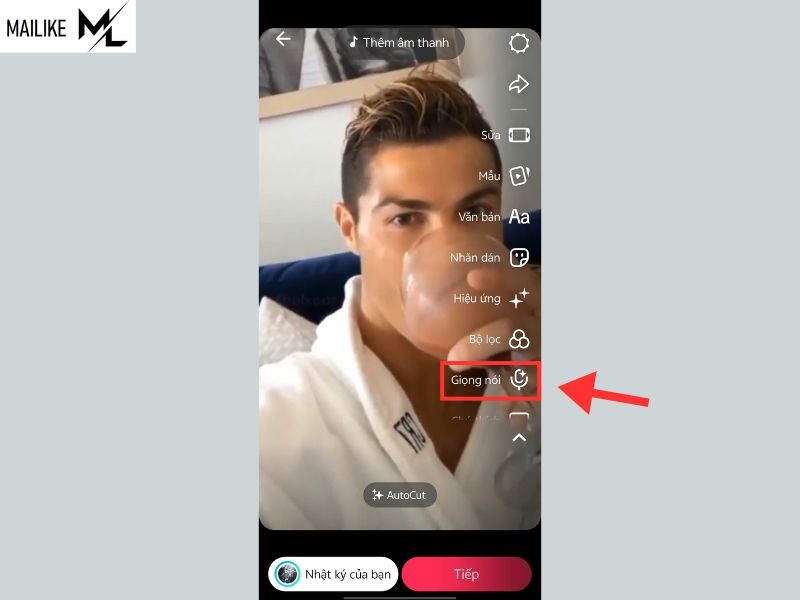
Nếu không nhìn thấy tính năng, hãy kiểm tra xem ứng dụng đã được cập nhật hay chưa. Một số hiệu ứng chỉ khả dụng với video được quay trực tiếp hoặc những đoạn âm thanh đủ điều kiện xử lý.
Bước 4: Lựa chọn kiểu giọng phù hợp với nội dung
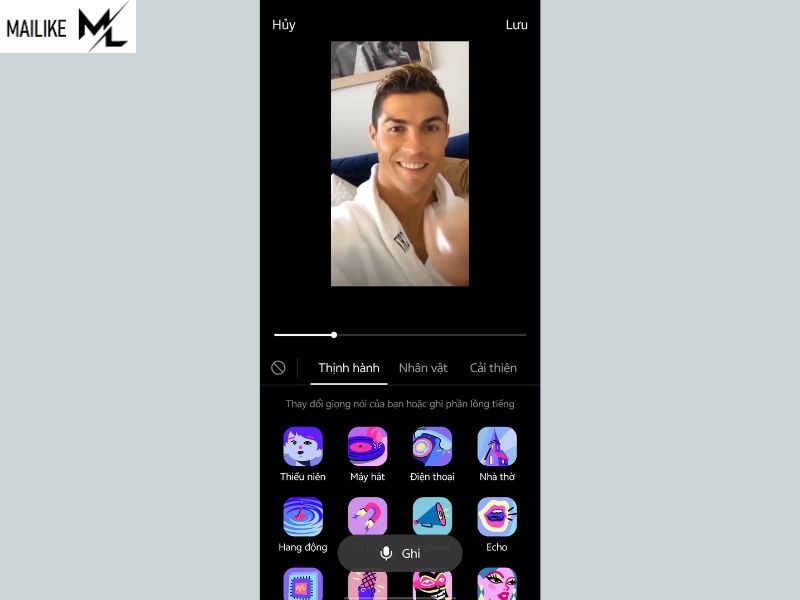
TikTok cung cấp nhiều hiệu ứng giúp người dùng tạo ra những phong cách âm thanh khác nhau. Tùy phiên bản và tài khoản, bạn có thể bắt gặp một số lựa chọn như:
- Chipmunk: Biến giọng nói thành âm thanh cao và nhanh, thích hợp cho video hài hước hoặc tình huống vui nhộn.
- Robot: Tạo chất giọng điện tử, mô phỏng âm thanh máy móc, phù hợp với nội dung công nghệ hoặc sáng tạo.
- Helium: Làm giọng nói trở nên cao và mỏng hơn, tạo cảm giác dí dỏm.
- Male Voice/Female Voice: Điều chỉnh đặc điểm âm sắc theo hướng giọng nam hoặc nữ nếu bộ lọc này được cung cấp.
- Electronic/Synth: Tạo hiệu ứng giọng nói điện tử, thích hợp với video có phong cách hiện đại.
- Echo: Thêm tiếng vang, giúp lời nói có cảm giác phát ra trong không gian rộng.
- Megaphone: Mô phỏng âm thanh phát qua loa, phù hợp với nội dung thông báo hoặc diễn xuất.
- Vibrato/Battery Drain: Tạo hiệu ứng rung hoặc biến dạng âm thanh theo phong cách đặc biệt.
Danh sách hiệu ứng thực tế có thể thay đổi theo thời gian, thiết bị và khu vực sử dụng.
Ví dụ, nếu đang thực hiện video kể chuyện vui, bạn có thể thử giọng Chipmunk để tăng yếu tố giải trí. Ngược lại, với video giới thiệu sản phẩm, một hiệu ứng nhẹ và dễ nghe thường phù hợp hơn vì người xem vẫn cần nắm rõ thông tin.
Bước 5: Lưu hiệu ứng và đăng video
Sau khi lựa chọn kiểu giọng ưng ý, hãy phát lại toàn bộ video để kiểm tra chất lượng âm thanh. Đặc biệt, bạn cần chú ý xem lời nói có rõ ràng, âm lượng có phù hợp và hiệu ứng có gây khó nghe hay không.
Tiếp theo, nhấn Lưu, Xong hoặc dấu xác nhận để hoàn tất việc chỉnh sửa. Chọn Tiếp để chuyển đến màn hình đăng bài, bổ sung mô tả, hashtag và các cài đặt cần thiết.
Cuối cùng, nhấn Đăng để chia sẻ video hoặc lưu vào bản nháp nếu muốn tiếp tục chỉnh sửa sau.
Lưu ý: Không phải mọi video tải lên đều hỗ trợ thay đổi giọng nói trực tiếp. Nếu tùy chọn hiệu ứng không xuất hiện hoặc không thể sử dụng, bạn có thể thử quay video mới ngay trong ứng dụng hoặc thu âm lời thoại bổ sung rồi chỉnh giọng. Ngoài ra, nên hoàn tất việc chỉnh sửa âm thanh trước khi đăng vì video đã xuất bản thường không hỗ trợ thay đổi trực tiếp hiệu ứng giọng nói gốc.
2. Câu hỏi thường gặp
Trong quá trình biên tập video, nhiều người dùng gặp khó khăn khi tìm công cụ đổi giọng, chỉnh sửa âm thanh hoặc thêm lời thoại vào nội dung có sẵn. Mailike tổng hợp những câu hỏi phổ biến dưới đây để giúp bạn phân biệt từng tính năng và lựa chọn cách thực hiện phù hợp.
2.1. Làm cách nào để thay đổi giọng nói trên TikTok?
Bạn có thể đổi giọng bằng cách quay video trực tiếp trong TikTok, mở phần chỉnh sửa và lựa chọn mục Hiệu ứng giọng nói. Sau đó, thử các bộ lọc âm thanh có sẵn, nghe lại kết quả và lưu hiệu ứng trước khi đăng video.
Cách thực hiện này thích hợp với những nội dung có lời thoại như kể chuyện, đánh giá sản phẩm hoặc video giải trí. Tuy nhiên, nếu muốn giọng nói vẫn tự nhiên, bạn nên hạn chế sử dụng hiệu ứng quá mạnh làm biến dạng âm thanh.
Ngoài ra, hãy chú ý chất lượng bản ghi ban đầu. Giọng nói được thu trong môi trường yên tĩnh, phát âm rõ ràng sẽ dễ xử lý và nghe tốt hơn so với âm thanh có nhiều tạp âm.
2.2. Làm cách nào để thay đổi giọng nói trong video?
Đối với video chưa đăng, bạn có thể mở giao diện chỉnh sửa và kiểm tra xem công cụ thay đổi giọng nói có khả dụng hay không.
Nếu video được quay trực tiếp trong ứng dụng, bạn có thể áp dụng bộ lọc phù hợp cho phần âm thanh gốc. Với video đã lưu trong điện thoại, khả năng thay đổi giọng sẽ phụ thuộc vào cách âm thanh được ghi và tính năng hiện có trên phiên bản ứng dụng.
Trường hợp không thể áp dụng hiệu ứng trực tiếp, bạn có thể thực hiện theo hướng khác:
- Sử dụng video gốc làm phần hình ảnh.
- Thu âm một đoạn lời thoại mới.
- Chỉnh sửa giọng nói của đoạn thu âm nếu ứng dụng hỗ trợ.
- Điều chỉnh âm lượng để giọng mới không bị lẫn với âm thanh cũ.
- Nghe thử toàn bộ video trước khi xuất bản.
Cách này đặc biệt hữu ích với video hướng dẫn, giới thiệu sản phẩm hoặc những nội dung cần bổ sung lời thuyết minh.
2.3. Làm cách nào để chỉnh sửa video trên TikTok?
TikTok tích hợp nhiều công cụ biên tập cơ bản, giúp người dùng hoàn thiện video ngay trên điện thoại mà không cần sử dụng phần mềm chuyên dụng.
Để chỉnh sửa video, bạn nhấn dấu cộng (+), quay hoặc tải video lên, sau đó truy cập giao diện biên tập. Tại đây, bạn có thể cắt bớt những đoạn không cần thiết, sắp xếp thứ tự clip, thêm chữ, nhạc nền, bộ lọc hình ảnh và điều chỉnh âm thanh.
Đối với video bán hàng, hãy ưu tiên hình ảnh rõ nét, lời thoại dễ hiểu và phần mở đầu đi thẳng vào lợi ích sản phẩm. Những hiệu ứng âm thanh đặc biệt chỉ nên sử dụng khi phù hợp với nội dung và nhóm người xem mục tiêu.
Sau khi hoàn tất, bạn cần xem lại video để kiểm tra lỗi chữ, âm thanh và bố cục trước khi đăng tải.
2.4. Làm cách nào để ghép giọng nói vào video trên TikTok?
Để lồng tiếng cho video, bạn có thể sử dụng tính năng thu âm lời thoại trong phần chỉnh sửa.
Trước tiên, hãy tạo hoặc tải video cần thuyết minh lên ứng dụng. Sau đó, tìm công cụ Lồng tiếng, Thu âm hoặc Voiceover tùy theo giao diện đang sử dụng.
Tiếp theo, di chuyển đến vị trí cần thêm lời nói, nhấn nút ghi âm và đọc nội dung đã chuẩn bị. Khi hoàn tất, nghe lại bản thu và điều chỉnh âm lượng giữa lời thoại với âm thanh gốc.
Nếu tính năng cho phép, bạn có thể áp dụng thêm hiệu ứng giọng nói để tạo phong cách riêng.
Ví dụ, khi làm video hướng dẫn sử dụng một sản phẩm gia dụng, bạn có thể quay trước các thao tác thực tế rồi lồng tiếng giải thích sau. Điều này giúp nội dung rõ ràng hơn, đồng thời hạn chế tình trạng phải quay lại nhiều lần do đọc sai lời thoại.
Một mẹo nhỏ là nên chuẩn bị sẵn kịch bản ngắn, chia thành từng câu dễ đọc và lựa chọn không gian yên tĩnh để ghi âm.
3. Tham khảo dịch vụ Mailike
Bên cạnh việc tìm hiểu cách chỉnh sửa giọng nói, người sáng tạo nội dung và chủ shop online cũng nên chú trọng xây dựng kênh truyền thông có hình ảnh chuyên nghiệp. Một video được đầu tư về âm thanh, hình ảnh và cách truyền tải sẽ mang lại trải nghiệm xem tốt hơn, đồng thời giúp người theo dõi dễ tiếp nhận thông điệp.
Để phát triển kênh, bạn cần kết hợp nhiều yếu tố như nội dung hấp dẫn, tần suất đăng bài ổn định, phản hồi bình luận và lựa chọn hình thức quảng bá phù hợp. Những chỉ số như lượt xem, lượt thích hay số người theo dõi có thể hỗ trợ đánh giá mức độ quan tâm của người dùng, nhưng không nên được xem là yếu tố duy nhất quyết định chất lượng nội dung.
Mailike cung cấp các nhóm dịch vụ hỗ trợ tương tác mạng xã hội cho người dùng muốn bổ sung nền tảng tương tác ban đầu cho nội dung. Với TikTok, bạn có thể tham khảo:
- Tăng view TikTok: phù hợp khi muốn bổ sung lượt xem nền cho video.
- Tăng follow TikTok: hỗ trợ bổ sung số người theo dõi hiển thị cho kênh.
- Tăng comment TikTok: dành cho nhu cầu bổ sung tương tác bình luận phù hợp với nội dung.
- Tăng share, save TikTok: hỗ trợ thêm chỉ số chia sẻ và lưu video.
Các nhóm dịch vụ TikTok nói trên hiện được Mailike cung cấp trong danh mục dịch vụ của hệ thống.
Tuy nhiên, tương tác hỗ trợ chỉ nên được xem là một phần trong kế hoạch phát triển kênh. Để xây dựng hiệu quả lâu dài, bạn vẫn cần tập trung vào chủ đề nội dung phù hợp, đăng video đều, theo dõi phản hồi thực tế của người xem và chăm sóc khách hàng tốt.
3.1. Trải nghiệm dịch vụ miễn phí tại Mailike
Mailike có khu vực dịch vụ miễn phí dành cho người muốn làm quen với cách tạo đơn hoặc thử một số tính năng trước khi lựa chọn dịch vụ phù hợp hơn. Hạn mức, số lượt sử dụng và điều kiện của từng chương trình có thể được điều chỉnh theo từng thời điểm, vì vậy nên kiểm tra thông tin hiển thị trên trang trước khi tạo yêu cầu.
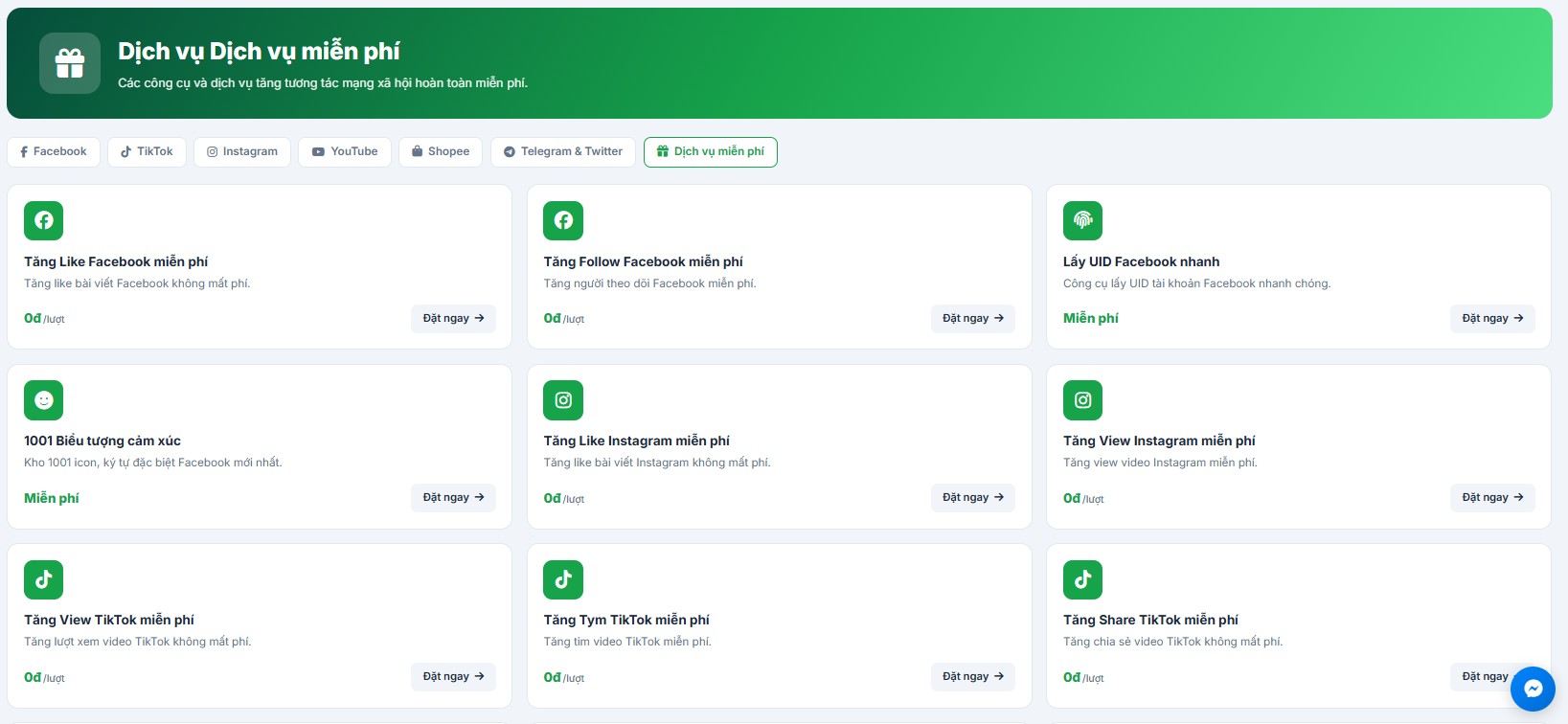
Bạn có thể tham khảo khu vực dịch vụ miễn phí tại Mailike.
Một số lựa chọn hiện có gồm:
- Facebook: Tăng Like Facebook miễn phí và Tăng Follow Facebook miễn phí.
- Instagram: Tăng Like Instagram miễn phí và Tăng View Instagram miễn phí.
- TikTok: Tăng View TikTok miễn phí, Tăng Tym TikTok miễn phí, Tăng Share TikTok miễn phí, Tăng Save TikTok miễn phí và Tăng Follow TikTok miễn phí.
- YouTube: Tăng Like YouTube miễn phí.
Cách chỉnh, thay đổi giọng nói video trên TikTok khá đơn giản khi bạn sử dụng đúng công cụ Hiệu ứng giọng nói trong phần biên tập. Chỉ với vài thao tác từ tạo video, chọn bộ lọc, nghe thử đến lưu và đăng, bạn đã có thể làm mới lời thoại để nội dung trở nên sinh động hơn. Đừng quên kiểm tra chất lượng âm thanh và lựa chọn hiệu ứng phù hợp để người xem dễ dàng tiếp nhận thông điệp.
Nếu đang xây dựng kênh để sáng tạo nội dung hoặc kinh doanh online, bạn cũng có thể truy cập Mailike.xyz để tìm hiểu các giải pháp hỗ trợ tương tác phù hợp. Hãy kết hợp việc tối ưu video với nội dung chất lượng và chiến lược phát triển kênh nhất quán để tạo giá trị lâu dài cho người theo dõi.