
Cách hiển thị số người theo dõi trên Facebook là thủ thuật đơn giản nhưng mang lại hiệu quả rõ rệt giúp trang cá nhân của bạn gia tăng độ uy tín và tạo ấn tượng chuyên nghiệp trong mắt khách hàng lẫn đối tác. Khi con số lượt theo dõi được công khai minh bạch ở phần giới thiệu, người ghé thăm sẽ dễ dàng nhận thấy mức độ ảnh hưởng của tài khoản ngay từ lần đầu truy cập. Trong bài viết dưới đây, Mailike sẽ hướng dẫn bạn từng bước thao tác chuẩn xác trên cả điện thoại và máy tính, kèm theo cách xử lý những lỗi khiến tính năng này chưa hiển thị.

1. Cách hiển thị số người theo dõi trên Facebook Trên điện thoại
Để công khai lượt theo dõi trên ứng dụng di động (áp dụng đồng nhất cho cả hai hệ điều hành iOS và Android), bạn cần thực hiện tuần tự hai giai đoạn: mở quyền nhận người theo dõi công khai và kích hoạt hiển thị trên giao diện trang cá nhân. Cụ thể cách hiển thị số người theo dõi trên Facebook bằng điện thoại gồm 4 bước sau:
-
Mở khu vực cài đặt tài khoản: Truy cập ứng dụng Facebook trên điện thoại, chạm vào biểu tượng Menu (ba dấu gạch ngang ở góc dưới bên phải trên iPhone hoặc góc trên bên phải trên điện thoại Android), kéo xuống chọn Cài đặt & quyền riêng tư rồi nhấn vào Cài đặt.
-
Thiết lập quyền theo dõi công khai: Tại giao diện Cài đặt, bạn tìm đến nhóm Đối tượng và chế độ hiển thị, nhấn chọn mục Người theo dõi và nội dung công khai, sau đó chuyển thiết lập tại dòng Ai có thể theo dõi tôi sang chế độ Công khai.
-
Truy cập phần chỉnh sửa hồ sơ: Quay trở lại giao diện Trang cá nhân của bạn, nhấn vào nút Chỉnh sửa chi tiết công khai (nằm ngay phía dưới ảnh đại diện và tiểu sử).
-
Bật hiển thị và lưu thay đổi: Kéo màn hình xuống phần Chi tiết, nhấn nút Chỉnh sửa ở góc phải, tìm đến dòng Người theo dõi (hiển thị kèm tổng số người đang theo dõi bạn), tích chọn vào ô vuông bên cạnh và bấm Lưu để hoàn tất.
Lưu ý từ trải nghiệm thực tế: Rất nhiều người dùng chỉ thực hiện đến bước 2 nên thắc mắc vì sao số người theo dõi vẫn chưa xuất hiện trên tường nhà. Bước 2 chỉ cho phép người lạ bấm nút theo dõi bạn, còn thao tác tích chọn ở bước 4 mới là lệnh quyết định đưa con số này hiển thị công khai ở phần giới thiệu.
2. Cách hiển thị số người theo dõi trên Facebook Trên máy tính
Nếu bạn đang sử dụng máy tính bàn hoặc laptop, quy trình thực hiện cách hiển thị số người theo dõi trên Facebook cũng rất nhanh gọn thông qua trình duyệt web với 4 bước tương tự:
-
Đi tới mục quản lý nội dung công khai: Đăng nhập tài khoản Facebook trên trình duyệt máy tính, nhấp vào ảnh đại diện ở góc trên cùng bên phải, chọn Cài đặt & quyền riêng tư > Cài đặt, sau đó tìm và nhấp vào mục Bài viết công khai (hoặc Người theo dõi và nội dung công khai tùy phiên bản giao diện).
-
Mở rộng đối tượng theo dõi: Tại dòng Ai có thể theo dõi tôi, bạn nhấp vào menu thả xuống bên cạnh và chuyển trạng thái thành Mọi người (hoặc Công khai).
-
Mở bảng chỉnh sửa thông tin cá nhân: Nhấp vào tên tài khoản để quay lại Trang cá nhân, sau đó chọn nút Chỉnh sửa chi tiết nằm trong khung Giới thiệu ở cột bên trái.
-
Kích hoạt hiển thị số lượt theo dõi: Trong cửa sổ tùy chỉnh vừa mở ra, bạn kéo xuống dưới cùng, gạt bật công tắc tại mục Người theo dõi sang trạng thái hoạt động và nhấn Lưu để cập nhật ngay lập tức.
3. Câu hỏi thường gặp
Trong quá trình áp dụng cách hiển thị số người theo dõi trên Facebook, không ít người dùng gặp phải tình huống đã làm đúng hướng dẫn nhưng con số vẫn chưa hiện ra như mong muốn. Phần giải đáp chi tiết dưới đây sẽ giúp bạn xác định chính xác nguyên nhân và xử lý triệt để.
3.1. Tại sao đã bật công khai nhưng vẫn không thấy hiển thị số người theo dõi?
Có ba nguyên nhân phổ biến dẫn đến tình trạng này:
-
Tài khoản chưa có người theo dõi nào: Hệ thống Facebook chỉ hiển thị dòng thông tin này khi tài khoản của bạn có ít nhất 1 người theo dõi (bao gồm những người gửi lời mời kết bạn nhưng bạn chưa nhấn đồng ý). Nếu số lượng bằng 0, mục Người theo dõi sẽ tạm thời ẩn đi trong phần chỉnh sửa chi tiết.
-
Quên bật hiển thị ở phần Chi tiết công khai: Như đã đề cập ở trên, nếu bạn mới chỉ bật quyền theo dõi công khai trong Cài đặt mà chưa tích chọn hiển thị ở trang cá nhân thì con số vẫn chưa xuất hiện.
-
Chưa đủ điều kiện độ tuổi: Tài khoản khai báo năm sinh dưới 18 tuổi sẽ bị giới hạn tính năng này.
3.2. Tài khoản dưới 18 tuổi có bật hiển thị người theo dõi được không?
Câu trả lời là Không. Theo chính sách bảo vệ quyền riêng tư dành cho thanh thiếu niên của nền tảng, các tài khoản đăng ký độ tuổi dưới 18 mặc định chỉ cho phép bạn bè theo dõi và không có tùy chọn chuyển sang chế độ công khai. Tính năng này chỉ tự động mở khóa khi chủ tài khoản đủ 18 tuổi theo ngày sinh đã xác minh trên hệ thống.
3.3. Làm thế nào để ẩn lại số người theo dõi khi không muốn công khai?
Khi muốn giữ sự riêng tư và ẩn con số này khỏi trang cá nhân, bạn không cần tắt quyền nhận người theo dõi trong phần Cài đặt. Bạn chỉ cần vào Trang cá nhân > Chỉnh sửa chi tiết công khai > chọn Chỉnh sửa ở mục Chi tiết, sau đó bỏ dấu tích (hoặc gạt tắt công tắc) tại dòng Người theo dõi và bấm Lưu.
3.4. Chuyển sang Chế độ chuyên nghiệp có tự động hiện người theo dõi không?
Có. Nếu bạn bật Chế độ chuyên nghiệp (Professional Mode) cho trang cá nhân, Facebook sẽ tự động chuyển đổi giao diện hồ sơ sang dạng nhà sáng tạo nội dung. Khi đó, cả hai chỉ số Người theo dõi và Đang theo dõi sẽ được hiển thị nổi bật ngay bên dưới tên tài khoản mà không cần thao tác tích chọn thủ công trong phần chi tiết.
4. Tham khảo dịch vụ Mailike
Bên cạnh việc nắm vững cách hiển thị số người theo dõi trên Facebook để tối ưu diện mạo trang cá nhân, người kinh doanh trực tuyến cũng cần chú trọng xây dựng hình ảnh chuyên nghiệp trên toàn bộ hệ thống kênh truyền thông. Việc trình bày nội dung mạch lạc, hình ảnh chỉn chu, tốc độ phản hồi khách hàng nhanh chóng kết hợp cùng các chỉ số tương tác hài hòa sẽ giúp tài khoản dễ dàng tạo thiện cảm với những người theo dõi mới.

Mailike cung cấp các nhóm dịch vụ hỗ trợ tương tác mạng xã hội cho người dùng muốn bổ sung nền tảng tương tác ban đầu cho nội dung. Với TikTok, bạn có thể tham khảo:
- Tăng view TikTok: phù hợp khi muốn bổ sung lượt xem nền cho video.
- Tăng follow TikTok: hỗ trợ bổ sung số người theo dõi hiển thị cho kênh.
- Tăng comment TikTok: dành cho nhu cầu bổ sung tương tác bình luận phù hợp với nội dung.
- Tăng share, save TikTok: hỗ trợ thêm chỉ số chia sẻ và lưu video.
Các nhóm dịch vụ TikTok nói trên hiện được Mailike cung cấp trong danh mục dịch vụ của hệ thống.
Tuy nhiên, tương tác hỗ trợ chỉ nên được xem là một phần trong kế hoạch phát triển kênh. Để xây dựng hiệu quả lâu dài, bạn vẫn cần tập trung vào chủ đề nội dung phù hợp, đăng video đều, theo dõi phản hồi thực tế của người xem và chăm sóc khách hàng tốt.
4.1. Trải nghiệm dịch vụ miễn phí tại Mailike
Mailike có khu vực dịch vụ miễn phí dành cho người muốn làm quen với cách tạo đơn hoặc thử một số tính năng trước khi lựa chọn dịch vụ phù hợp hơn. Hạn mức, số lượt sử dụng và điều kiện của từng chương trình có thể được điều chỉnh theo từng thời điểm, vì vậy nên kiểm tra thông tin hiển thị trên trang trước khi tạo yêu cầu.
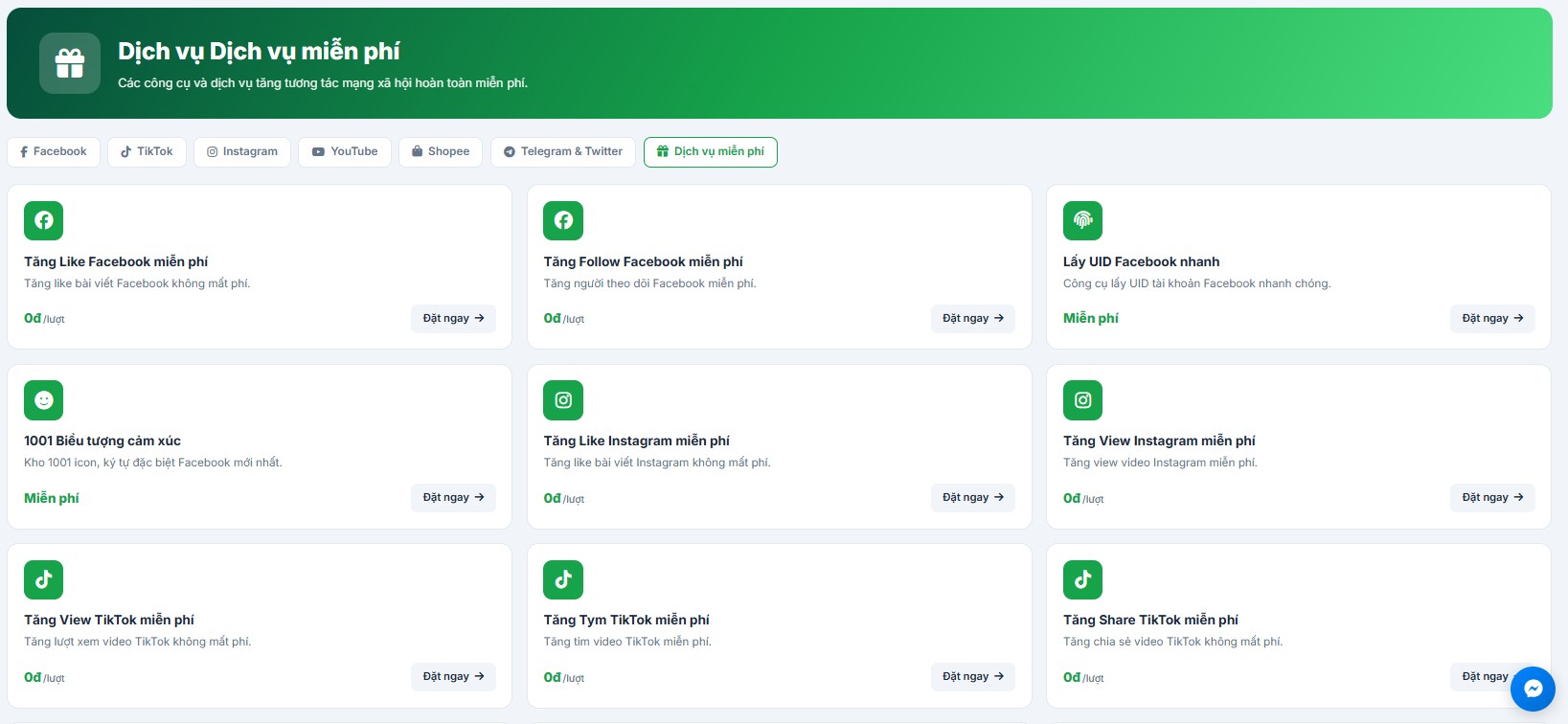
Bạn có thể tham khảo khu vực dịch vụ miễn phí tại Mailike.
Một số lựa chọn hiện có gồm:
- Facebook: Tăng Like Facebook miễn phí và Tăng Follow Facebook miễn phí.
- Instagram: Tăng Like Instagram miễn phí và Tăng View Instagram miễn phí.
- TikTok: Tăng View TikTok miễn phí, Tăng Tym TikTok miễn phí, Tăng Share TikTok miễn phí, Tăng Save TikTok miễn phí và Tăng Follow TikTok miễn phí.
- YouTube: Tăng Like YouTube miễn phí.
Trước khi sử dụng bất kỳ dịch vụ nào, bạn nên đọc kỹ phần mô tả chi tiết của gói, tốc độ xử lý dự kiến, điều kiện áp dụng và các lưu ý đi kèm. Đối với những dịch vụ chỉ yêu cầu đường dẫn công khai của bài viết, video hoặc tài khoản, bạn tuyệt đối không cung cấp mật khẩu mạng xã hội cho bất kỳ bên nào để bảo vệ an toàn thông tin cá nhân. Với định hướng hỗ trợ người dùng thao tác thuận tiện hơn khi phát triển kênh, Mailike khuyến khích bạn lựa chọn dịch vụ phù hợp với nhu cầu thực tế và kết hợp cùng nội dung chất lượng để xây dựng sự hiện diện bền vững trên mạng xã hội.
Hy vọng hướng dẫn chi tiết trên đây đã giúp bạn nắm rõ cách hiển thị số người theo dõi trên Facebook trên cả điện thoại lẫn máy tính để nâng tầm độ uy tín cho trang cá nhân. Nếu bạn đang tìm kiếm thêm các thủ thuật tối ưu mạng xã hội hữu ích hoặc muốn trải nghiệm các giải pháp gia tăng tương tác chuyên nghiệp cho kênh bán hàng, hãy truy cập ngay website của Mailike để được hỗ trợ nhanh chóng nhất!