Cách chèn sticker, thêm hiệu ứng vào video ngay trên TikTok giúp bạn tạo ra những video sinh động, bắt mắt mà không cần sử dụng phần mềm chỉnh sửa bên ngoài. Chỉ với vài thao tác đơn giản, bạn có thể thêm nhãn dán, biểu tượng cảm xúc, bộ lọc màu và nhiều hiệu ứng thú vị vào video. Trong bài viết này, Mailike sẽ hướng dẫn chi tiết từng bước thực hiện để bạn dễ dàng áp dụng ngay trên điện thoại.
1. Cách chèn sticker (nhãn dán) vào video TikTok
Sticker là những hình ảnh, biểu tượng hoặc nhãn dán động được sử dụng để trang trí và làm nổi bật nội dung video. Bạn có thể dùng sticker để thể hiện cảm xúc, nhấn mạnh thông tin quan trọng hoặc giúp video trở nên vui nhộn hơn. Dưới đây là hướng dẫn chèn sticker trực tiếp trên TikTok.
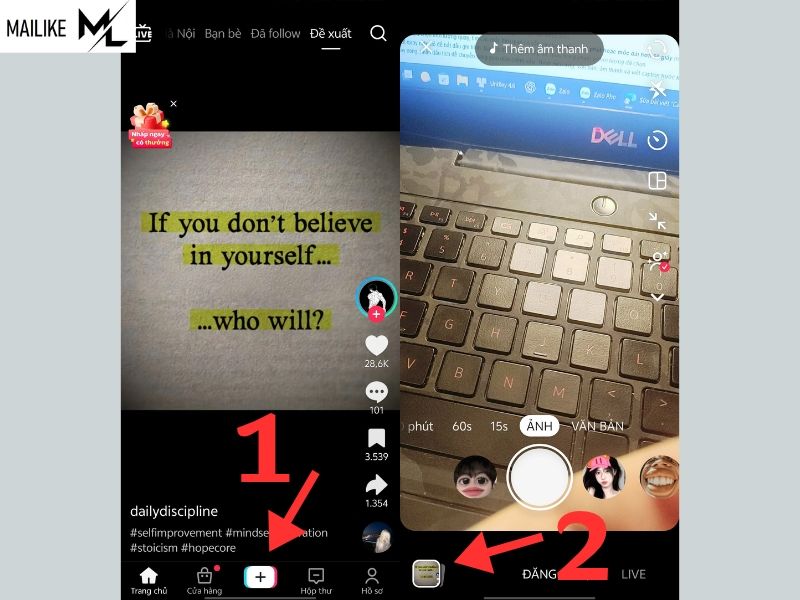
Bước 1: Mở TikTok và chọn video cần chỉnh sửa
Truy cập ứng dụng TikTok trên điện thoại, sau đó nhấn vào biểu tượng dấu cộng (+) ở giữa thanh công cụ phía dưới màn hình. Tại đây, bạn có thể quay một video mới hoặc chọn Tải lên để sử dụng video đã lưu trong thư viện.
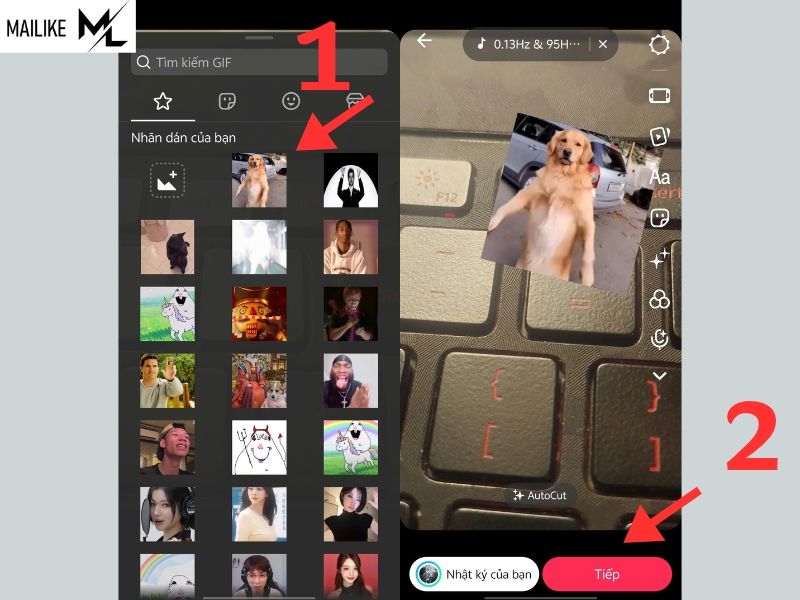
Bước 2: Truy cập công cụ nhãn dán
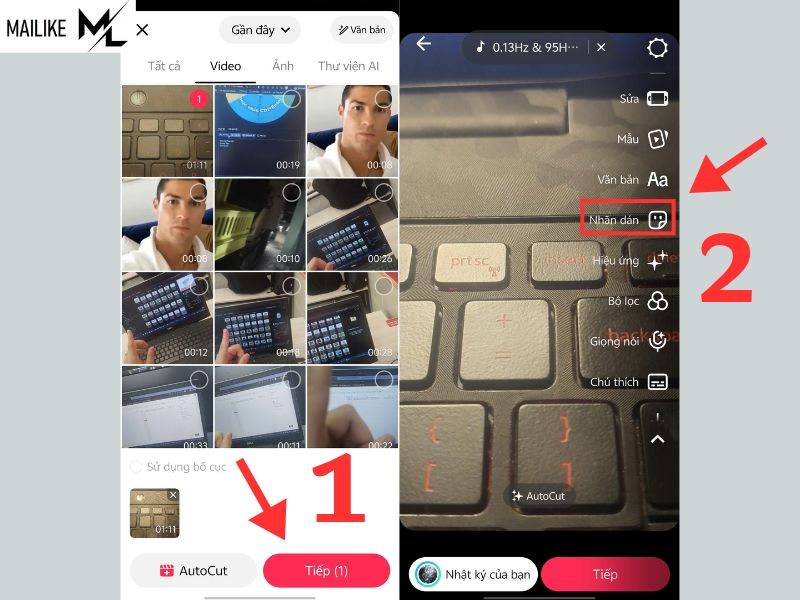
Sau khi hoàn tất việc quay hoặc tải video lên, bạn nhấn vào dấu tích hoặc nút tiếp tục để mở giao diện chỉnh sửa. Tìm mục Nhãn dán (Stickers) trên thanh công cụ và nhấn vào để xem các lựa chọn có sẵn.
Bước 3: Lựa chọn sticker phù hợp
Trong thư viện nhãn dán, bạn có thể tìm thấy nhiều loại sticker như biểu tượng cảm xúc, hình ảnh động và một số nhãn dán tương tác. Tùy phiên bản ứng dụng, tài khoản và khu vực, các lựa chọn có thể khác nhau.
Bạn cũng có thể sử dụng thanh tìm kiếm nếu muốn tìm nhanh sticker theo chủ đề cụ thể.
Bước 4: Điều chỉnh vị trí và kích thước sticker
Nhấn vào sticker muốn sử dụng để thêm vào video. Sau đó, bạn có thể tùy chỉnh bằng cách:
- Kéo sticker đến vị trí mong muốn trên màn hình.
- Dùng hai ngón tay để phóng to hoặc thu nhỏ kích thước.
- Xoay sticker để phù hợp với bố cục video.
- Chạm hoặc nhấn giữ sticker để tìm tùy chọn điều chỉnh thời gian hiển thị nếu tính năng này được hỗ trợ.
Nếu muốn loại bỏ nhãn dán, bạn có thể nhấn giữ rồi kéo sticker đến khu vực Xóa xuất hiện trên màn hình.
Bước 5: Kiểm tra và đăng video
Sau khi hoàn tất, hãy xem trước video để đảm bảo các sticker không che khuất nội dung quan trọng. Tiếp theo, nhấn Tiếp, nhập mô tả, bổ sung hashtag phù hợp và chọn Đăng để chia sẻ video.
Mẹo nhỏ: Nếu đang làm video giới thiệu sản phẩm, bạn có thể thêm sticker hình mũi tên để hướng sự chú ý đến đặc điểm nổi bật. Tuy nhiên, không nên sử dụng quá nhiều nhãn dán cùng lúc vì dễ khiến người xem mất tập trung.
2. Cách thêm hiệu ứng (Effects/Filter) vào video TikTok
Ngoài sticker, TikTok còn cung cấp nhiều công cụ giúp thay đổi màu sắc, tạo hiệu ứng chuyển động và làm video trở nên hấp dẫn hơn. Trong đó, bộ lọc màu (Filter) và hiệu ứng hình ảnh (Effects) là hai tính năng phổ biến nhưng có cách sử dụng khác nhau.
2.1. Cách thêm bộ lọc màu (Filter) vào video TikTok
Bộ lọc màu giúp điều chỉnh sắc độ, độ tương phản và phong cách hình ảnh của video. Đây là lựa chọn phù hợp khi bạn muốn hình ảnh có màu sắc hài hòa hoặc tạo không khí riêng cho nội dung.
Để sử dụng bộ lọc màu, bạn thực hiện như sau:
Bước 1: Mở TikTok, nhấn vào biểu tượng (+) và quay video mới hoặc tải video có sẵn lên ứng dụng.
Bước 2: Tại giao diện quay hoặc chỉnh sửa video, tìm và chọn mục Bộ lọc (Filters) trên thanh công cụ.
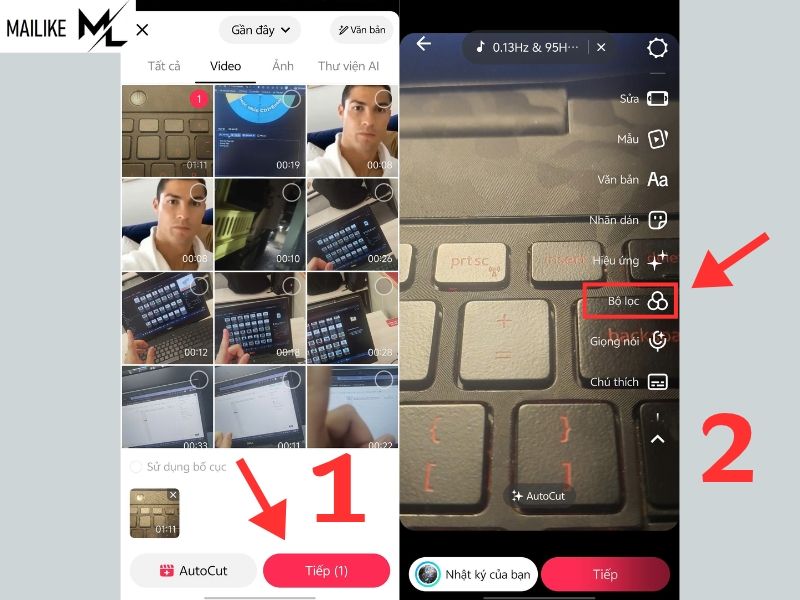
Bước 3: Vuốt qua các bộ lọc được đề xuất, sau đó chạm vào bộ lọc yêu thích để xem trước kết quả. Nếu có thanh điều chỉnh, bạn có thể thay đổi mức độ áp dụng cho phù hợp.
Bước 4: Sau khi lựa chọn được màu sắc ưng ý, quay lại màn hình chỉnh sửa, kiểm tra video và tiếp tục đăng bài.
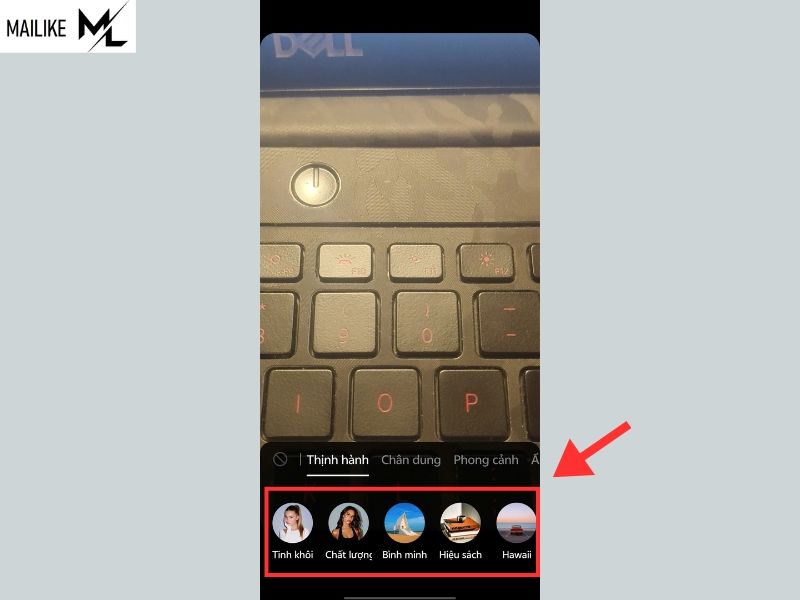
Ví dụ, với video giới thiệu quần áo, bạn nên ưu tiên bộ lọc có màu sắc tự nhiên để sản phẩm không bị sai lệch so với thực tế. Đối với video du lịch hoặc phong cảnh, bộ lọc có tông màu ấm có thể giúp hình ảnh trông nổi bật hơn.
2.2. Cách thêm hiệu ứng hình ảnh (Effects) vào video TikTok
Khác với bộ lọc màu, hiệu ứng có thể bổ sung các yếu tố chuyển động, biến đổi khuôn mặt hoặc tạo ra những chi tiết tương tác trực tiếp với hình ảnh.
Bạn có thể sử dụng hiệu ứng theo các bước sau:
Bước 1: Mở TikTok và nhấn vào biểu tượng (+) để chuyển đến giao diện quay video.
Bước 2: Tìm mục Hiệu ứng (Effects) ở gần nút quay video, thường nằm phía dưới màn hình.
Bước 3: Khám phá các nhóm hiệu ứng được đề xuất hoặc sử dụng biểu tượng tìm kiếm nếu muốn tìm một hiệu ứng cụ thể. Nhấn vào hiệu ứng để xem trước cách hoạt động.
Bước 4: Khi đã chọn được hiệu ứng phù hợp, nhấn nút quay để ghi hình. Sau đó, bạn có thể tiếp tục chỉnh sửa, thêm âm thanh, văn bản hoặc sticker trước khi đăng.
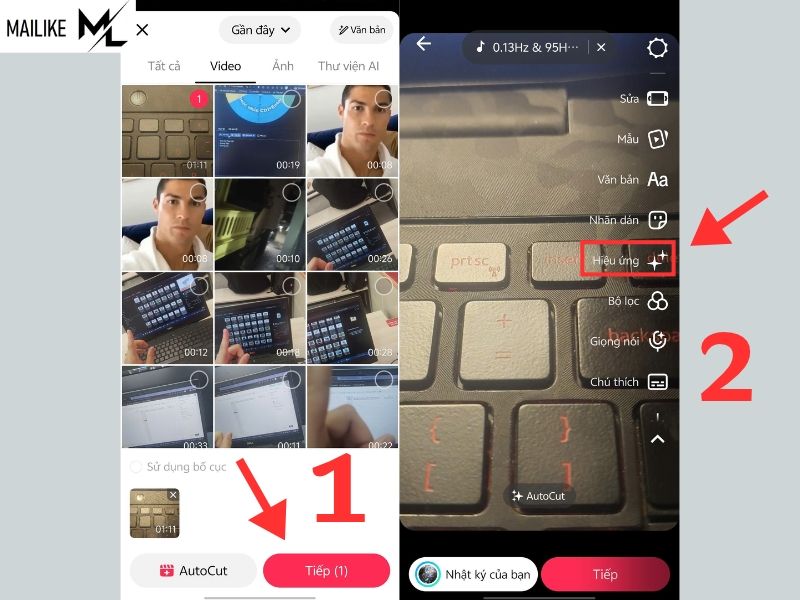
Ngoài những hiệu ứng áp dụng trực tiếp khi quay, TikTok còn hỗ trợ một số hiệu ứng trong quá trình chỉnh sửa video. Tuy nhiên, không phải hiệu ứng nào cũng có thể thêm sau khi quay xong.
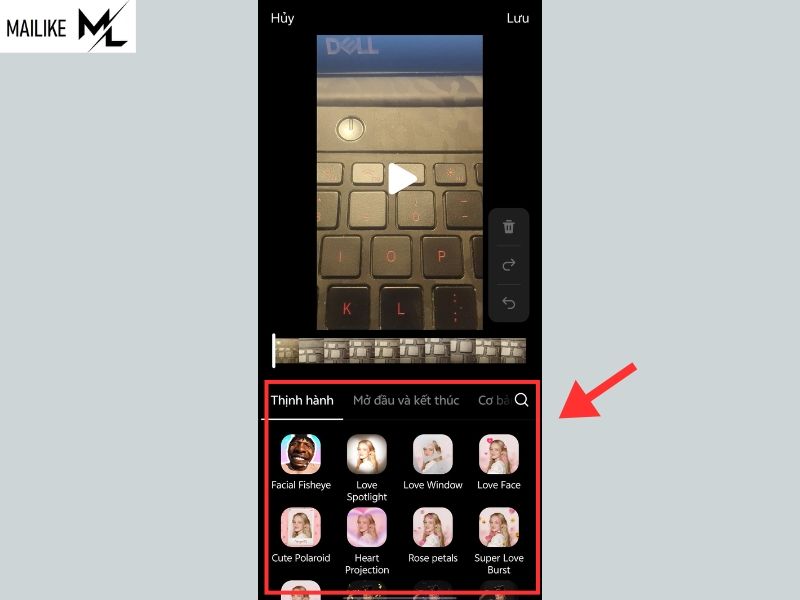
Lưu ý: Bạn nên lựa chọn hiệu ứng phù hợp với nội dung thay vì chỉ chạy theo xu hướng. Với video bán hàng hoặc hướng dẫn sử dụng sản phẩm, hiệu ứng đơn giản thường giúp người xem tập trung vào thông tin chính hơn.
3. Câu hỏi thường gặp
Trong quá trình chỉnh sửa video, người dùng có thể gặp một số thắc mắc liên quan đến sticker, bộ lọc và hiệu ứng. Dưới đây là những câu hỏi phổ biến giúp bạn sử dụng các tính năng này thuận tiện hơn.
3.1. Có thể thêm nhiều sticker vào cùng một video TikTok không?
Có. TikTok cho phép chèn nhiều nhãn dán hoặc biểu tượng cảm xúc vào cùng một video. Bạn có thể di chuyển và thay đổi kích thước từng sticker riêng biệt. Tuy nhiên, nên lựa chọn số lượng phù hợp để tránh làm bố cục video trở nên rối mắt.
3.2. Video đã quay sẵn có thêm hiệu ứng được không?
Có, nhưng tùy thuộc vào loại hiệu ứng. Bạn có thể tải video từ điện thoại lên TikTok rồi sử dụng các công cụ chỉnh sửa được hỗ trợ. Một số hiệu ứng tương tác với khuôn mặt hoặc chuyển động của camera chỉ hoạt động trong lúc quay trực tiếp.
3.3. Làm thế nào để xóa sticker hoặc hiệu ứng không mong muốn?
Với sticker, bạn có thể nhấn giữ và kéo đến khu vực xóa trên màn hình. Đối với bộ lọc màu, hãy quay lại mục Bộ lọc và chọn trạng thái không áp dụng hoặc điều chỉnh mức độ nếu có.
Nếu muốn loại bỏ hiệu ứng đã thêm, bạn cần mở lại phần chỉnh sửa và kiểm tra tùy chọn thay đổi hoặc hoàn tác. Những hiệu ứng được ghi trực tiếp vào hình ảnh khi quay có thể không xóa riêng được sau đó.
3.4. Vì sao TikTok không hiển thị sticker hoặc hiệu ứng muốn sử dụng?
Một số nguyên nhân có thể khiến bạn không tìm thấy tính năng mong muốn là ứng dụng chưa được cập nhật, hiệu ứng không còn khả dụng hoặc tính năng chưa được hỗ trợ trên tài khoản và thiết bị.
Bạn có thể thử cập nhật TikTok, kiểm tra kết nối mạng, khởi động lại ứng dụng và tìm kiếm hiệu ứng bằng tên cụ thể. Nếu vẫn gặp lỗi, hãy kiểm tra phần hỗ trợ trong cài đặt ứng dụng.
4. Tham khảo dịch vụ Mailike
Bên cạnh việc tìm hiểu cách chỉnh sửa video, người sáng tạo nội dung và người kinh doanh online cũng cần quan tâm đến chất lượng nội dung và cách phát triển kênh. Một video có hình ảnh rõ ràng, hiệu ứng phù hợp và thông điệp hấp dẫn sẽ tạo điều kiện để người xem dễ tiếp nhận thông tin hơn.

Mailike cung cấp các nhóm dịch vụ hỗ trợ tương tác mạng xã hội cho người dùng muốn bổ sung nền tảng tương tác ban đầu cho nội dung. Với TikTok, bạn có thể tham khảo:
- Tăng view TikTok: phù hợp khi muốn bổ sung lượt xem nền cho video.
- Tăng follow TikTok: hỗ trợ bổ sung số người theo dõi hiển thị cho kênh.
- Tăng comment TikTok: dành cho nhu cầu bổ sung tương tác bình luận phù hợp với nội dung.
- Tăng share, save TikTok: hỗ trợ thêm chỉ số chia sẻ và lưu video.
Các nhóm dịch vụ TikTok nói trên hiện được Mailike cung cấp trong danh mục dịch vụ của hệ thống.
Tuy nhiên, tương tác hỗ trợ chỉ nên được xem là một phần trong kế hoạch phát triển kênh. Để xây dựng hiệu quả lâu dài, bạn vẫn cần tập trung vào chủ đề nội dung phù hợp, đăng video đều, theo dõi phản hồi thực tế của người xem và chăm sóc khách hàng tốt.
4.1. Trải nghiệm dịch vụ miễn phí tại Mailike
Mailike có khu vực dịch vụ miễn phí dành cho người muốn làm quen với cách tạo đơn hoặc thử một số tính năng trước khi lựa chọn dịch vụ phù hợp hơn. Hạn mức, số lượt sử dụng và điều kiện của từng chương trình có thể được điều chỉnh theo từng thời điểm, vì vậy nên kiểm tra thông tin hiển thị trên trang trước khi tạo yêu cầu.
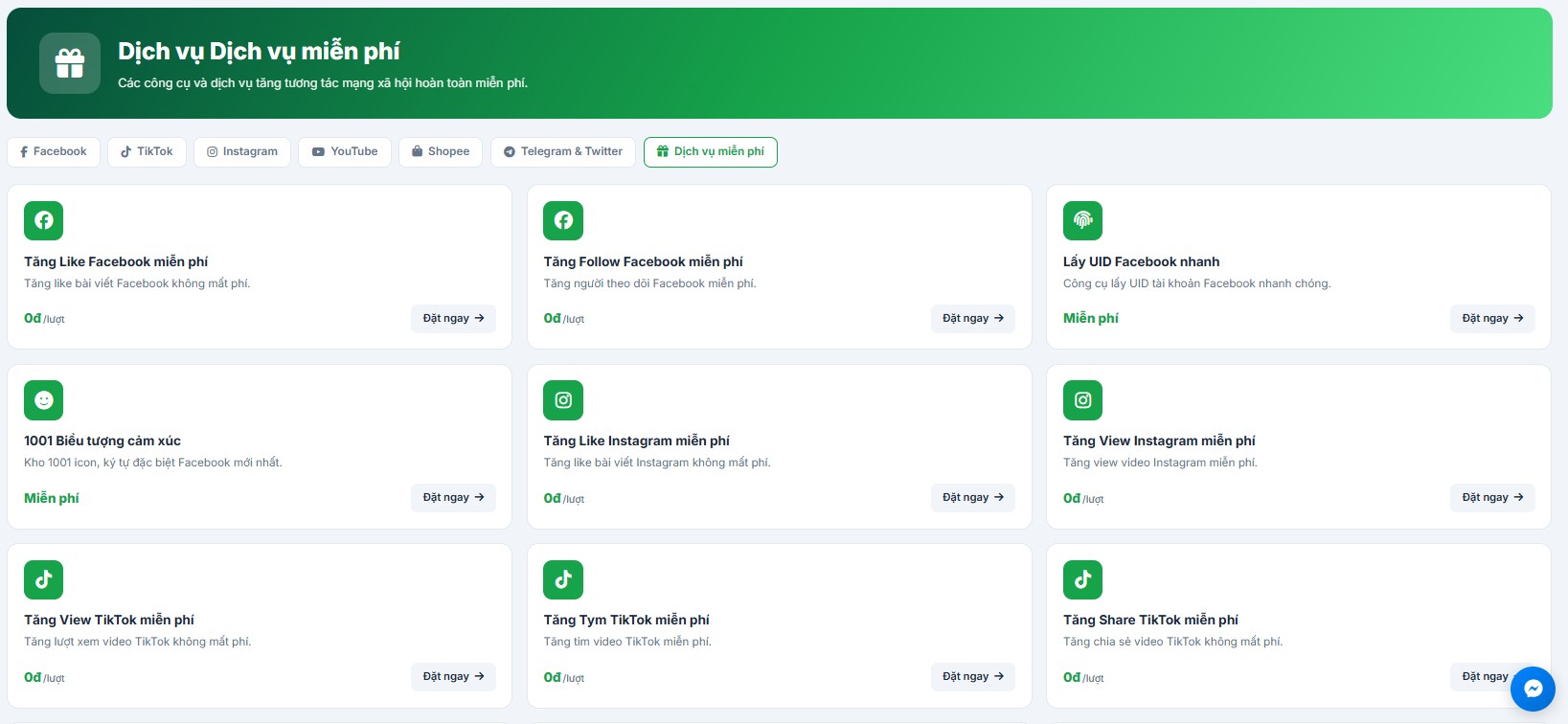
Bạn có thể tham khảo khu vực dịch vụ miễn phí tại Mailike.
Một số lựa chọn hiện có gồm:
- Facebook: Tăng Like Facebook miễn phí và Tăng Follow Facebook miễn phí.
- Instagram: Tăng Like Instagram miễn phí và Tăng View Instagram miễn phí.
- TikTok: Tăng View TikTok miễn phí, Tăng Tym TikTok miễn phí, Tăng Share TikTok miễn phí, Tăng Save TikTok miễn phí và Tăng Follow TikTok miễn phí.
- YouTube: Tăng Like YouTube miễn phí.
Hy vọng qua hướng dẫn cách chèn sticker, thêm hiệu ứng vào video ngay trên TikTok mà Mailike chia sẻ, bạn đã biết cách sử dụng nhãn dán, bộ lọc màu và các hiệu ứng để tạo video hấp dẫn hơn. Hãy lựa chọn những công cụ chỉnh sửa phù hợp, đồng thời chú trọng nội dung và trải nghiệm của người xem.
Nếu đang tìm kiếm giải pháp hỗ trợ tương tác cho kênh, bạn có thể truy cập Mailike.xyz để tham khảo những dịch vụ phù hợp với nhu cầu, kết hợp cùng chiến lược nội dung chất lượng nhằm phát triển sự hiện diện trên mạng xã hội một cách bền vững.
Bài viết liên quan:
- PK TikTok Là Gì? Cách Live PK Trên TikTok đơn Giản
- Cách Tạo Video Sóng Nhạc Trên TikTok đơn Giản, đẹp Mắt
- Cách Tìm Facebook Qua TikTok Nhanh Và Dễ Thực Hiện

Tôi là Hoàng Đức – Founder của MaiLike.xyz, Tôi đã có 10 năm trong ngành dịch vụ hỗ trợ tăng tương tác mạng xã hội. Blog này, sẽ giúp bạn có kiến thức hữu ích nhất về các mạng xã hội phổ biến hiện nay.”